Как раздать интернет с компьютера на телефон
Раздаём интернет с компьютера на телефон через Wi-Fi точку доступа, USB-кабель и Bluetooth. Разбираем настройку и что делать, если раздача не работает.
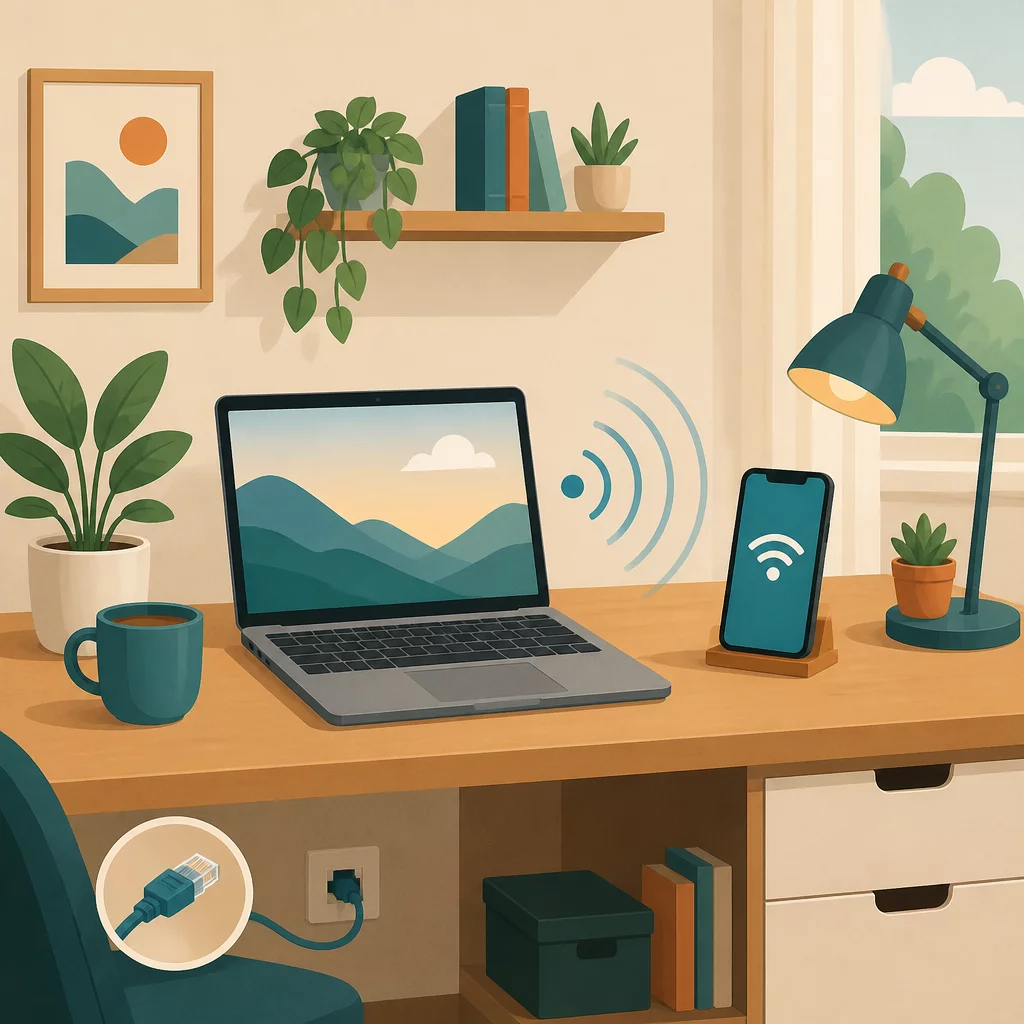
Раздать интернет с компьютера на телефон можно несколькими способами, и выбор зависит от того, что у вас под рукой: Wi-Fi-модуль, USB-кабель или хотя бы Bluetooth. Разберём каждый вариант по порядку и отдельно остановимся на том, что делать, если точка доступа включилась, а интернета на телефоне так и нет.
Коротко о главном
Если у компьютера есть Wi-Fi, а интернет приходит по кабелю, включите встроенный мобильный хот-спот Windows. Когда он недоступен, сеть поднимают командами netsh wlan hostednetwork и вручную открывают общий доступ на исходном адаптере. Без Wi-Fi-модуля остаётся раздача по USB или Bluetooth либо внешний USB-адаптер. Точка доступа видна, а интернета нет: смотрите общий доступ, VPN, антивирус и диапазон 2.4/5 ГГц.
- Если на компьютере уже есть Wi-Fi и он подключён к интернету по кабелю, проще всего использовать встроенный мобильный хот-спот Windows.
- Когда хот-спот в параметрах недоступен, можно поднять сеть через команды netsh wlan hostednetwork, не забыв включить общий доступ на исходном адаптере вручную.
- Без Wi-Fi-модуля на компьютере интернет получится раздать по USB-кабелю (обратная раздача) или через Bluetooth, но оба способа заметно медленнее и требуют дополнительной настройки.
- Для стационарного ПК без Wi-Fi нужен внешний USB-адаптер или внутренняя PCI-E карта; при установке внутренней платы компьютер нужно обесточить, а вскрытие корпуса может повлиять на гарантию.
- Если точка доступа видна на телефоне, а интернета нет, в первую очередь проверяйте настройки общего доступа, VPN и антивирус, а также совпадение диапазона 2.4/5 ГГц у обоих устройств.
- Сторонние программы вроде MyPublicWiFi и Connectify пригодятся, если нужен контроль над трафиком или раздача поверх VPN, но для большинства случаев хватает встроенных средств Windows.
Какими способами можно раздать интернет с компьютера на телефон
Самый удобный вариант - встроенный мобильный хот-спот Windows. Он превращает Wi-Fi-адаптер компьютера в точку доступа, и телефон подключается к ней так же, как к обычному роутеру дома. Если хот-спот по каким-то причинам недоступен или барахлит, на помощь приходит команда netsh wlan hostednetwork в командной строке - более старый способ, но он до сих пор рабочий.
Когда Wi-Fi-модуля на компьютере нет вообще, что нередко бывает со стационарными ПК, можно раздать интернет с компьютера на телефон через usb-кабель методом обратной раздачи. Есть и совсем простой вариант на крайний случай - Bluetooth: медленный, зато не требует ни адаптеров, ни проводов, подойдёт для проверки почты или мессенджера.
Если у вас обратная ситуация и раздавать интернет должен телефон, а принимать компьютер, у нас есть отдельная статья: Как раздать интернет с телефона на ноутбук.
Через встроенный мобильный хот-спот Windows
Это первое, что стоит попробовать, если на компьютере уже есть Wi-Fi-модуль и он подключён к интернету по кабелю. Порядок действий в Windows 10 и 11 почти одинаковый:
- Откройте Параметры, затем раздел Сеть и Интернет.
- Найдите пункт Мобильный хот-спот (в некоторых сборках он называется "Точка доступа" внутри раздела "Мобильный хот-спот").
- Выберите, какое подключение раздавать - обычно это Ethernet, если компьютер сидит в интернете по кабелю.
- Задайте имя сети и пароль, при желании смените диапазон 2.4 ГГц на 5 ГГц или наоборот - об этом чуть ниже.
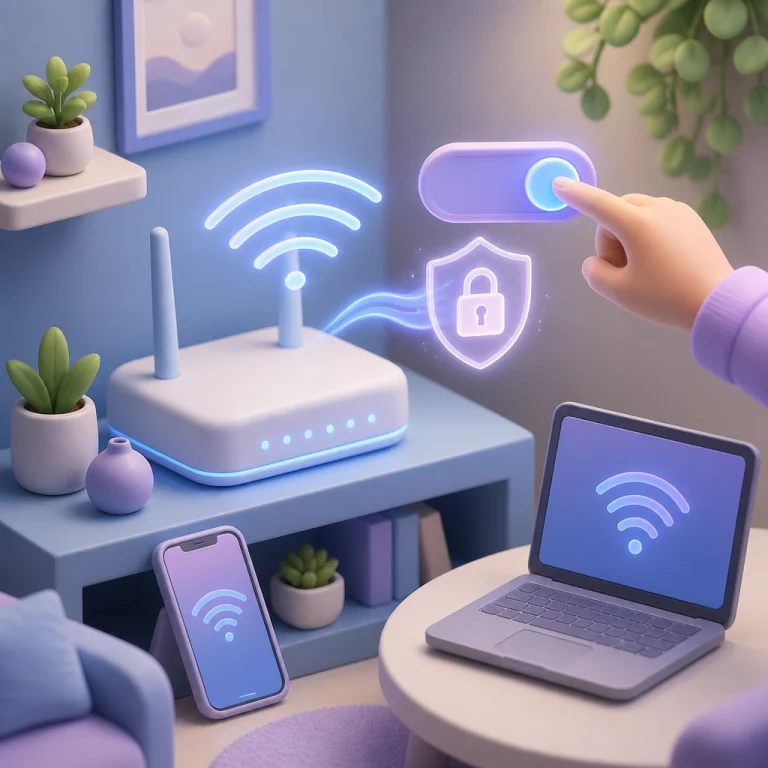
- Включите переключатель хот-спота.
На телефоне остаётся найти новую сеть в списке Wi-Fi и ввести пароль. Если подключение прошло, а страницы всё равно не грузятся, посмотрите раздел про причины неполадок ниже - там разобраны самые частые случаи.
Отдельный момент - выбор диапазона. Диапазон 2.4 ГГц бьёт дальше и проходит сквозь стены увереннее, но медленнее и сильнее засорён соседскими сетями. 5 ГГц быстрее и чище, но действует на меньшем расстоянии и не поддерживается совсем старыми телефонами. Если раздаёте интернет для видеозвонка в соседней комнате, берите 5 ГГц; если телефон должен ловить сеть через две стены, переключайтесь на 2.4 ГГц.
Через командную строку и netsh (hostednetwork): запасной способ
Если пункта "Мобильный хот-спот" в параметрах нет вообще или он выдаёт ошибку при включении, можно поднять точку доступа старым способом через netsh wlan hostednetwork. Он живёт в Windows ещё с семёрки и работает даже там, где современный интерфейс хот-спота почему-то отказывается стартовать.
Командную строку нужно запускать от имени администратора. Сначала стоит проверить, поддерживает ли адаптер такой режим:
netsh wlan show drivers
В выводе ищите строку "Размещенная сеть поддерживается" - там должно стоять "Да". Если строка говорит "Нет", драйвер устарел или сам чип не умеет создавать виртуальную сеть, и тогда остаётся только встроенный хот-спот или сторонняя программа.
Дальше сеть создаётся тремя командами:
netsh wlan set hostednetwork mode=allow ssid=MyPC key=12345678 netsh wlan start hostednetwork
После этого нужно вручную включить общий доступ к подключению интернета в свойствах сетевого адаптера: зайдите в Панель управления, "Центр управления сетями", "Изменение параметров адаптера", откройте свойства адаптера, через который компьютер выходит в интернет, на вкладке "Доступ" поставьте галочку "Разрешить другим пользователям сети использовать подключение к интернету данного компьютера" и укажите виртуальный адаптер hostednetwork как получателя. Без этого шага сеть появится в списке телефона, но интернета через неё не будет.
Через USB-кабель, если на компьютере нет Wi-Fi
Если раздать интернет с ноутбука на телефон через Wi-Fi не получается, потому что модуля просто нет или он сломан, остаётся связка по кабелю - обратная раздача, или reverse tethering. Смысл в том, что обычно телефон получает интернет от компьютера через USB, а тут процесс идёт наоборот: телефон подключается кабелем и получает доступ в сеть от ПК.
Готового переключателя для этого в Windows и Android нет, нужна сторонняя утилита - для Android чаще всего берут программы вроде Gnirehtet или аналогов с похожим принципом работы, для iPhone обратная раздача штатно не предусмотрена вообще. Порядок обычно такой: подключаете телефон кабелем, ставите на компьютер драйверы конкретной модели смартфона (без них система может не увидеть устройство как сетевой адаптер), запускаете программу и в её настройках указываете, какое подключение расшаривать.
Способ не самый быстрый в настройке, зато не зависит от Wi-Fi и Bluetooth вообще и годится как запасной вариант, когда всё остальное не сработало.
Через Bluetooth
Раздача интернета через Bluetooth - самый медленный из всех способов, но иногда единственный доступный, например если на компьютере нет ни Wi-Fi, ни свободного USB-порта.
Сначала телефон и компьютер нужно связать по Bluetooth: в параметрах Windows откройте раздел Устройства, включите Bluetooth и добавьте телефон как новое устройство, подтвердив код сопряжения на обоих экранах. После этого на компьютере откройте "Параметры Bluetooth и других устройств", найдите там уже добавленный телефон, нажмите "Дополнительные параметры Bluetooth" и на вкладке устройств выберите телефон, затем через правый клик - "Подключиться через" и "Точка доступа".
Учтите, что скорость такого соединения обычно измеряется сотнями килобит в секунду - для сайтов и почты хватит, а вот видео или большая загрузка будут мучением.
Что нужно для раздачи со стационарного ПК без встроенного Wi-Fi-модуля?
У большинства настольных компьютеров Wi-Fi-модуля просто нет, они рассчитаны на подключение по кабелю. Раздать интернет с такого ПК всё равно можно, но сначала нужно обзавестись беспроводным адаптером.
Проще всего взять внешний USB Wi-Fi-адаптер: стоит недорого, вставляется в свободный порт, после установки драйвера определяется системой как обычный Wi-Fi-модуль, и дальше всё работает так же, как на ноутбуке, через встроенный хот-спот. Это самый быстрый вариант по времени настройки.
Второй путь - внутренний адаптер формата PCI-E, который устанавливается прямо в материнскую плату. Он обычно даёт более стабильный сигнал, чем внешний USB-модуль, но требует вскрытия корпуса. Если решите ставить такую плату сами, учтите: перед вскрытием корпуса компьютер нужно полностью выключить и отключить от розетки, а вмешательство внутрь системного блока может лишить оставшуюся гарантию производителя, если она ещё действует, - на этот случай лучше уточнить условия в сервисном центре или доверить установку мастеру.
Если проблема не в отсутствии модуля, а в том, что уже установленный Wi-Fi-адаптер ноутбука перестал видеть сети, это отдельная история - разобрали её здесь: Ноутбук не видит Wi-Fi сеть: причины и решения.
Точка доступа не раздает интернет: основные причины и решения
Мобильный хот-спот windows не раздает интернет чаще всего по одной из следующих причин.
Не включён общий доступ на исходном адаптере. Если пользовались способом через netsh, а не встроенным хот-спотом, шаг с разрешением "другим пользователям сети использовать подключение" легко пропустить - без него точка доступа видна телефону, но трафик никуда не идёт.
Компьютер сам подключён к интернету через Wi-Fi, а не по кабелю. Один физический Wi-Fi-модуль не может одновременно принимать сигнал от роутера и раздавать отдельную сеть - для такой схемы нужен второй адаптер или сторонняя программа с поддержкой такого режима.
VPN или антивирус блокируют общий доступ. Некоторые VPN-клиенты по умолчанию режут доступ другим устройствам в локальной сети из соображений безопасности, а часть антивирусов с собственным сетевым экраном делает то же самое. Стоит на минуту отключить VPN и проверить, изменится ли что-то.
Устаревший драйвер Wi-Fi-адаптера. Раздача - не самая базовая функция чипа, и старые драйверы иногда справляются с ней хуже, чем со связью в режиме клиента. Обновление драйвера с сайта производителя ноутбука или адаптера часто решает проблему без других танцев с настройками.
Телефон не поддерживает выбранный диапазон. Если сеть создана в 5 ГГц, а телефон старый и умеет ловить только 2.4 ГГц, он просто не увидит сеть в списке - в настройках хот-спота стоит переключить диапазон и попробовать снова.
Если ни один пункт не помог, попробуйте выключить хот-спот, перезагрузить и компьютер, и телефон, и включить раздачу заново - для сетевых служб Windows это работает удивительно часто.
Сторонние программы для раздачи Wi-Fi с компьютера
Если встроенных средств Windows не хватает или хочется больше контроля над сетью, есть сторонние программы для раздачи Wi-Fi. MyPublicWiFi - бесплатная программа с простым интерфейсом, умеет показывать список подключённых устройств и фильтровать сайты. Connectify - платный вариант с более гибкими настройками и поддержкой раздачи поверх VPN. Virtual Router - старое решение, которое когда-то было популярным, но на современных версиях Windows часто отказывается работать стабильно, поэтому сейчас его скорее не стоит рассматривать всерьёз.
Для большинства задач хватает встроенного хот-спота Windows, а к сторонним программам имеет смысл обращаться, если нужны дополнительные функции вроде мониторинга трафика или раздачи через VPN-туннель.
Часто задаваемые вопросы
Можно ли раздать интернет с обычного стационарного компьютера, а не с ноутбука Да, но встроенного Wi-Fi-модуля у стационарных ПК обычно нет, поэтому понадобится внешний USB Wi-Fi-адаптер или адаптер PCI. Без него компьютер физически не может создать беспроводную точку доступа, и остаётся только раздача по USB-кабелю или Bluetooth, если такой модуль на плате есть.
Телефон подключился к точке доступа с компьютера, но интернета нет: что делать Чаще всего дело в настройках общего доступа: на сетевом адаптере, через который компьютер выходит в интернет, нужно включить разрешение делиться подключением и указать адаптер точки доступа как получателя. Также стоит проверить, не блокирует ли VPN или антивирус общий доступ, и перезагрузить оба устройства.
Как раздать интернет с компьютера на телефон через USB без Wi-Fi-адаптера Нужно подключить телефон кабелем, установить драйверы для конкретной модели смартфона и запустить на компьютере программу для обратной раздачи. Способ подходит, если на ПК нет ни Wi-Fi, ни Bluetooth, но требует ручной настройки под конкретное устройство.
Безопасно ли раздавать интернет с компьютера через Wi-Fi без пароля Нет, открытую точку доступа может использовать кто угодно в радиусе действия сигнала, включая посторонних. При настройке хот-спота на Windows и в сторонних программах всегда лучше задавать пароль и, если доступно, шифрование WPA2.
Получится ли раздать интернет с компьютера, если сам ПК подключён к Wi-Fi, а не по кабелю Обычно нет: один и тот же Wi-Fi-модуль не может одновременно принимать интернет по Wi-Fi и раздавать его в виде отдельной точки доступа. Раздача через встроенный хот-спот Windows работает надёжно, когда компьютер получает интернет по кабелю или через USB-модем; для раздачи поверх Wi-Fi нужен второй Wi-Fi-адаптер или сторонняя программа с такой функцией.
Как раздать интернет с компьютера на iPhone iPhone подключается к раздаче с компьютера так же, как и Android: через Wi-Fi точку доступа он находит сеть компьютера в списке доступных и подключается по паролю, а раздача по USB-кабелю на iPhone штатно не работает и требует отдельных сторонних решений.