Телевизор не видит вай фай: что делать
Телевизор не видит Wi-Fi: причины от слабого сигнала до диапазона 5 ГГц и поломки модуля. Как исправить и подключить ТВ к интернету заново.
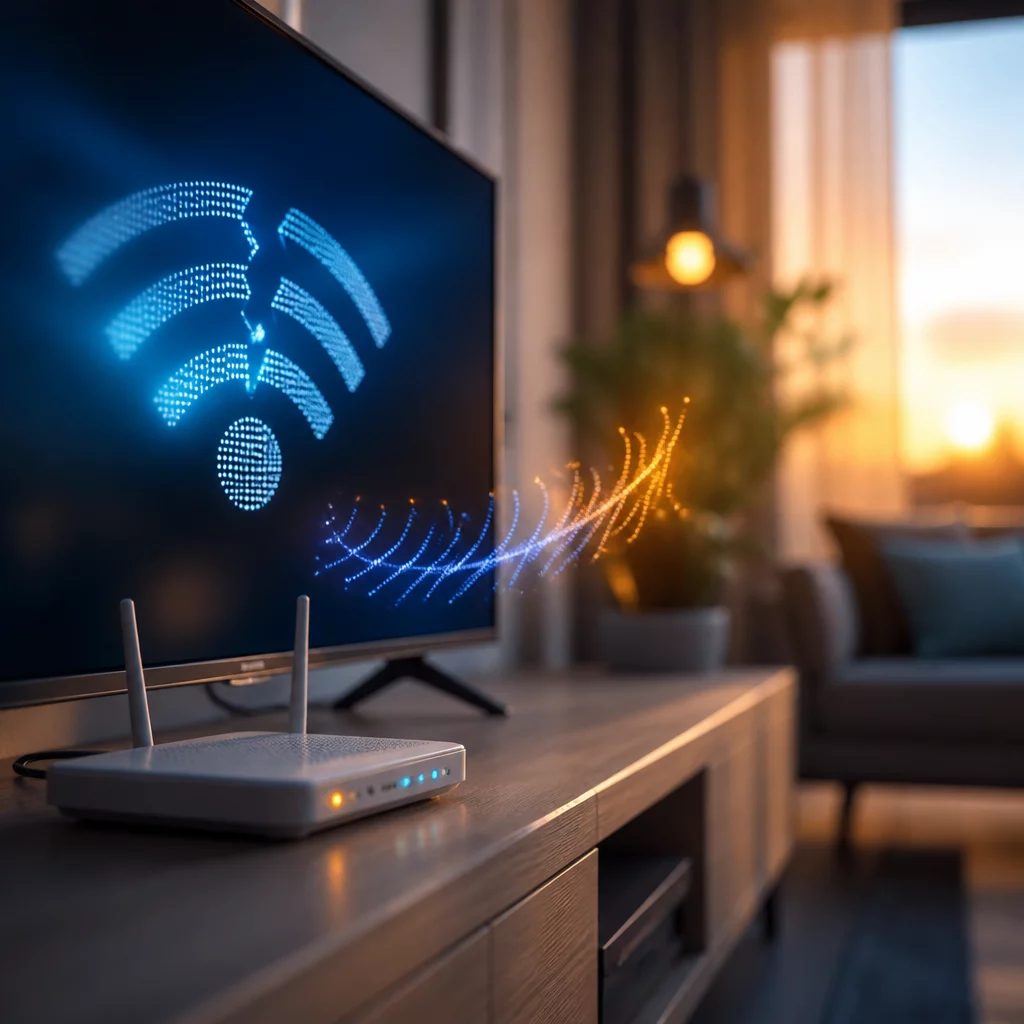
Вы включаете смарт-телевизор, заходите в настройки сети, а в списке доступных подключений вашей домашней Wi-Fi нет вообще. Или она есть, но при попытке подключиться телевизор пишет об ошибке и откатывается обратно. Ситуация встречается у всех производителей: у Samsung, LG, Xiaomi, Sony и бюджетных моделей на Android TV. Причины почти всегда стандартные, и в большинстве случаев проблему получается решить за 10-15 минут без вызова мастера.
Коротко о главном
Сначала проверьте Wi-Fi на других устройствах: если сети нет и там, дело в роутере. Дальше по порядку: перезагрузка телевизора и роутера из розетки, подключение к диапазону 2,4 ГГц (старые модели 5 ГГц не поддерживают), ручной ввод пароля через "Добавить сеть", обновление прошивки. Сброс до заводских настроек это крайняя мера, при мёртвом модуле выручит кабель LAN.
- Сначала проверьте, работает ли Wi-Fi на других устройствах: если нет, проблема в роутере, а не в телевизоре.
- Простая перезагрузка телевизора и роутера с отключением от розетки решает большинство случайных сбоев.
- Частая причина - диапазон 5 ГГц, который старые телевизоры просто не поддерживают: разделите сети роутера по именам и подключайтесь к 2,4 ГГц.
- Слабый сигнал из-за расстояния и стен можно исправить репитером или переносом роутера ближе к телевизору.
- Пароль лучше вводить вручную через "Добавить сеть", а не выбирать сеть из списка, если авторизация постоянно срывается.
- Сброс до заводских настроек - крайняя мера после перезагрузки, ручного ввода пароля и обновления прошивки.
- Если Wi-Fi модуль сломан или отсутствует, выручит кабель LAN или внешний USB Wi-Fi адаптер.
Почему телевизор не видит сеть Wi-Fi: основные причины
Прежде чем лезть в настройки, полезно понять, что вообще может быть не так. Обычно всё сводится к одному из шести вариантов.
Первый и самый частый: телевизор ищет сеть в диапазоне 5 ГГц, а его встроенный модуль умеет работать только на 2,4 ГГц. Второй: слишком слабый сигнал из-за расстояния или стен между роутером и телевизором. Третий: сбой в самих настройках сети телевизора, который лечится перезагрузкой. Четвёртый: устаревшая прошивка, которая плохо дружит с современными протоколами шифрования роутера. Пятый: физическая поломка Wi-Fi модуля. И шестой, самый обидный: телевизор всё видит и работает нормально, просто вы ввели неверный пароль.
Дальше разберём каждую причину по порядку, начиная с самых простых и быстрых проверок.
Проверка: работает ли интернет на других устройствах
Первым делом убедитесь, что дело именно в телевизоре, а не в роутере или интернет-провайдере. Возьмите телефон или ноутбук и проверьте, подключается ли он к той же сети.
Если ни одно устройство не видит Wi-Fi, проблема в роутере: возможно, он завис, у него сбились настройки, или произошла авария на линии провайдера. В этом случае разбираться нужно не с телевизором, а с самим роутером - если у вас TP-Link, пригодится статья про настройку роутера TP-Link, если Keenetic - про настройку роутера Keenetic.
Если телефон и ноутбук спокойно подключаются, а видит проблему только телевизор, переходите к следующим шагам. Кстати, похожая ситуация иногда случается и с ноутбуками: если у вас параллельно барахлит и он, посмотрите отдельный разбор, почему ноутбук не видит Wi-Fi.
Перезагрузка телевизора и роутера
Звучит банально, но именно этот шаг решает проблему чаще всего. У телевизора, как и у любого устройства с операционной системой, со временем накапливаются мелкие программные сбои, из-за которых сетевой модуль перестаёт корректно опрашивать доступные сети.
Отключите телевизор от розетки, а не просто выключите пультом: смарт-приставки в режиме ожидания часто продолжают работать в фоне и перезагрузка кнопкой их не затрагивает. Подождите 20-30 секунд, затем включите заново. Той же процедуре подвергните роутер: выдерните из розетки, подождите полминуты, включите обратно и дайте ему 1-2 минуты на полную загрузку.
После этого проверьте список сетей на телевизоре ещё раз. У части моделей, особенно бюджетных, именно эта простая перезагрузка устраняет проблему без дальнейших танцев с настройками.
Диапазон 2,4 ГГц и 5 ГГц: почему телевизор не видит именно вашу сеть
Это, пожалуй, самая частая техническая причина, и её стоит разобрать отдельно. Современные роутеры вещают сразу в двух диапазонах: 2,4 ГГц (медленнее, но с большим радиусом действия и лучше проходит через стены) и 5 ГГц (быстрее, но слабее держит сигнал на расстоянии). У многих роутеров обе сети выведены под разными именами, например "Дом_2.4G" и "Дом_5G", а у некоторых модель по умолчанию объединяет их под одним SSID и сама переключает устройства между диапазонами.
Проблема в том, что не все телевизоры поддерживают диапазон 5 ГГц. Бюджетные модели и телевизоры выпуска до 2018-2019 годов часто оснащены модулем только под 2,4 ГГц. Если ваш роутер настроен вещать оба диапазона под одним именем сети, а телевизор пытается подключиться именно к 5 ГГц, он может либо вообще не найти сеть, либо видеть её, но не мочь подключиться.
Что делать: зайдите в настройки роутера через браузер (обычно по адресу 192.168.0.1 или 192.168.1.1) и разделите сети на два разных имени. Подробно про то, как это выглядит на практике и какой диапазон выбрать под конкретные задачи, написано в статье про диапазоны 2,4 и 5 ГГц. После разделения на телевизоре появится отдельная сеть с постфиксом "2.4G" - подключайтесь именно к ней, если модель старая.
Расстояние до роутера и помехи сигналу
Даже если телевизор технически поддерживает нужный диапазон, слабый сигнал может не давать установить стабильное соединение. Wi-Fi модули, встроенные в телевизоры, обычно слабее, чем в смартфонах и ноутбуках: антенна маленькая, а сам корпус телевизора, особенно с металлической задней панелью, дополнительно экранирует сигнал.
На качество приёма влияют толстые бетонные стены, зеркала и большие металлические поверхности между роутером и телевизором, а также соседские сети на том же канале - в многоквартирных домах на популярных каналах 2,4 ГГц бывает настоящая толчея, из-за которой сигнал буквально "забивается" помехами. Если роутер стоит в другой комнате или через две стены от телевизора, попробуйте временно переставить его ближе и проверить, появится ли сеть в списке.
Если постоянно переносить роутер неудобно, разумной альтернативой станет Wi-Fi репитер (усилитель сигнала) в комнате с телевизором или переход на менее загруженный канал в настройках роутера - большинство современных моделей умеют делать это автоматически.
Неверный пароль и ручной ввод настроек сети
Кажется очевидным, но на практике ошибка в пароле - одна из самых частых причин, по которым телевизор "не подключается", хотя сеть в списке видит прекрасно. Экранная клавиатура пульта неудобна: легко перепутать заглавную и строчную букву, случайно поставить лишний пробел или не заметить, что включена цифровая раскладка вместо буквенной.
Если после нескольких попыток телевизор упорно отвечает ошибкой авторизации, попробуйте не выбирать сеть из списка, а добавить её вручную: в настройках Wi-Fi обычно есть пункт "Добавить сеть" или "Ввести вручную", где вы указываете точное имя SSID и пароль с нуля. Это полезно и в случаях, когда сеть скрыта (не транслирует SSID) - тогда в общем списке она просто не появится, и добавить её можно только вручную.
Заодно проверьте пароль на другом устройстве, скопировав его туда же символ в символ: если он совпадает и подключение проходит, значит дело точно в вводе на телевизоре, а не в самом роутере.
Обновление прошивки телевизора
Программное обеспечение телевизора со временем устаревает, и это может сказаться на совместимости с современными роутерами. Например, если роутер использует протокол шифрования WPA3, а прошивка телевизора рассчитана только на WPA2, подключение может не устанавливаться вовсе или обрываться сразу после успешной авторизации.
Проверить обновления можно двумя путями. Если телевизор уже подключался к интернету раньше и связь пропала только сейчас, проверка через меню "Настройки - Поддержка - Обновление ПО" сработает сама. Если же подключения нет вообще, часть моделей позволяет обновиться через USB-флешку: прошивка скачивается на компьютере с официального сайта производителя по серийному номеру телевизора, записывается на флешку в формате FAT32 и устанавливается через меню обновления с внешнего носителя.
После обновления прошивки телевизор нередко сам предлагает заново настроить сеть - это нормально, соглашайтесь и вводите данные Wi-Fi заново.
Сброс телевизора до заводских настроек
Если перезагрузка, ручной ввод пароля и обновление прошивки не помогли, следующий разумный шаг - полный сброс до заводских настроек. Он удаляет накопившиеся программные сбои в сетевом модуле, которые не всегда лечатся обычной перезагрузкой.
Учтите: сброс сотрёт все установленные приложения, сохранённые аккаунты и персональные настройки экрана и звука - телевизор вернётся в состояние "из коробки". Поэтому этот шаг стоит делать именно в такой последовательности, а не в первую очередь: сначала простые и обратимые способы, и только если они не сработали - сброс.
Найти пункт сброса можно в разделе "Настройки - Общие - Сброс" (формулировка отличается у разных производителей, но смысл один). После сброса телевизор запустит мастер первоначальной настройки, где нужно будет заново выбрать сеть Wi-Fi и ввести пароль.
Подключение через WPS
WPS (Wi-Fi Protected Setup) - удобная функция, которая позволяет подключить телевизор к сети без ручного ввода пароля. На роутере есть физическая кнопка WPS (иногда совмещена с кнопкой перезагрузки), а в настройках Wi-Fi телевизора - пункт "Подключение через WPS" или значок с соответствующей иконкой.
Порядок действий простой: сначала на телевизоре выбираете режим подключения по WPS, затем в течение примерно двух минут нажимаете и удерживаете кнопку WPS на корпусе роутера. Устройства должны найти друг друга и установить соединение автоматически, без запроса пароля.
Способ работает не на всех роутерах и не на всех телевизорах, у некоторых бюджетных моделей роутеров функция WPS вовсе отключена в целях безопасности. Если кнопки WPS на роутере нет или подключение через два-три захода не срабатывает, возвращайтесь к обычному ручному вводу пароля.
Что делать, если сломан Wi-Fi модуль или его нет вовсе?
Иногда причина серьёзнее программных сбоев: Wi-Fi модуль в телевизоре физически вышел из строя. Заподозрить это можно, если ни один из перечисленных выше способов не сработал, а на других устройствах интернет работает без проблем. Косвенный признак - телевизор вообще не видит НИ ОДНОЙ сети, включая соседские, хотя раньше видел десяток.
Если модуль встроенный и сломан, ремонт обычно нецелесообразен: стоимость диагностики и замены платы часто сопоставима с ценой нового бюджетного телевизора. Разумнее подключиться одним из двух обходных способов.
Первый - кабель LAN. Если в телевизоре есть сетевой разъём (а он есть почти у всех смарт-телевизоров, даже недорогих), протяните обычный сетевой кабель от роутера напрямую к телевизору. Скорость и стабильность у проводного подключения выше, чем у любого Wi-Fi, а никаких настроек, кроме автоматического получения IP-адреса, обычно не требуется.
Второй - внешний Wi-Fi адаптер через порт USB. Не все телевизоры поддерживают сторонние адаптеры (некоторые производители требуют строго "фирменный" адаптер под конкретную модель), поэтому список совместимых устройств стоит уточнить в инструкции к телевизору или на сайте производителя перед покупкой. Также встроенный модуль иногда можно "оживить" сбросом сетевых настроек через сервисное меню, но это уже вариант для тех, кто готов повозиться, и гарантий он не даёт.
| Вариант | Что нужно | Особенности | Ограничения |
|---|---|---|---|
| Кабель LAN | сетевой разъём и кабель от роутера | скорость и стабильность выше, чем у Wi-Fi | нужно протянуть провод до телевизора |
| Внешний Wi-Fi адаптер | свободный порт USB | обходит сломанный встроенный модуль | не все телевизоры принимают сторонние адаптеры |
| Сброс сетевых настроек | вход в сервисное меню | иногда оживляет встроенный модуль | гарантий не даёт |
| Ремонт встроенного модуля | диагностика и замена платы | обычно нецелесообразен | цена сопоставима с новым бюджетным телевизором |
Часто задаваемые вопросы
Почему телевизор не видит вай фай, хотя телефон и ноутбук подключаются без проблем? Скорее всего дело в самом телевизоре, а не в роутере. Чаще всего это диапазон 5 ГГц, который старые модели ТВ не поддерживают, слишком слабый сигнал на месте установки телевизора или устаревшая прошивка. Проверьте, к какой сети из двух (2,4 или 5 ГГц) пытается подключиться телевизор, и попробуйте выбрать вторую.
Что делать, если телевизор пишет "нет доступных сетей"? Сначала перезагрузите и телевизор, и роутер: отключите оба от питания на 20-30 секунд. Если после этого сети всё равно не появились, проверьте в настройках роутера, не скрыт ли SSID и не работает ли фильтр по MAC-адресу, который блокирует новые устройства.
Помогает ли сброс настроек, если телевизор не подключается к wifi? Да, сброс до заводских настроек часто помогает, если проблема в сбившейся конфигурации сети или зависшем модуле. Перед сбросом стоит сначала попробовать более простые шаги: перезагрузку, ручной ввод пароля и обновление прошивки, потому что сброс удалит все установленные приложения и настройки телевизора.
Можно ли подключить телевизор к интернету, если в нём нет встроенного wifi модуля? Да, для этого есть два способа: подключить телевизор кабелем LAN напрямую к роутеру или использовать внешний Wi-Fi адаптер через порт USB, если модель телевизора его поддерживает. Список совместимых адаптеров обычно указан в инструкции к телевизору.
Почему телевизор перестал видеть wifi после обновления прошивки? После обновления иногда сбрасываются или конфликтуют сетевые настройки. Попробуйте удалить сохранённую сеть в настройках Wi-Fi телевизора и подключиться заново вручную, введя название сети и пароль с нуля, а не выбирая её из списка.