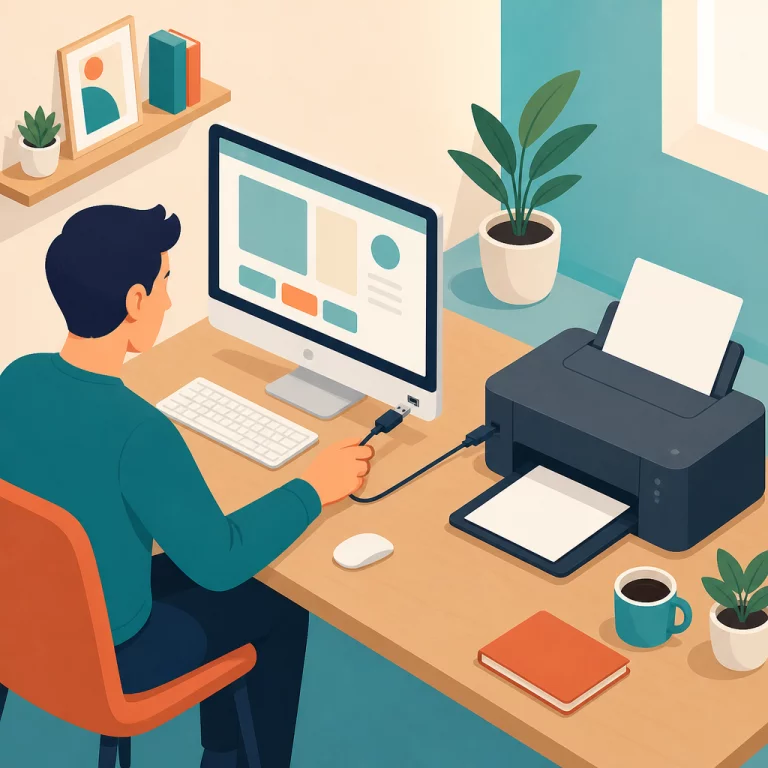
Как подключить принтер Canon к компьютеру
Подключаем принтер Canon к компьютеру через USB и по Wi-Fi: где взять драйвер без диска, как настроить печать и что делать, если принтер не печатает.

Принтер Canon подключается к компьютеру двумя способами: по USB-кабелю или через Wi-Fi. Для USB достаточно установить драйвер с официального сайта Canon и вставить кабель в разъём, дальше Windows сама найдёт устройство. Для Wi-Fi принтер добавляют в домашнюю сеть через кнопку на корпусе или мастер настройки в приложении Canon PRINT Inkjet/SELPHY, а затем назначают устройством по умолчанию.
Коротко о главном
Принтер Canon подключают по USB или по Wi-Fi. USB проще: кабель плюс драйвер с официального сайта Canon, скачанный по точной модели с наклейки на корпусе, и печать работает за несколько минут; диск не нужен. Wi-Fi удобнее для нескольких устройств, но зависит от роутера. Если печати нет, смотрят статус в разделе "Принтеры и сканеры" и очередь печати, потом переустанавливают драйвер.
- USB-подключение проще и надёжнее: драйвер с официального сайта Canon плюс кабель, и принтер готов к печати за несколько минут.
- Wi-Fi удобен, когда печатают с нескольких устройств в доме, но настройка занимает больше времени и зависит от роутера.
- Драйвер скачивают на официальном сайте Canon по точной модели с наклейки на корпусе принтера, диск для этого не нужен.
- Wi-Fi Direct пригодится там, где роутера нет рядом, но одновременно к принтеру обычно подключается только одно устройство.
- Если принтер не печатает, сначала проверяют статус в разделе "Принтеры и сканеры" и очередь печати, а потом уже переустанавливают драйвер.
- Один принтер Canon можно расшарить на несколько компьютеров: по Wi-Fi это делает каждый компьютер сам, по USB - через общий доступ на компьютере-хозяине.
Что нужно подготовить перед подключением принтера Canon?
Перед тем как включать принтер, стоит собрать три вещи: сам принтер с блоком питания, компьютер или ноутбук с доступом в интернет и модель устройства - она написана на наклейке на корпусе, обычно спереди или сбоку. Модель нужна, чтобы скачать правильный драйвер: у Canon десятки линеек, и драйвер от одной модели PIXMA не подойдёт для MAXIFY или лазерного i-SENSYS.
Для подключения по USB дополнительно понадобится сам кабель - он не всегда идёт в комплекте, особенно если принтер брали с рук или без коробки. Для Wi-Fi нужно знать название домашней сети и пароль от неё, иначе мастер настройки застрянет на середине.
Если на компьютере ещё стоит старый принтер другой марки, лучше сразу удалить его из списка устройств. Иначе Windows иногда путает, куда отправлять документ на печать, и задание уходит в очередь к выключенному аппарату.
Как подключить принтер Canon к компьютеру через USB: пошаговая инструкция?
USB - самый предсказуемый способ: не нужен Wi-Fi, и принтер начинает печатать почти сразу после установки драйвера.
- Скачайте и установите драйвер принтера Canon с официального сайта производителя, выбрав точную модель и версию Windows.
- Включите принтер кнопкой питания и дождитесь, пока он закончит инициализацию.
- Соедините принтер с компьютером USB-кабелем: один конец в разъём на принтере, второй - в USB-порт компьютера.
- Дайте Windows время определить новое устройство, обычно система находит принтер и подключает драйвер за 30-60 секунд.
- Откройте "Параметры", затем "Bluetooth и устройства -> Принтеры и сканеры" и убедитесь, что Canon появился в списке со статусом "Готов".
- Назначьте принтер устройством по умолчанию и распечатайте пробную страницу через свойства принтера.
Как подключить принтер Canon к компьютеру по Wi-Fi: какой порядок действий?
Wi-Fi удобен, если принтер стоит не рядом с компьютером или к нему печатают с нескольких устройств в доме.
- Установите на компьютер приложение Canon PRINT Inkjet/SELPHY или полный драйвер с сайта Canon - в нём есть встроенный мастер настройки беспроводного подключения.
- На панели принтера откройте раздел Wi-Fi и включите беспроводной модуль, либо зажмите кнопку Wi-Fi на корпусе, пока индикатор не начнёт мигать.
- Запустите мастер настройки на компьютере и выберите вашу домашнюю сеть из списка либо используйте WPS-подключение, если роутер поддерживает такую кнопку.
- Введите пароль от Wi-Fi-сети, когда мастер его запросит.
- Дождитесь, пока индикатор Wi-Fi на принтере перестанет мигать оранжевым и загорится ровным светом - это значит, что подключение к сети прошло успешно.
- Добавьте принтер в списке устройств компьютера: мастер обычно делает это сам, либо принтер находится через автоматический поиск в разделе "Принтеры и сканеры".
Где скачать драйвер для принтера Canon, если нет диска?
Диски с драйверами компьютеры давно не читают: у ноутбуков нет привода, да и диск из коробки принтера часто теряется до момента, когда он реально нужен. Драйвер скачивают с официального сайта Canon: в поиске по каталогу указывают точное название модели с наклейки на принтере и выбирают версию Windows или macOS, которая стоит на компьютере.
На странице модели обычно предлагают два варианта: полный пакет (драйвер плюс приложение Canon PRINT Inkjet/SELPHY или My Image Garden) и минимальный драйвер печати без лишних утилит. Для обычной домашней печати хватает минимального пакета, а полный пригодится, если нужны сканирование и настройка Wi-Fi через приложение. После скачивания антивирус может ненадолго задержать файл на проверке - это обычное дело для инсталляторов с сайта производителя.
USB, Wi-Fi через роутер или Wi-Fi Direct: что выбрать
| Способ | Что нужно для настройки | Время подключения | Ограничения |
|---|---|---|---|
| USB-кабель | Кабель USB, драйвер с сайта Canon | 2-5 минут | Один компьютер за раз, длина кабеля обычно до 1,8-3 м |
| Wi-Fi через роутер | Домашняя сеть, пароль, приложение Canon PRINT | 5-10 минут | Работает в зоне действия роутера, печать с нескольких устройств сразу |
| Wi-Fi Direct | Только сам принтер, роутер не нужен | 3-7 минут | Обычно одно устройство подключено за раз, радиус действия в пределах комнаты |
Если принтер стоит на одном столе с компьютером и печатает редко, USB надёжнее: подключение не зависит от роутера и не рвётся при перезагрузке сети. Wi-Fi через роутер удобен, когда печатают несколько человек в доме с разных устройств. Wi-Fi Direct выручает там, где роутера просто нет, например, чтобы распечатать документ с телефона в гостях.
Почему принтер Canon не печатает после подключения?
Обычно виновата одна из шести причин.
- Принтер значится в системе офлайн: Windows потеряла с ним связь после сна компьютера или перезагрузки роутера, и статус нужно обновить вручную в разделе "Принтеры и сканеры".
- Устройством по умолчанию назначен не тот принтер, и документ уходит на другой, уже отключённый аппарат.
- Драйвер установлен не под ту модель или версию Windows - переустановка с официального сайта обычно решает проблему.
- В диспетчере очереди печати зависло старое задание и блокирует все следующие. Очередь чистят через "Диспетчер печати" (Print Spooler) в службах Windows, службу можно перезапустить.
- У принтера, подключённого по Wi-Fi, сменился IP-адрес после перезагрузки роутера, и компьютер стучится по старому адресу.
- Закончились чернила или картриджи, или всё ещё стоит защитная лента внутри - многие модели Canon блокируют печать даже при пустом картридже одного цвета.
Как проверить, что принтер Canon подключился правильно?
Самая быстрая проверка - открыть "Принтеры и сканеры" в параметрах Windows и посмотреть на статус рядом с именем устройства: должно стоять "Готов", а не "Офлайн" или "Ошибка". Дальше стоит распечатать тестовую страницу через свойства принтера. Полосы на листе или бледная печать - это уже вопрос к краске, не к подключению.
Для Wi-Fi-моделей Canon удобно свериться через фирменную утилиту IJ Network Tool: она показывает, видит ли принтер сеть и какой у него IP-адрес. Если адрес не определяется или меняется при каждой перезагрузке роутера, стоит закрепить принтеру статический IP в настройках роутера, тогда компьютер не будет терять его после каждого рестарта сети.
Можно ли подключить один принтер Canon сразу к нескольким компьютерам?
Да, но способ зависит от того, как принтер подключён физически. Модель с Wi-Fi проще всего расшарить: каждый компьютер в домашней сети подключается к принтеру отдельно через мастер настройки или приложение Canon PRINT Inkjet/SELPHY, и печатать может любой из них независимо, без необходимости включать другие компьютеры.
С принтером на USB сложнее: напрямую к порту можно подключить только один компьютер. Чтобы дать доступ остальным, на компьютере-хозяине включают общий доступ к принтеру в сети (в свойствах устройства, вкладка "Доступ"), и тогда остальные компьютеры в той же сети видят его как сетевой принтер. Но печать будет работать только пока компьютер-хозяин включён.
Принтер редко остаётся на столе в одиночестве. Если заодно обновляете рабочее место, пригодятся разборы как выбрать клавиатуру для компьютера и как выбрать мышь для компьютера - через них подключение USB-периферии в целом становится понятнее. А если техника на столе успела запылиться, начать стоит с малого: в разборе как почистить клавиатуру есть безопасный порядок действий, который годится и для панели самого принтера. Для домашнего офиса с видеозвонками пригодится и подборка как выбрать веб-камеру.
Часто задаваемые вопросы
Что делать, если Windows не видит принтер Canon после подключения по USB? Проверьте кабель на другом порту USB и, если есть возможность, на другом устройстве - часто дело в самом кабеле или порте, а не в принтере. Затем переустановите драйвер с официального сайта Canon, предварительно удалив старую версию через "Установку и удаление программ".
Нужен ли диск для установки принтера Canon? Нет, диск не обязателен. Драйвер и нужные приложения скачиваются с официального сайта Canon по модели устройства, и это даже удобнее: там всегда актуальная версия, а не та, что записана на диске из коробки.
Как подключить принтер Canon к ноутбуку без Wi-Fi? Через USB-кабель: установите драйвер, включите принтер и соедините его с ноутбуком кабелем. Wi-Fi для такого подключения не нужен вообще, важен только интернет на этапе скачивания драйвера.
Почему индикатор Wi-Fi на принтере Canon мигает оранжевым? Это обычно означает ошибку подключения к сети: принтер либо не смог найти роутер, либо получил неверный пароль. Стоит запустить мастер настройки беспроводного подключения заново или, если ошибки повторяются, сделать сброс сетевых настроек принтера через меню на панели устройства.
Как узнать IP-адрес принтера Canon? Проще всего через утилиту IJ Network Tool или через меню принтера: в разделе настроек сети или Wi-Fi обычно есть пункт с информацией о подключении, где показан текущий IP-адрес.