Как подключить второй монитор к компьютеру
Как подключить второй монитор к компьютеру или ноутбуку: кабели HDMI и DisplayPort, настройка режима экрана в Windows, решение проблем с определением.
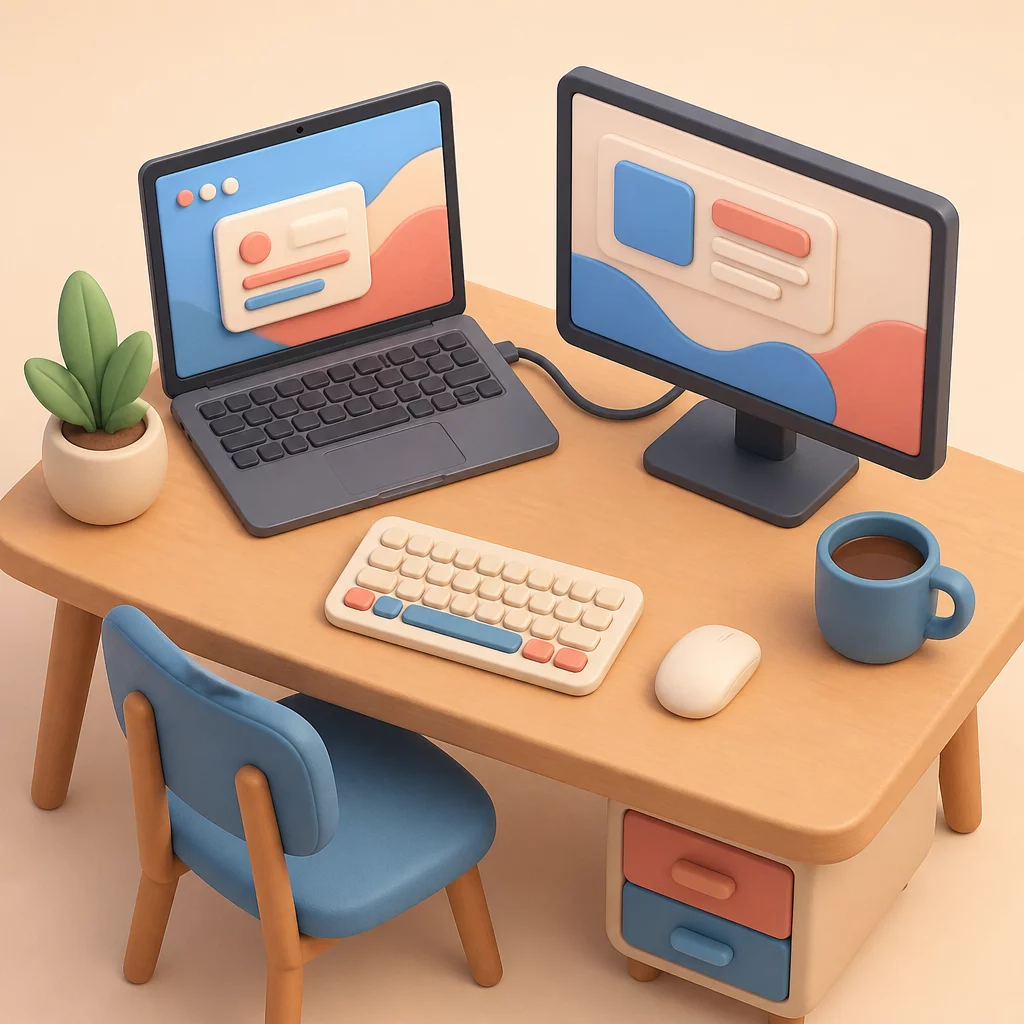
Второй монитор увеличивает рабочее пространство почти без затрат: не нужно покупать новый компьютер, менять видеокарту или разбираться в сложных настройках. Достаточно свободного видеовыхода и одного кабеля. Ниже разобрано, как подключить второй монитор к компьютеру и к ноутбуку, какой кабель выбрать и что делать, если экран не определяется системой.
Коротко о главном
Второму монитору нужны свободный видеовыход и подходящий кабель: HDMI и DisplayPort на современной технике, VGA и DVI на старой. Если свободного порта нет, выручат USB-C док-станция или USB-видеоадаптер. Режим выбирают в параметрах экрана Windows или системных настройках macOS: дублирование, расширение либо один экран. Иконки мониторов расставляют так, как они стоят на столе, иначе курсор уходит не в ту сторону.
- Для второго монитора нужен свободный видеовыход, подходящий кабель и пара минут на настройку - специальных знаний не требуется.
- Тип кабеля выбирайте по разъемам на видеокарте и мониторе: HDMI и DisplayPort - современный стандарт, VGA и DVI встречаются на старой технике.
- Если свободного порта нет, выручит USB-C док-станция или USB-видеоадаптер, они работают и на компьютерах, и на ноутбуках.
- В параметрах экрана Windows и в Системных настройках macOS доступны три режима: дублирование, расширение и вывод только на один экран.
- Расположение иконок мониторов в настройках должно совпадать с тем, как они реально стоят на столе - иначе курсор будет переходить между экранами не в ту сторону.
- Если монитор не определяется, помогает переподключение кабеля, кнопка Обнаружить в параметрах экрана и обновление драйвера видеокарты.
- Мощная видеокарта для второго монитора не обязательна, если оба экрана используются не для игр и не для видеомонтажа.
Что нужно для подключения второго монитора?
Для второго дисплея понадобится сам монитор с кабелем питания, видеокабель подходящего типа и свободный видеовыход на компьютере. У настольного ПК разъемы находятся на задней панели видеокарты (если она установлена отдельно) или на панели материнской платы, если видеокарта встроенная. У ноутбука разъемы, как правило, сбоку корпуса.
Перед подключением стоит посмотреть, какие порты реально свободны. Если на видеокарте только один видеовыход, а второй занят основным монитором, выручит USB-C док-станция или переходник USB на HDMI: они определяются системой как дополнительный видеовыход, и второй экран подключается уже к ним. Такое решение особенно удобно для ноутбуков, у которых мало портов.
Мощная видеокарта для второго монитора не обязательна. Встроенной графики процессора хватает для офисных задач, браузера и просмотра видео на двух экранах одновременно. Дискретная видеокарта нужна, только если оба дисплея планируется загружать играми или монтажом видео в высоком разрешении.
Какой кабель выбрать: HDMI, DisplayPort, VGA или DVI
Тип кабеля зависит от того, какие разъемы есть на видеокарте и на самом мониторе.
- HDMI - самый распространенный вариант, передает видео и звук одним кабелем, подходит для мониторов, телевизоров и большинства современных ноутбуков.
- DisplayPort - используется на игровых видеокартах и мониторах с высокой частотой обновления, по качеству картинки не уступает HDMI, а иногда превосходит его по пропускной способности.
- DVI - встречается на старых видеокартах и мониторах, передает только видеосигнал, звук по нему не идет.
- VGA - устаревший аналоговый разъем, до сих пор попадается на офисной технике и старых проекторах, картинка через него заметно хуже цифровых вариантов.
Если разъемы на видеокарте и мониторе не совпадают (например, на видеокарте DisplayPort, а на мониторе только HDMI), потребуется переходник или адаптер. Активный переходник между разными типами сигнала (скажем, DisplayPort на VGA) стоит выбирать активным, а не пассивным, иначе изображение может не появиться.
| Разъем | Где встречается | Чем отличается |
|---|---|---|
| HDMI | Мониторы, телевизоры, современные ноутбуки | Передает видео и звук одним кабелем |
| DisplayPort | Игровые видеокарты и мониторы с высокой частотой | Пропускная способность иногда выше, чем у HDMI |
| DVI | Старые видеокарты и мониторы | Передает только видеосигнал, звук не идет |
| VGA | Офисная техника, старые проекторы | Аналоговый, картинка хуже цифровых вариантов |
Пошаговая инструкция для компьютера на Windows
- Выключите компьютер и подключите видеокабель ко второму монитору и к свободному видеовыходу на видеокарте.
- Подключите монитор к розетке и включите его кнопкой питания.
- Включите компьютер - Windows обычно определяет новый дисплей автоматически.
- Откройте Параметры экрана: щелкните правой кнопкой мыши по рабочему столу и выберите соответствующий пункт, либо нажмите сочетание клавиш Win плюс I и перейдите в раздел Система, затем Дисплей.
- Если система не увидела монитор сама, нажмите кнопку Обнаружить в верхней части окна параметров.
- В блоке Несколько дисплеев выберите нужный режим: расширить экраны, дублировать их или использовать только один из них.
- При необходимости настройте разрешение и масштабирование для каждого монитора отдельно, кликнув по его иконке в верхней части окна.
Эта последовательность одинаково работает и для того, как подключить второй монитор к пк с дискретной видеокартой, и для сборок со встроенной графикой процессора. Разница только в том, куда физически втыкается кабель.
Как подключить второй монитор к ноутбуку?
Подключить второй монитор к ноутбуку получится тем же способом: через HDMI, DisplayPort или разъем на ноутбуке типа USB-C, если он поддерживает передачу видео (режим DisplayPort Alt Mode или Thunderbolt). После подключения кабеля Windows на ноутбуке ведет себя так же, как и на настольном ПК: заходите в параметры экрана и выбираете режим отображения.
Если у ноутбука нет подходящего видеовыхода, помогает USB-видеоадаптер или док-станция: она подключается через USB или USB-C и добавляет один или несколько дополнительных видеовыходов. С этим часто сталкиваются владельцы тонких ультрабуков: производители жертвуют портами ради тонкого корпуса и малого веса.
При подключении внешнего монитора к ноутбуку часть пользователей предпочитает закрыть крышку и работать только на большом экране, используя ноутбук как системный блок. Для этого в параметрах питания нужно отключить переход в спящий режим при закрытии крышки, иначе система уснет вместе с экраном.
Настройка второго монитора на macOS
На macOS процесс подключения похож на Windows, но настройки находятся в другом месте. После физического подключения кабеля (через HDMI, DisplayPort или Thunderbolt, в зависимости от модели Mac) откройте меню Apple, выберите Системные настройки, затем Дисплеи. Там доступны те же режимы, что и в Windows: расширение рабочего стола на второй монитор или дублирование изображения.
Расположение мониторов на macOS настраивается перетаскиванием их иконок в разделе Дисплеи: как они расставлены на схеме, так курсор мыши и будет переходить с одного экрана на другой в реальности. Там же можно указать, какой из дисплеев считается основным, то есть на нем будут отображаться панель меню и рабочий стол по умолчанию.
Режимы экрана: дублирование, расширение и выбор основного дисплея
У Windows и macOS есть по сути одинаковый набор режимов работы с двумя дисплеями:
- Дублирование - на обоих экранах показывается одна и та же картинка. Удобно для презентаций, когда изображение с ноутбука нужно вывести на проектор или телевизор без изменений.
- Расширение - рабочий стол растягивается на оба монитора, на каждом можно открыть свои окна. Это самый популярный режим для повседневной работы: на одном экране, например, держат документ, на втором браузер или почту.
- Только второй экран - изображение выводится исключительно на подключенный монитор, а собственный дисплей ноутбука отключается. Такой вариант используют, когда ноутбук работает в закрытом виде.
Быстро переключаться между этими режимами на Windows позволяет сочетание клавиш Win плюс P: оно открывает боковую панель с вариантами Только экран компьютера, Дублировать, Расширить и Только второй экран, без захода в полные параметры системы.
Один из мониторов при этом можно назначить основным - именно на нем будут открываться новые окна по умолчанию и располагаться панель задач. Сделать это можно в тех же параметрах экрана, поставив галочку Сделать этот экран основным напротив выбранного дисплея.
Как расположить мониторы правильно в настройках?
Чтобы курсор мыши переходил с одного экрана на другой естественно, расположение мониторов в системных настройках должно совпадать с тем, как они физически стоят на столе. В Windows это делается в разделе Параметры экрана: там показаны две прямоугольные иконки, которые нужно перетащить мышью в том порядке, в каком мониторы расставлены перед вами, и нажать Применить.
Если второй монитор стоит слева от основного, а в настройках Windows он числится справа, курсор при движении вправо будет неожиданно исчезать с экрана и появляться совсем не там, где ожидается. Эта мелочь часто сбивает с толку тех, кто только начал разбираться, как настроить два монитора windows 11: сама система подключается и работает исправно, просто расположение экранов задано неверно.
Если мониторы разного размера или разрешения, в тех же настройках стоит выровнять их по верхнему краю виртуальной схемы - это уменьшит смещение курсора при переходе между дисплеями. Перед покупкой второго экрана полезно свериться с тем, как выбрать монитор по разрешению и диагонали, чтобы оба дисплея работали в паре без заметной разницы в качестве картинки.
Что делать, если второй монитор не определяется?
Если после подключения второй монитор не определяется, порядок действий такой:
- Проверьте, что кабель плотно вставлен с обеих сторон - и в видеокарту, и в монитор.
- Убедитесь, что монитор включен и на нем выбран правильный источник сигнала (кнопка Source или Input на корпусе).
- Откройте параметры экрана и нажмите кнопку Обнаружить.
- Попробуйте другой кабель или другой порт на видеокарте - иногда причина именно в кабеле или разъеме.
- Обновите драйвер видеокарты через сайт производителя (NVIDIA, AMD или Intel) либо через диспетчер устройств.
- Проверьте панель управления видеокартой - монитор мог оказаться отключенным именно там, а не в самой Windows.
Если ни один из этих шагов не помог, а монитор при этом гарантированно исправен (например, работает с другим компьютером), стоит проверить сам видеовыход: возможно, дело в поврежденном порте на материнской плате или видеокарте, и тогда без обращения в сервис не обойтись.
Кстати, тот же набор кабелей и разъемов - HDMI, DisplayPort, VGA - используется и при подключении телевизора в качестве внешнего экрана: если интересно, как выбрать подходящую модель для дома, есть отдельный разбор про выбор телевизора.
Часто задаваемые вопросы
Что делать, если на видеокарте только один видеовыход? Если свободного порта на видеокарте нет, поможет USB-C док-станция или внешний видеоадаптер (USB на HDMI или DisplayPort). Они подключаются через USB и определяются системой как еще один видеовыход, к которому можно подсоединить второй монитор.
Почему второй монитор не определяется после подключения? Сначала проверьте кабель и плотность подключения к обоим устройствам, затем откройте параметры экрана и нажмите кнопку Обнаружить. Если это не помогло, обновите драйвер видеокарты и проверьте, не отключен ли монитор в панели управления NVIDIA, AMD или Intel.
Можно ли подключить монитор к ноутбуку без HDMI и DisplayPort? Да, если у ноутбука есть порт USB-C с поддержкой передачи видео (Thunderbolt или DisplayPort Alt Mode). В остальных случаях используют USB-видеоадаптер или док-станцию с нужными выходами.
Как сделать так, чтобы на мониторах отображалось разное изображение? В параметрах экрана нужно выбрать режим Расширить эти экраны вместо Дублировать. Тогда рабочий стол растянется на оба дисплея, и на каждом можно открыть свои окна и программы.
Как быстро переключить режим экрана без захода в настройки? На Windows для этого есть сочетание клавиш Win плюс P: оно открывает боковую панель с вариантами Только экран компьютера, Дублировать, Расширить и Только второй экран.
Нужна ли для второго монитора мощная видеокарта? Для обычной работы с офисными программами и браузером хватает встроенной графики процессора. Дискретная видеокарта нужна, только если оба монитора используются для игр или работы с видео в высоком разрешении и с высокой частотой обновления.