Как настроить роутер с нуля: пошаговый порядок
Пошаговая инструкция по настройке роутера: подключение, вход в панель управления, тип подключения WAN, пароль Wi-Fi и решение типичных ошибок.
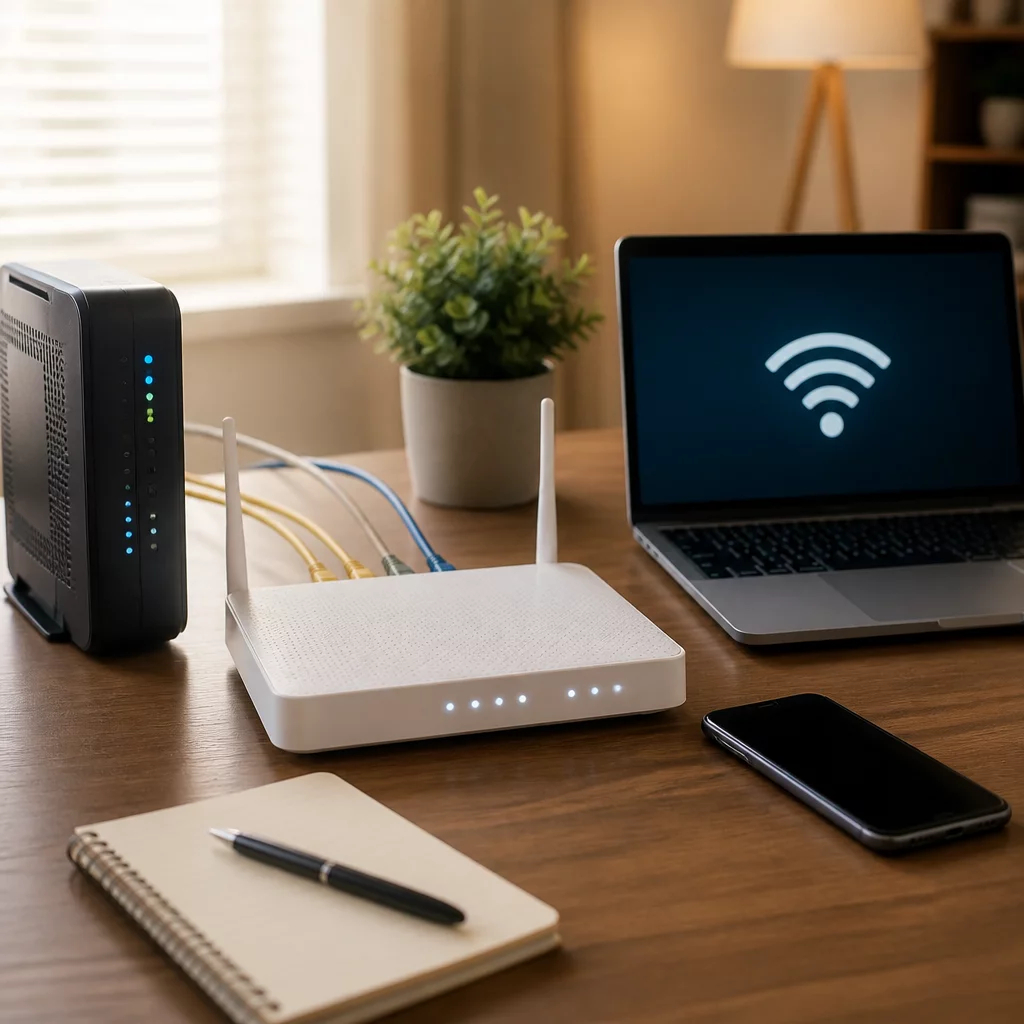
Роутер настраивают в среднем за 15-20 минут, если под рукой договор с провайдером и известен тип подключения. Если тип подключения неизвестен или коробка от роутера давно потерялась, время растягивается до часа. Ниже порядок, который подходит для большинства моделей TP-Link, Keenetic, ASUS, D-Link и Xiaomi: панели управления у них отличаются оформлением, но логика одна и та же. Если у вас TP-Link, конкретные названия разделов и пункты меню собраны в отдельной инструкции по настройке роутера TP-Link.
Коротко о главном
Настройка роутера с нуля сводится к нескольким шагам: кабель провайдера в порт WAN (не в LAN), вход в панель по адресу с наклейки, обычно 192.168.0.1 или 192.168.1.1, выбор типа подключения WAN (PPPoE, динамический или статический IP), настройка Wi-Fi с шифрованием WPA2 и паролем от 8 символов, смена заводского admin/admin. Reset на 8-10 секунд возвращает заводские настройки.
- Перед настройкой уточните у провайдера тип подключения WAN: PPPoE, динамический или статический IP. Без этого интернет не заработает даже при верно вставленных кабелях.
- Кабель от провайдера идёт только в порт WAN, а не в LAN - это самая частая ошибка при первом подключении роутера.
- Адрес панели управления, заводские логин и пароль ищите на наклейке на корпусе роутера, чаще всего это 192.168.0.1 или 192.168.1.1.
- Для Wi-Fi выбирайте шифрование WPA2 и пароль от 8 символов, а SSID не должен выдавать модель роутера или номер квартиры.
- Пароль администратора обязательно смените с заводского admin/admin, иначе в настройки сможет зайти кто угодно поблизости.
- Если что-то пошло не так, сброс кнопкой Reset на 8-10 секунд возвращает роутер к заводским настройкам, и всё можно настроить заново.
Что подготовить перед настройкой роутера?
Перед тем как открывать панель управления, соберите три вещи.
Во-первых, сам роутер, кабель питания и патч-корд (обычно жёлтый или синий, идёт в комплекте). Во-вторых, договор с интернет-провайдером или доступ в личный кабинет: там указан тип подключения WAN, а для PPPoE - логин и пароль. В-третьих, устройство для настройки: ноутбук или компьютер с сетевой картой либо смартфон с Wi-Fi. Первое подключение удобнее делать по кабелю: пока Wi-Fi не настроен, беспроводной сети ещё попросту нет.
Если роутер покупаете впервые, обратите внимание на диапазоны Wi-Fi. Модели с поддержкой 5 ГГц дают более высокую скорость на близком расстоянии, а 2.4 ГГц лучше проходит через стены и перекрытия. Разбор того, как выбрать модель под конкретную квартиру, есть в отдельной статье Как выбрать роутер для квартиры.
Как физически подключить роутер: питание, WAN, LAN
На задней панели роутера обычно пять портов: один WAN (часто подписан отдельно или окрашен в другой цвет) и четыре LAN. Кабель от провайдера, который заходит в квартиру, подключается только в порт WAN. Это самая частая ошибка новичков: если воткнуть его в LAN, интернет не появится вообще, хотя индикаторы на роутере будут гореть как обычно.
Порядок такой: подключите кабель питания, дождитесь загрузки роутера (обычно 30-60 секунд, индикаторы перестают мигать хаотично), затем вставьте кабель провайдера в порт WAN. Патч-кордом из комплекта соедините один из портов LAN с сетевой картой компьютера. Если настраиваете со смартфона, кабель между компьютером и роутером не нужен, но LAN-провода для подключения других устройств пригодятся позже.
Как войти в панель управления роутера?
IP-адрес для входа в настройки указан на наклейке снизу или сзади корпуса роутера. Чаще всего это 192.168.0.1 или 192.168.1.1, у некоторых моделей Keenetic вместо адреса используется my.keenetic.net (подробный порядок действий для этой марки собран в статье про настройку роутера Keenetic), у ASUS - router.asus.com. Там же на наклейке напечатаны заводские логин и пароль, обычно admin и admin, у некоторых моделей пароль индивидуальный для каждого устройства.
Откройте браузер, введите этот адрес в адресную строку (не в поисковик) и нажмите Enter. Если страница не открывается, проверьте, что кабель воткнут именно в LAN-порт роутера, а не в WAN, и что на компьютере не включён VPN или прокси. Введите логин и пароль с наклейки. При первом входе многие роутеры сразу предлагают мастер настройки: он проведёт через основные шаги, но ниже описан порядок на случай, если мастера нет или его хочется пропустить и настроить всё вручную.
Как определить тип подключения WAN у своего провайдера?
Тип подключения WAN - это протокол, по которому роутер получает интернет от провайдера. Их четыре: PPPoE, динамический IP, статический IP и, реже, L2TP или PPTP - эти два чаще встречаются у региональных провайдеров и в корпоративных сетях.
Точный тип указан в договоре на подключение интернета, обычно в разделе технических параметров. Если договора под рукой нет, посмотрите в личном кабинете провайдера на сайте или позвоните в техподдержку и назовите номер лицевого счёта. Ошибиться здесь нельзя: при неверно выбранном протоколе роутер либо получит от провайдера отказ, либо вообще не сможет установить соединение, и интернет не заработает даже при правильно вставленном кабеле.
Настройка интернета: PPPoE, динамический и статический IP
В панели управления раздел с этими настройками называется по-разному: WAN, Интернет, Internet Settings или Broadband, в зависимости от производителя.
Для PPPoE, самого частого варианта у городских провайдеров, выберите тип подключения PPPoE и введите логин и пароль, которые провайдер выдал по договору. Это не логин и пароль от Wi-Fi и не от личного кабинета, а именно PPPoE-доступ - их легко перепутать, особенно если провайдер прислал сразу несколько паролей на этапе подключения.
Динамический IP выбирают, если провайдер сам присваивает роутеру адрес при подключении: в этом случае обычно ничего вводить не нужно, достаточно выбрать тип подключения и сохранить настройки. Иногда провайдер требует привязку по MAC-адресу устройства, которое было подключено раньше, например старого роутера или сетевой карты компьютера. Тогда в настройках нужно клонировать нужный MAC-адрес, эта функция обычно называется Clone MAC Address.
Статический IP предполагает, что провайдер выдал конкретные значения: сам IP-адрес, маску подсети, шлюз и адреса DNS-серверов. Все эти данные вписываются в соответствующие поля вручную, обычно они перечислены в договоре или сообщаются техподдержкой при подключении.
После ввода данных нажмите "Сохранить" или "Применить". Часть роутеров перезагружается сама, у других нужно нажать отдельную кнопку перезагрузки, чтобы настройки вступили в силу.
Настройка Wi-Fi сети: имя, пароль и шифрование
Раздел беспроводной сети называется Wireless, Wi-Fi или Беспроводной режим. Здесь задаются три параметра, и у роутеров с двумя диапазонами их нужно указать для 2.4 ГГц и 5 ГГц отдельно.
SSID - это имя сети, которое видят соседние устройства при поиске Wi-Fi. Лучше не указывать в нём модель роутера или номер квартиры: посторонним эта информация ни к чему. Тип шифрования выбирайте WPA2-PSK или WPA2/WPA3, если роутер поддерживает оба варианта - устаревшие WEP и открытые сети без пароля трафик практически не защищают. Пароль от Wi-Fi задаётся в поле PSK Password или Пароль, минимальная длина обычно 8 символов, но для реальной защиты лучше делать 10-12 символов из букв и цифр.
Если хотите дать доступ к интернету гостям без раскрытия основного пароля, включите гостевую сеть (Guest Network). Она изолирована от остальных устройств в квартире и обычно настраивается в том же разделе или на соседней вкладке.
Смена пароля администратора и базовая безопасность
Пароль администратора - это тот, что использовался для входа в панель управления, и он не совпадает с паролем от Wi-Fi. Менять его нужно обязательно: заводская пара admin и admin известна всем, и, если её не поменять, в настройки сможет зайти кто угодно в радиусе действия сети, а при включённом удалённом доступе - и через интернет.
Раздел находится в System Tools, Администрирование или Система, пункт может называться Change Password или Пароль администратора. Задайте новый пароль, отличный от пароля Wi-Fi, и запишите оба куда-то, где их легко найти: на листе бумаги рядом с роутером или в менеджере паролей. Заодно проверьте, включён ли удалённый доступ к панели управления из интернета (Remote Management) - если вы не настраиваете роутер удалённо, эту функцию лучше выключить.
Как проверить, что роутер настроен правильно?
После сохранения всех настроек проверьте результат по порядку. Сначала откройте любой сайт в браузере на устройстве, подключённом кабелем: если страница загружается, WAN настроен верно. Затем на телефоне или ноутбуке найдите новую Wi-Fi сеть по заданному SSID, подключитесь с новым паролем и убедитесь, что интернет через неё тоже работает.
Проверьте скорость через любой speedtest-сервис и сравните с тарифом по договору: заметное отставание может говорить о том, что провод из комплекта повреждён или воткнут не в тот порт. Если после всех шагов интернет по кабелю есть, а Wi-Fi не раздаётся или постоянно обрывается, причины разобраны отдельно в статье Не работает Wi-Fi: что проверить по порядку - там собраны типичные случаи, от перегрева роутера до конфликта каналов с сетями соседей.
Сброс роутера до заводских настроек
Сброс нужен в трёх случаях: если забыт пароль от панели управления, если роутер настраивался под другого провайдера и сейчас работает некорректно, или если после нескольких попыток настройка так и не заработала и проще начать заново.
Кнопка Reset обычно утоплена в корпус рядом с портами, её нажимают скрепкой или тонкой иглой. Держите её 8-10 секунд, пока индикаторы на роутере не начнут мигать все разом или роутер не перезагрузится сам. После сброса все настройки возвращаются к заводским: IP-адрес входа, логин и пароль снова те, что указаны на наклейке, а имя и пароль Wi-Fi становятся заводскими, если они вообще были заданы производителем. Настраивать роутер после сброса нужно заново с самого начала, по шагам выше.
Часто задаваемые вопросы
Какой IP адрес ввести, чтобы попасть в настройки роутера? Чаще всего это 192.168.0.1 или 192.168.1.1. Точный адрес, а также заводские логин и пароль (обычно admin и admin) указаны на наклейке снизу или сзади роутера.
Как узнать, какой тип подключения WAN нужен? Тип подключения (PPPoE, динамический IP, статический IP, L2TP или PPTP) указан в договоре с провайдером или уточняется по телефону техподдержки. Для PPPoE дополнительно нужны логин и пароль от провайдера.
Почему после настройки роутер не раздаёт интернет? Обычно причина в неверно выбранном типе подключения WAN, опечатке в логине или пароле от провайдера, либо в том, что кабель провайдера воткнут не в порт WAN, а в один из портов LAN.
Как поменять пароль от Wi-Fi? В панели управления роутером нужно открыть раздел беспроводной сети (Wireless, Wi-Fi или Беспроводной режим), выбрать шифрование WPA2 и задать новый пароль длиной от 8 символов в поле PSK Password или Пароль.
Что делать, если забыл пароль от панели управления роутера? Нужно сбросить роутер до заводских настроек кнопкой Reset (обычно утоплена в корпус, зажать на 8-10 секунд), а затем настроить его заново с нуля.
Обязательно ли менять пароль администратора роутера? Да. Заводская пара admin и admin известна всем, и если оставить её без изменений, в настройки сможет зайти кто угодно в радиусе действия сети или через интернет, если включён удалённый доступ.