Не работает Wi-Fi: что проверить по порядку
Не работает Wi-Fi дома? Пошаговая проверка: роутер, пароль, драйверы, DNS и сигнал сети. Разберитесь, в чем причина, и восстановите подключение.
Если не работает wifi дома, первая мысль обычно "опять роутер сломался". На деле причин десятки, и большинство не требуют вызова мастера. Иногда телефон не подключается к wifi, а ноутбук в той же комнате спокойно сидит в сети. Иногда наоборот: wifi подключен, а интернета нет ни на одном устройстве. Разберем по шагам, как найти причину и что делать, если плохо работает вай фай или сеть пропала совсем.
Коротко о главном
Идите от простого к сложному: сначала кабели, индикаторы роутера и авиарежим, потом локализация проблемы - подключите к сети второй гаджет и поймёте, дело в провайдере, роутере или устройстве. Статус "подключено, без интернета" лечится перезагрузкой роутера или проверкой DNS. Погасший индикатор интернета после перезагрузки указывает на провайдера. Слабый сигнал в дальних комнатах решает перестановка или mesh, сброс - крайняя мера.
- Сначала проверьте очевидное: кабели, индикаторы роутера, авиарежим - это экономит массу времени.
- Разделите проблему по месту: провайдер, роутер или конкретное устройство - подключив второй гаджет к той же сети.
- Статус "подключено, без интернета" чаще всего лечится перезагрузкой роутера или проверкой DNS.
- Сброс к заводским настройкам - крайняя мера, после нее нужно заново вводить данные провайдера.
- Слабый сигнал в дальних комнатах решается перестановкой роутера или mesh-системой, а не заменой самого роутера.
- Если индикатор интернета на роутере не горит после перезагрузки, вероятнее всего дело у провайдера, а не в вашей сети.
- Не вскрывайте блок питания роутера самостоятельно - внутри опасное напряжение, а неисправный адаптер проще заменить целиком.
Быстрая проверка за минуту
Прежде чем лезть в настройки, проверьте очевидное.
Посмотрите на роутер. Индикатор питания должен гореть ровно, индикатор интернета (обычно подписан WAN или изображен глобусом) - тоже гореть, а не мигать красным. Если он мигает или не горит вообще, проблема на линии от провайдера, и никакие настройки на вашей стороне это не исправят.
Проверьте кабели. Патч-корд от провайдера должен плотно сидеть в порту WAN, а не просто лежать рядом. Иногда кабель выдергивают при уборке или переезде мебели, и это самая частая причина, за которой почему-то никто не проверяет разъемы в первую очередь.
Проверьте авиарежим на телефоне и ноутбуке. Звучит банально, но именно из-за случайно включенного авиарежима человек полчаса перезагружает роутер, хотя проблема была в кармане куртки.
Если с этим все в порядке, а сеть все равно не работает, переходите к следующему шагу.
Как понять, где именно проблема?
Есть три места, где может застрять сигнал: у провайдера, в роутере, на самом устройстве. Разделить их просто.
Подключите к роутеру по Wi-Fi второе устройство, например телефон, если проблема была на ноутбуке. Если оно тоже не может выйти в интернет, дело не в конкретном гаджете, а в роутере или у провайдера.
Проверьте, ловит ли сеть Wi-Fi вообще. Если название сети (SSID) отсутствует в списке доступных, вероятнее всего роутер завис, отключен или перезагружается. Если сеть видна, но подключение обрывается или сразу отваливается, вопрос уже в паролях, лимите устройств или настройках безопасности.
Если есть возможность, воткните кабель напрямую в ноутбук в обход Wi-Fi. Заработал интернет - значит дело именно в беспроводной части, а провайдер тут ни при чем. С этой диагностикой заодно пригодится статья про Как настроить роутер с нуля: пошаговый порядок, где расписано, как попасть в панель управления и что там смотреть.
Wi-Fi виден в списке сетей, но не подключается
Такое бывает по нескольким причинам, и они довольно легко проверяются.
Неверный пароль. Пароль от wifi чувствителен к регистру, и одна опечатка не даст подключиться. Если пароль менялся недавно, а на других устройствах он уже сохранен старый, обновите его вручную: удалите сеть из списка сохраненных и введите пароль заново.
MAC-фильтр. В настройках некоторых роутеров включена фильтрация по MAC-адресам, и если список разрешенных устройств ограничен, новый телефон или ноутбук просто не пустят в сеть, даже с верным паролем. Проверяется в разделе безопасности беспроводной сети в панели роутера.
Лимит подключенных устройств. У бюджетных роутеров есть потолок одновременных клиентов, обычно от 15 до 30. Если в доме много смарт-устройств, камер и колонок, лимит реально можно упереться. Решение - отключить неиспользуемые устройства или сменить роутер на модель с большим лимитом.
Несовпадение частоты. Часть старых устройств умеет работать только на 2,4 ГГц и не видит сеть 5 ГГц, если роутер настроен раздавать их под разными именами. Проверьте, к какой именно сети пытается подключиться устройство.
Устройство подключено к Wi-Fi, но интернета нет
Это тот самый статус "подключено без доступа в интернет wifi", который путает почти всех. Соединение с роутером есть, а страницы не грузятся.
Первым делом перезагрузите роутер: отключите питание на 15-20 секунд и включите заново. Это решает большинство временных сбоев, потому что роутер сбрасывает зависшие процессы и заново запрашивает адрес у провайдера.
Проверьте, есть ли интернет на других устройствах в этой же сети. Если нет ни у кого, дело либо в роутере, либо у провайдера. Если у соседних устройств интернет работает, а у одного нет, ищите причину именно на нем: конфликт IP-адресов, кэш DNS, неправильные настройки сети.
Конфликт IP-адресов возникает, если два устройства в сети получили одинаковый локальный адрес, чаще всего из-за статически прописанного IP на одном из них. Проще всего сбросить настройки сети на проблемном устройстве и дать ему получить адрес автоматически по DHCP.
Если ничего не помогает, откройте настройки Wi-Fi-роутера через браузер и посмотрите статус подключения к провайдеру. Часто там прямо написано, что связь с провайдером не установлена, и тогда дело уже не в домашней сети.
Перезагрузка и сброс роутера к заводским настройкам
Перезагрузка роутера решает большую часть временных сбоев и почти никогда не вредит: просто выключите его из розетки, подождите полминуты и включите обратно. Делать это раз в одну-две недели профилактически - нормальная практика, особенно если роутер работает без выключения месяцами.
Сброс к заводским настройкам - мера более жесткая, к ней стоит переходить, только если ничего другое не помогло. На корпусе роутера есть утопленная кнопка Reset, часто рядом с портами. Зажмите ее скрепкой на 8-10 секунд при включенном питании, пока индикаторы не мигнут одновременно. После сброса все настройки, включая имя сети и пароль, вернутся к заводским, и подключение к провайдеру придется настраивать заново - логин и пароль от провайдера обычно указаны в договоре или можно уточнить в поддержке.
Если после сброса подозреваете, что дело в самом блоке питания роутера (например, он греется или подключение пропадает при малейшем шевелении кабеля), не вскрывайте адаптер питания самостоятельно: внутри него есть конденсаторы под опасным напряжением, и такие блоки меняют целиком, а не ремонтируют.
Слабый сигнал и мертвые зоны в квартире или доме
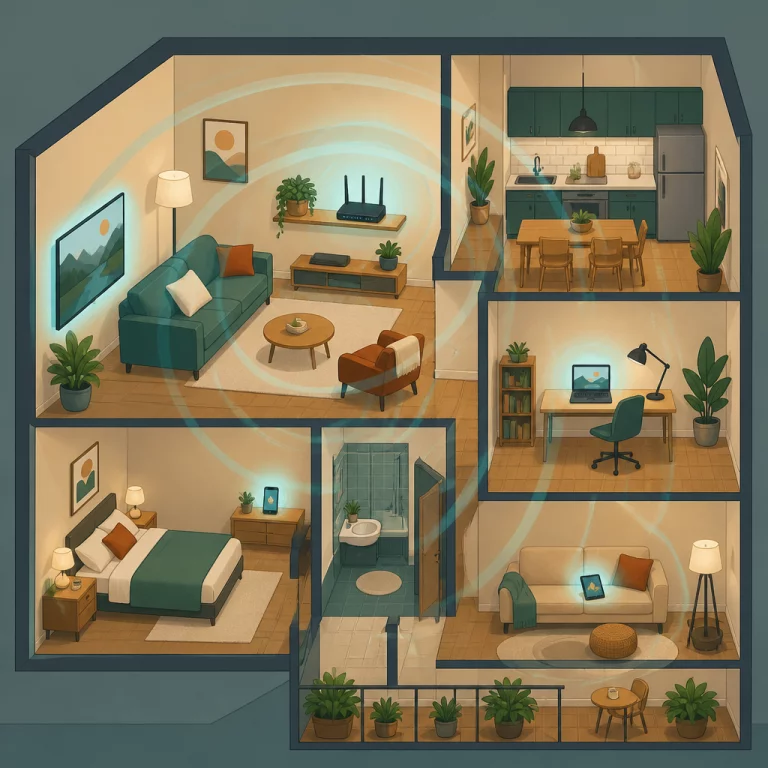
Если сеть Wi-Fi слабый сигнал показывает только в дальней комнате, а рядом с роутером все нормально, дело в покрытии, а не в поломке.
Стены, особенно бетонные и кирпичные, ощутимо режут сигнал. Металлические предметы, зеркала и большие бытовые приборы вроде холодильника или микроволновки создают помехи и мертвые зоны. Расположите роутер как можно ближе к центру квартиры, на возвышении, вдали от металла и других источников Wi-Fi-сигнала - соседские сети на том же канале тоже вносят помехи.
Если перестановка не помогает, следующий шаг - расширить покрытие. Есть три варианта: Wi-Fi репитер (усилитель, ретранслирует существующий сигнал), дополнительная точка доступа (подключается кабелем и раздает свою зону), mesh-система (несколько узлов работают как единая сеть с автоматическим переключением между ними). Для большого дома или двух этажей mesh обычно удобнее: устройство не теряет связь при переходе между узлами, как это бывает с обычным репитером.
| Способ расширить покрытие | Как работает | Особенность |
|---|---|---|
| Wi-Fi репитер | Ретранслирует существующий сигнал | Связь при переходе может теряться |
| Дополнительная точка доступа | Подключается кабелем | Раздает свою зону покрытия |
| Mesh-система | Несколько узлов как единая сеть | Автопереключение, удобна для двух этажей |
Проблема на конкретном устройстве
Если Wi-Fi работает у всех, кроме одного гаджета, ищите причину именно в нем.
На ноутбуке в первую очередь проверьте диспетчер устройств: если рядом с сетевым адаптером желтый восклицательный знак, драйвер слетел или конфликтует с системой. Драйвер wifi адаптера стоит скачать напрямую с сайта производителя ноутбука или чипсета, а не полагаться только на автообновление Windows - оно иногда ставит версию, которая работает хуже.
Проверьте список сохраненных сетей. Если сеть с тем же именем сохранена дважды с разными паролями (например, после сброса роутера), система может пытаться подключиться по устаревшим данным. Удалите сохраненную сеть и подключитесь заново.
На телефоне помогает сброс настроек сети (не сброс до заводских, а именно сброс Wi-Fi, мобильных сетей и Bluetooth в настройках). Это убирает конфликты в сохраненных профилях без потери данных на устройстве.
Обновления системы тоже стоит проверить: и на Windows, и на Android иногда после обновления слетают настройки сетевого модуля, и повторная установка обновления или патча решает проблему быстрее, чем ручная настройка.
Смена DNS и другие настройки, которые стоит проверить
Если Wi-Fi подключен, роутер видит интернет, но отдельные сайты не открываются или все грузится медленно, причина часто в DNS-сервере. DNS переводит понятные адреса сайтов в IP-адреса, и если сервер провайдера работает нестабильно, вы будете видеть ошибки соединения при рабочем интернете.
Смените DNS на публичный: 8.8.8.8 и 8.8.4.4 от Google или 1.1.1.1 от Cloudflare. Сделать это можно и в настройках роутера (тогда изменение подействует на всю сеть), и в настройках сети отдельного устройства. После смены стоит очистить кэш DNS на устройстве, иначе старые записи еще какое-то время будут использоваться.
Заодно проверьте дату и время на устройстве - если они сильно расходятся с реальными, некоторые защищенные сайты откажутся открываться из-за ошибки сертификата, и это легко принять за проблему с Wi-Fi.
Когда проблема на стороне провайдера и когда звонить в техподдержку?
Если индикатор интернета на роутере не горит или мигает, кабель подключен, а после перезагрузки и сброса ничего не изменилось, скорее всего дело у провайдера: авария на линии, плановые работы или проблема на его оборудовании.
Проверить это можно с телефона через мобильный интернет: зайдите на сайт провайдера или позвоните в поддержку и спросите про аварии в вашем районе. Многие провайдеры публикуют статус на сайте или в приложении, и это быстрее, чем ждать на линии.
Звонить в техподдержку имеет смысл, если: индикатор WAN не горит больше получаса, роутер после сброса не может подключиться к провайдеру (просит логин и пароль, которых у вас нет или которые не подходят), интернет пропадает по расписанию в одно и то же время суток - это часто указывает на проблему именно на линии, а не в вашем оборудовании.
Как снизить число повторных обрывов Wi-Fi?
Если сеть работает, но регулярно отваливается на пару минут, несколько простых мер обычно уменьшают частоту сбоев.
Смените Wi-Fi-канал в настройках роутера. В многоквартирных домах десятки сетей соревнуются за одни и те же каналы, особенно на частоте 2,4 ГГц, и переключение на менее загруженный канал часто заметно улучшает стабильность. Большинство современных роутеров умеют выбирать канал автоматически, но иногда стоит сделать это вручную.
Обновите прошивку роутера до актуальной версии через панель управления - в старых прошивках нередко есть баги со стабильностью, которые производитель закрыл позже.
Проверьте, не перегревается ли роутер: он не должен стоять в закрытом шкафу или рядом с батареей отопления. Перегрев - частая причина случайных перезагрузок и обрывов связи.
Если дома много устройств, для смартфонов часто удобнее держать интернет отдельно от Wi-Fi, читайте об этом в статье про Как раздать интернет с телефона на ноутбук.
Часто задаваемые вопросы
Почему ноутбук не видит Wi-Fi, а телефон подключается без проблем? Скорее всего дело не в роутере, а в самом ноутбуке: отключен модуль Wi-Fi, устарел или слетел драйвер сетевого адаптера, либо активен авиарежим. Проверьте диспетчер устройств на предмет ошибок у сетевого адаптера и обновите драйвер с сайта производителя ноутбука.
Что значит статус "подключено, без доступа в интернет"? Устройство успешно связалось с роутером, но роутер не может получить интернет от провайдера или отдать его дальше. Причины разные: обрыв на линии провайдера, сбой DNS, конфликт IP-адресов у нескольких устройств в сети. Начните с перезагрузки роутера, затем проверьте, есть ли интернет через кабель напрямую.
Как сбросить роутер к заводским настройкам? На корпусе роутера есть утопленная кнопка Reset. Зажмите ее скрепкой на 8-10 секунд при включенном питании, пока индикаторы не мигнут все разом. После сброса потребуется заново настроить подключение к провайдеру и имя сети с паролем - эти данные обычно указаны в договоре с провайдером или на наклейке роутера.
Помогает ли смена DNS при проблемах с Wi-Fi? Да, если сайты не открываются, а само соединение с Wi-Fi стабильное. DNS-серверы провайдера иногда работают медленно или дают сбои. Смена на публичные серверы вроде 8.8.8.8 или 1.1.1.1 в настройках сети устройства часто решает проблему без перенастройки роутера.
Почему Wi-Fi сам отключается через каждые несколько минут? Частые причины: перегрев роутера при плохой вентиляции, конфликт каналов с соседскими сетями, устаревшая прошивка роутера или проблема с блоком питания. Проверьте температуру корпуса, смените Wi-Fi-канал в настройках роутера на менее загруженный и обновите прошивку до актуальной версии.
Что делать, если Wi-Fi ловит слабо в дальней комнате? Переставьте роутер ближе к центру квартиры и подальше от стен, металлических предметов и микроволновки - они глушат сигнал. Если это не помогает, рассмотрите Wi-Fi репитер, дополнительную точку доступа или mesh-систему, которые расширяют зону покрытия без потери скорости.