Почему скорость Wi-Fi ниже, чем по тарифу
Почему скорость Wi-Fi ниже тарифа: роутер, диапазон 2,4 и 5 ГГц, помехи, нагрузка сети. Как проверить реальную скорость и ускорить Wi-Fi дома.
Провайдер обещал 100 Мбит/с, а спидтест по Wi-Fi показывает 30-40. Знакомая ситуация: тариф оплачен полностью, а скорость интернета ниже тарифа почти вдвое, и непонятно, кто виноват - оператор, роутер или сам ноутбук. На самом деле причин у такой просадки немного, и почти все проверяются за пять минут без вызова мастера.
Коротко о главном
Скорость по Wi-Fi всегда ниже тарифной: беспроводная передача теряет часть пропускной способности, и это не поломка. Сравните скорость по кабелю и по воздуху, чтобы понять, где именно потеря. Дальше смотрите на диапазон: 5 ГГц быстрее рядом с роутером, 2,4 ГГц дальше проходит сквозь стены. Влияют ещё помехи, расстояние, число устройств, старая прошивка и возраст роутера.
- Скорость по Wi-Fi всегда ниже, чем по кабелю, это особенность беспроводной передачи, а не поломка.
- Первым делом сравните скорость по кабелю и по Wi-Fi - так сразу видно, где именно теряется скорость.
- Диапазон 5 ГГц быстрее и свободнее рядом с роутером, 2,4 ГГц дальше проходит через стены.
- Перегруженный канал, соседские сети и бытовые устройства создают помехи, особенно в диапазоне 2,4 ГГц.
- Расстояние, стены и металлические предметы заметно снижают силу сигнала, место установки роутера важно.
- Количество подключённых устройств и старая прошивка тоже влияют на реальную скорость сети.
- Устаревший роутер со старым стандартом Wi-Fi физически не способен отдать скорость выше своего предела.
Почему скорость Wi-Fi ниже, чем указано в тарифе?
Скорость по wifi ниже, чем по кабелю, всегда, и это не брак оборудования. Беспроводной сигнал кодируется, шифруется, а устройства по очереди обмениваются служебными пакетами - на это уходит часть канала. Даже у гигабитного роутера в идеальных условиях реальная скорость Wi-Fi обычно составляет 60-70% от паспортной цифры.
Тариф провайдера - это скорость на входе в квартиру, которую канал способен передать по кабелю. А дальше сигнал должен пройти через роутер, воздух, стены и в итоге через беспроводной модуль конкретного телефона или ноутбука. На каждом из этих участков скорость может проседать, и падения складываются. Отсюда и разница между обещанными 100 Мбит/с и реальными 35 на экране смартфона.
Как проверить, в чём причина: роутер, кабель или провайдер
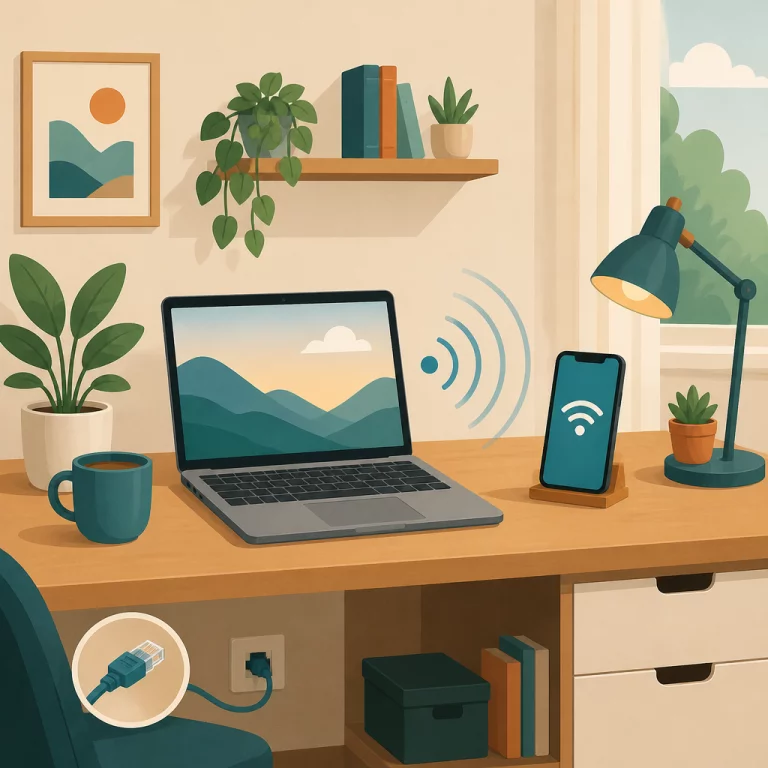
Не гадать, а измерить - самый быстрый способ понять, что происходит. Подключите компьютер к роутеру напрямую кабелем и запустите тест скорости интернета. Если по кабелю цифра близка к тарифной, а по Wi-Fi заметно ниже, проблема не у провайдера, а в беспроводной части сети. Если и по кабелю скорость далека от заявленной, вопрос уже к оператору или к качеству линии до дома.
Полезно замерить скорость на разных устройствах и в разных точках квартиры. Ноутбук у роутера, тот же ноутбук в дальней комнате, телефон рядом с точкой доступа - три-четыре замера обычно сразу показывают, где теряется скорость: в самом роутере, на пути прохождения сигнала или в приёмнике конкретного устройства. Подробный порядок действий и на что смотреть в результатах теста разобран в отдельном материале о том, как проверить скорость интернета.
Возможности роутера: стандарт Wi-Fi, гигабитные порты, процессор
Роутер режет скорость чаще, чем кажется, и не потому что сломан, а потому что устарел. Старые модели поддерживают стандарт 802.11n с потолком около 150-300 Мбит/с на канал, и если у вас тариф 300 Мбит/с и выше, такой роутер физически не способен отдать больше. Модели с поддержкой 802.11ac или 802.11ax дают заметно больший запас, а с приходом гигабитных тарифов это уже не роскошь, а необходимость.
Ещё одно узкое место - сетевые порты. Если у роутера порт LAN на 100 Мбит/с, а не гигабитный, то даже исправный беспроводной модуль внутри устройства упрётся в этот порт при раздаче интернета кабелем на приставку или телевизор, и вся сеть будет ограничена сотней мегабит. Слабый процессор в бюджетных моделях тоже даёт о себе знать: при нескольких активных устройствах он не успевает обрабатывать трафик, и скорость падает именно под нагрузкой, а не в одиночном тесте.
Wi-Fi адаптер устройства: телефон, ноутбук, смарт-ТВ
Даже мощный роутер не спасёт, если принимающее устройство слабое. Бюджетные смарт-приставки, недорогие смартфоны и старые ноутбуки часто оснащены Wi-Fi модулем стандарта 802.11n с одной антенной - он физически не вытянет больше 100-150 Мбит/с, сколько бы ни стоил тариф и роутер.
Проверяется это просто: если на новом флагманском телефоне скорость нормальная, а на старом планшете в той же комнате она в разы ниже, дело в приёмнике планшета, а не в сети. Обновление прошивки устройства иногда немного улучшает ситуацию, но стандарт связи это не меняет - модуль остаётся тем же по железу.
Диапазон 2,4 ГГц или 5 ГГц: что выбрать для скорости
Один из самых частых источников путаницы - выбор диапазона. Диапазон 2,4 ГГц лучше проходит через стены и держит связь на большем расстоянии, но полоса частот у него узкая и почти всегда занята соседскими сетями, микроволновками и другой техникой. Диапазон 5 ГГц заметно быстрее и свободнее, однако хуже проникает через стены и с расстоянием теряет скорость активнее.
Если роутер стоит рядом с рабочим местом или телевизором, подключение к 5 ГГц почти всегда даёт прирост в полтора-два раза по сравнению с 2,4 ГГц. Для дальних комнат и устройств за несколькими стенами разумнее оставить 2,4 ГГц, но выбрать наименее загруженный канал вручную. Как выбирать диапазон под конкретную планировку квартиры и типы устройств, подробно расписано в статье про 2,4 и 5 ГГц.
Помехи и перегруженный канал
В диапазоне 2,4 ГГц всего три непересекающихся канала, а в многоквартирном доме на них одновременно работают десятки соседских роутеров. Если у вас автоматический выбор канала, а рядом стоит ещё пять сетей на том же номере, скорость проседает не из-за расстояния, а из-за конкуренции за эфир: устройства ждут своей очереди на передачу.
К этому добавляются бытовые источники помех: микроволновая печь, радионяня, беспроводные наушники и колонки, устройства умного дома на том же диапазоне. Проверить загруженность эфира можно приложением для анализа Wi-Fi сетей на телефоне - оно покажет, какие каналы свободнее, и на них стоит переключить роутер вручную вместо автоматического режима.
Расстояние, стены и препятствия для сигнала
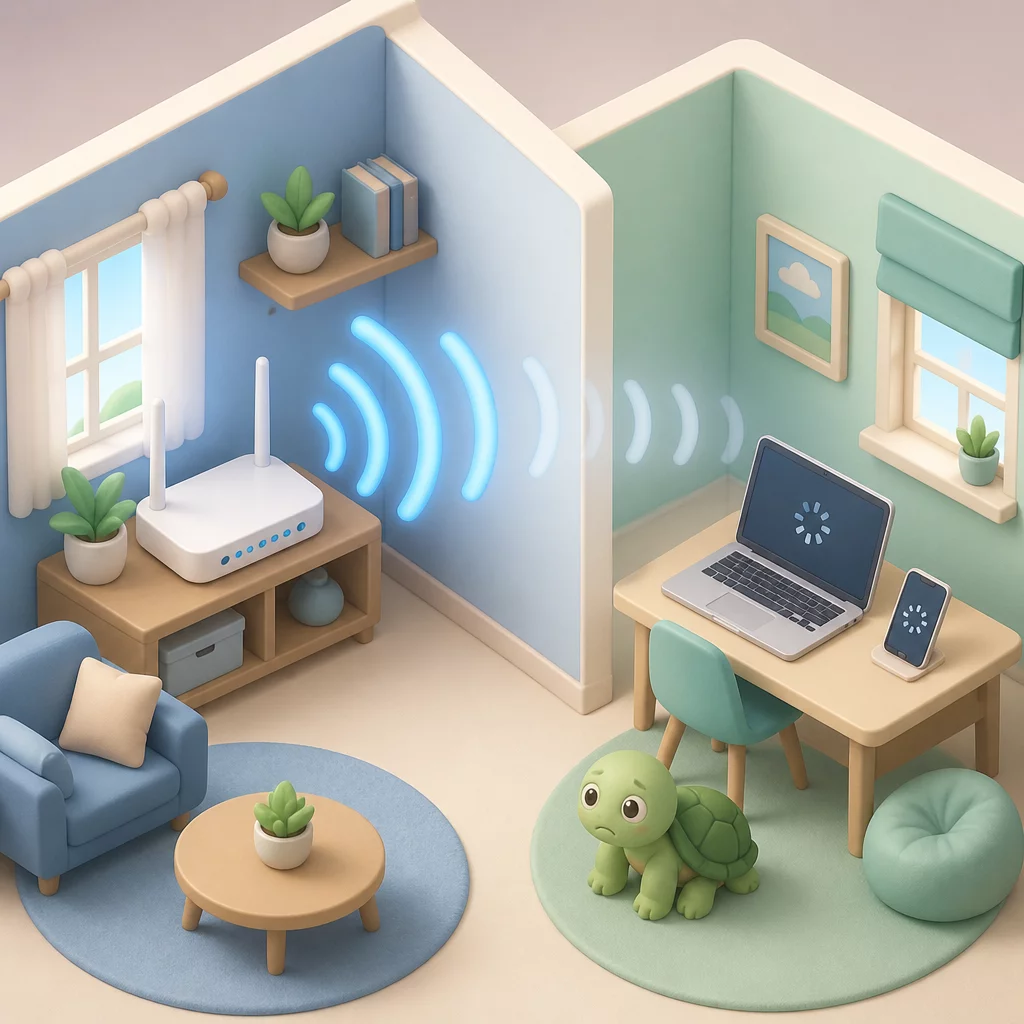
Затухание сигнала - штука нелинейная: одна гипсокартонная перегородка почти не мешает, а бетонная несущая стена или толща двух-трёх перекрытий способны срезать скорость в разы. Хуже всего сигнал проходит через зеркала, металлические двери, аквариумы и трубы отопления, они частично экранируют радиоволны.
Роутер, поставленный в коридоре у входной двери или спрятанный за телевизором в тумбе, теряет ощутимую часть дальности. Разумнее ставить его в открытом пространстве ближе к центру квартиры, на высоте примерно человеческого роста, подальше от металлических предметов и другой электроники. Если одна точка доступа физически не покрывает всё жильё, помогает вторая точка, репитер или mesh-система - об усилении сигнала в проблемных зонах подробнее в статье о том, как усилить сигнал Wi-Fi.
Нагрузка на сеть: сколько устройств подключено одновременно
Пропускная способность канала делится на всех, кто к нему подключён. Смартфоны членов семьи, смарт-телевизор, умные колонки, камеры видеонаблюдения, робот-пылесос - за несколько лет типичная квартира набирает пятнадцать-двадцать подключённых устройств, и многие из них периодически что-то скачивают в фоне: обновления, синхронизацию, облачные бэкапы.
Особенно сильно скорость проседает при одновременном стриминге видео в высоком качестве на нескольких экранах, онлайн-играх и загрузке крупных файлов. Проверить нагрузку можно в панели управления роутера - там обычно виден список подключённых устройств и иногда даже примерное потребление трафика каждым из них. Если список неожиданно длинный, стоит проверить, не подключился ли к сети кто-то посторонний без вашего ведома.
Настройки роутера и прошивка
Заводские настройки роутера редко подходят под конкретную квартиру. Ширина канала 20 МГц, выставленная по умолчанию у многих моделей на 2,4 ГГц, безопаснее для соседних сетей, но медленнее, чем 40 МГц. На 5 ГГц можно смело ставить 80 МГц, если позволяет обстановка вокруг.
Устаревшая прошивка - ещё один частый виновник просадки. Производители время от времени выпускают обновления, которые исправляют именно проблемы со стабильностью и скоростью соединения, а не только закрывают уязвимости. Проверить и обновить прошивку можно через веб-интерфейс роутера, обычно это занимает пару минут в разделе настроек системы. Полезно включить и QoS, если он поддерживается: эта функция расставляет приоритеты трафика и не даёт одному устройству забирать весь канал.
Как увеличить скорость Wi-Fi дома?
Если собрать всё описанное выше в порядок действий, получается примерно такая последовательность. Сначала измерить скорость по кабелю и по Wi-Fi, чтобы понять источник проблемы. Затем переставить роутер в более открытое место подальше от стен и металла. Дальше переключить устройства рядом с роутером на диапазон 5 ГГц, а дальние комнаты оставить на 2,4 ГГц с вручную подобранным свободным каналом.
Дальше стоит обновить прошивку роутера, при необходимости расширить ширину канала и проверить список подключённых устройств на предмет лишних гостей в сети. Если квартира большая и одна точка доступа физически не справляется с покрытием, разумно добавить репитер или перейти на mesh-систему из двух-трёх узлов. И если роутеру больше пяти-шести лет и он поддерживает только старый стандарт связи, замена устройства нередко даёт больший прирост скорости, чем все программные настройки вместе взятые.
Часто задаваемые вопросы
Почему по Wi-Fi скорость ниже, чем по кабелю на том же роутере? Беспроводная передача всегда теряет часть пропускной способности на кодирование сигнала, помехи и переговоры устройств между собой. Даже у гигабитного роутера реальная скорость по Wi-Fi обычно ниже паспортной в полтора-два раза, это особенность самой технологии, а не поломка.
Какая скорость Wi-Fi считается нормальной для тарифа 100 Мбит/с? На современном роутере в паре метров от точки доступа нормальным считается результат 60-90 Мбит/с. Потеря 10-20% от тарифа объясняется накладными расходами протокола, а вот просадка в два-три раза уже повод искать причину: помехи, старый стандарт устройства или перегруженный канал.
Может ли микроволновка или радионяня снижать скорость Wi-Fi? Да, если сеть работает в диапазоне 2,4 ГГц. Микроволновки, радионяни, беспроводные телефоны и Bluetooth-устройства работают в той же полосе частот и создают помехи, из-за которых роутер снижает скорость передачи, чтобы сохранить стабильность связи.
Что быстрее: 2,4 ГГц или 5 ГГц? Диапазон 5 ГГц шире и меньше засорён соседскими сетями, поэтому при прочих равных даёт более высокую скорость. У 2,4 ГГц выше дальность и лучше проходимость через стены, но и конкуренция за частоты в квартирах и офисах на ней обычно сильнее.
Как понять, виноват роутер или сам провайдер? Подключить компьютер к роутеру напрямую кабелем и измерить скорость сервисом проверки. Если по кабелю скорость близка к тарифной, а по Wi-Fi заметно ниже, дело в роутере, устройстве или условиях приёма сигнала, а не в провайдере.
Почему скорость Wi-Fi падает по вечерам? Вечером растёт число активных сетей соседей на тех же каналах, а дома одновременно работают несколько устройств: смартфоны, телевизор, умные колонки. Канал становится перегруженным, и роутеру приходится делить пропускную способность между всеми подключениями.