Как увеличить оперативную память на ноутбуке
Как увеличить оперативную память на ноутбуке: слоты и распаянная память, выбор модуля DDR4 или DDR5, установка своими руками и проверка результата.
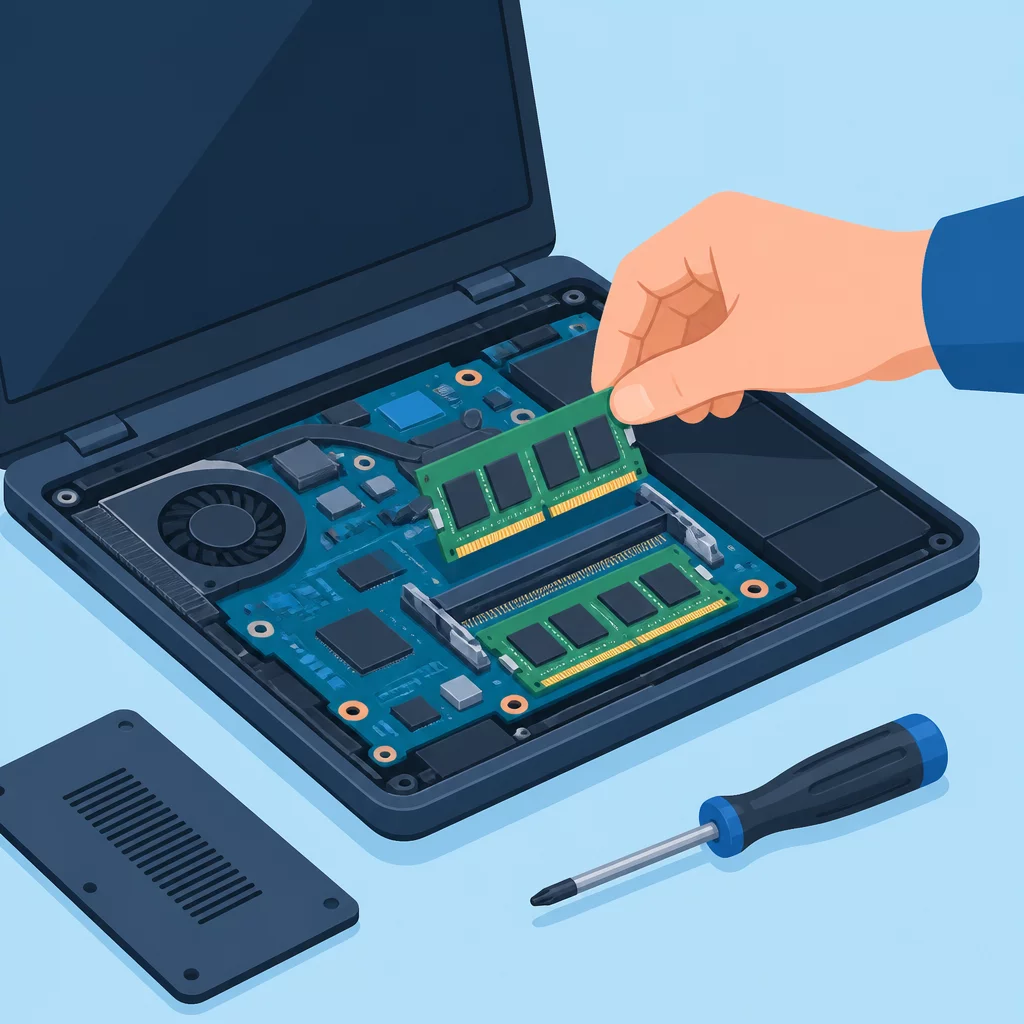
Ноутбук стал тормозить при открытых десяти вкладках браузера, а Zoom вместе с рабочими программами превращает систему в подобие слайд-шоу. Первая мысль почти всегда одна: пора добавить памяти. И это часто действительно самый дешевый способ вернуть машине скорость, дешевле нового SSD и уж точно дешевле нового ноутбука. Но прежде чем ехать за модулем в магазин, стоит понять, что именно стоит в вашей модели и можно ли туда вообще что-то добавить.
Коротко о главном
Сначала выясните, что за память в ноутбуке: свободные слоты SO-DIMM, гибридная схема с одним слотом или распаянные намертво модули, когда апгрейд невозможен. Занятость слотов показывает CPU-Z на вкладке SPD, а предельный объём знает только производитель модели. Тип DDR4 или DDR5 должен совпадать с установленным, а две одинаковые планки включают двухканальный режим. Перед вскрытием обесточьте ноутбук.
- Сначала проверьте тип апгрейда: свободные слоты SO-DIMM, гибридная схема с одним слотом или полностью распаянная память без вариантов расширения.
- Слоты и их занятость проще всего смотреть в CPU-Z на вкладке SPD, а не полагаться только на Диспетчер задач.
- Максимальный объем памяти для конкретной модели указывает только производитель, программы такой потолок не знают.
- Тип памяти DDR4 или DDR5 должен совпадать с уже установленным модулем, а частота новой планки подстроится под более медленную из пары.
- Две одинаковые планки в двух слотах включают двухканальный режим и дают заметный прирост скорости по сравнению с одной планкой того же объема.
- Перед вскрытием корпуса отключайте питание от сети и снимайте батарею, а также проверяйте гарантийную пломбу, если она есть.
- Если память распаяна намертво, помогает только программная оптимизация и перенос системы на SSD.
Можно ли увеличить память в вашем ноутбуке?
У ноутбуков сложилось три разных подхода к оперативной памяти, и от того, какой достался вам, зависит весь дальнейший план.
Первый вариант, самый удобный для апгрейда: память стоит в отдельных слотах SO-DIMM, до которых можно добраться через крышку на дне корпуса или сняв всю нижнюю панель. Такие ноутбуки чаще встречаются в игровых и рабочих сериях, где производитель изначально закладывает возможность расширения.
Второй вариант, гибридный: часть памяти распаяна прямо на плате, а один слот SO-DIMM остается свободным для добавления второй планки. Это частая схема у ультрабуков среднего класса: базовые 8 ГБ впаяны намертво, но производитель оставил лазейку для тех, кому этого мало.
Третий вариант, самый неприятный: вся память распаяна, слотов нет вообще. Так сделаны многие тонкие ультрабуки и почти все MacBook последних лет. В этом случае объем памяти зафиксирован раз и навсегда на заводе, и никакая отвертка тут не поможет.
Точный ответ по вашей модели дает только сайт производителя: в разделе технических характеристик обычно прямо написано, сколько слотов памяти доступно и сколько из них уже занято. Если модель определить сложно, разобраться в этом поможет статья Как узнать модель ноутбука.
Как узнать, сколько слотов памяти в ноутбуке и сколько свободно?
Официальные характеристики не всегда под рукой, особенно если ноутбук куплен давно и коробка от него давно потерялась. В таком случае быстрее посмотреть на сам ноутбук программой.
Проще всего скачать бесплатную CPU-Z, открыть вкладку Memory, чтобы увидеть общий объем и тип памяти, а затем перейти на вкладку SPD. Там в выпадающем списке перечислены все физические слоты, которые видит система: если слотов два, а модуль показан только в одном из них, второй свободен. Пустой слот в списке CPU-Z обычно вообще не отображается или помечен как Empty, поэтому пустые строки легко отличить от занятых.
Более грубую оценку дает штатный Диспетчер задач Windows: вкладка Производительность, раздел Память показывает общее число гнезд и использованные из них, правда без деталей по каждому модулю отдельно. Для быстрой проверки этого достаточно, а для точного подбора планки лучше все же открыть CPU-Z и посмотреть характеристики уже установленного модуля: тип памяти, частоту, объем.
Если после проверки оказалось, что свободных слотов нет и вся память уже занята одной или двумя планками, вопрос апгрейда сводится к замене существующих модулей на более емкие, а не к простому добавлению.
Как узнать максимальный объем памяти для вашей модели?
Слот в ноутбуке может быть, а вот поддержка большого объема в конкретной модели не гарантирована. Материнская плата и чипсет ограничивают максимум сверху, и превысить его физически невозможно: система либо не увидит лишний объем, либо ноутбук вообще не загрузится с несовместимым модулем.
Надежный источник этой информации только один: официальная страница характеристик вашей модели на сайте производителя или руководство пользователя в формате PDF. Там указывается максимальный поддерживаемый объем в гигабайтах, и часто отдельно уточняется, какой объем можно поставить в один слот.
Диспетчер задач Windows такой потолок не показывает вообще: он честно сообщает, сколько памяти установлено сейчас, но ничего не знает о технических возможностях платы. Сторонние базы данных по моделям ноутбуков тоже иногда ошибаются, особенно на редких или устаревших моделях, поэтому при малейших сомнениях лучше свериться напрямую с сайтом бренда по точному номеру модели.
Отдельный нюанс: у некоторых старых ноутбуков в характеристиках указан максимум вроде 8 или 16 ГБ, хотя чипсет физически способен адресовать больше. Производитель просто не тестировал более емкие модули на совместимость и официально их не поддерживает. Работать такая память может, но это уже риск на свой страх и без гарантии стабильности.
Какую память выбрать: тип DDR4 или DDR5, частота и совместимость
Модули DDR4 и DDR5 физически несовместимы между собой: у них разное количество контактов и разные ключи на разъеме, поэтому перепутать их и случайно поставить не в тот слот не получится, система просто не даст модулю встать до конца. Тип памяти для вашего ноутбука опять же смотрите в CPU-Z на вкладке Memory или в официальных характеристиках.
С частотой все немного гибче. Формально ноутбук работает с планкой любой частоты в пределах поддерживаемого диапазона, но реальная скорость определяется самым медленным установленным модулем. Если в системе уже стоит планка DDR4 на 2666 МГц, а вы добавляете вторую на 3200 МГц, вся память в итоге будет работать на 2666 МГц. Прироста в скорости от разницы частот не будет, но и проблем такое сочетание обычно не создает.
Тайминги памяти для рядового пользователя не так критичны, как объем и тип, разница в реальных задачах вроде браузера, офисных программ или монтажа видео едва заметна. Гораздо важнее правильно определить тип, частоту и напряжение существующего модуля, чтобы новая планка хотя бы теоретически с ним уживалась.
| Параметр | Насколько важен | Что учесть |
|---|---|---|
| Тип DDR4 или DDR5 | Критично | Разные контакты и ключи, модуль не встанет |
| Частота | Умеренно | Вся память работает на частоте медленного модуля |
| Тайминги | Не критично | Разница в браузере и монтаже едва заметна |
| Напряжение | Важно для совместимости | Определить у уже установленного модуля |
Одна планка большего объема или две планки
Если в ноутбуке два слота и оба свободны, встает выбор: поставить одну планку на 16 ГБ или две по 8 ГБ. Разница не только в цене за гигабайт, но и в скорости работы.
Две одинаковые планки, установленные парой, включают двухканальный режим: контроллер памяти обращается к обоим модулям параллельно, и пропускная способность памяти вырастает почти вдвое по сравнению с одной планкой того же суммарного объема. Заметнее всего это на встроенной графике, где видеопамять берется как раз из оперативной, а также в играх и в работе с большими файлами.
Если один слот в ноутбуке уже занят родной планкой, а второй свободен, для полноценного двухканального режима вторая планка должна совпадать с первой по объему. Добавление модуля другого объема тоже сработает и даст прирост общей памяти, но полноценного двухканального режима система может не дать, часть объема будет работать в одноканальном режиме. Разница в скорости при этом почти всегда менее заметна, чем сама нехватка памяти, так что даже несимметричная пара обычно лучше, чем ничего.
Оценить, какого объема хватит именно для ваших задач, до похода в магазин помогает статья Сколько нужно оперативной памяти: там разобрано, сколько гигабайт реально нужно для офиса, учебы, игр и работы с графикой.
Пошаговая инструкция по установке модуля памяти
Сама процедура на большинстве ноутбуков занимает пятнадцать-двадцать минут и не требует специальных инструментов, кроме отвертки.
- Выключите ноутбук полностью, а не просто переведите в спящий режим, отсоедините блок питания от сети.
- Если батарея съемная, извлеките ее: это отключает питание платы даже случайно, если кто-то ткнет кнопку включения во время работы.
- Переверните ноутбук, найдите крышку отсека памяти на дне корпуса (у части моделей нужно снимать всю нижнюю панель целиком) и открутите винты.
- Аккуратно снимите крышку, стараясь не задеть шлейфы, если они рядом.
- Если слот свободен, вставьте новый модуль под углом около тридцати градусов в разъем контактами вниз, затем плавно прижмите его к плате, пока защелки по бокам не зафиксируют планку с обеих сторон.
- Если нужно заменить существующий модуль, разведите защелки по краям слота в стороны: планка приподнимется сама под пружинным действием, после чего ее нужно вытащить, держа за края и не касаясь золотистых контактов.
- Верните крышку на место, закрутите винты, поставьте батарею обратно и подключите питание.
Перед вскрытием корпуса стоит один раз проверить, не покрыт ли ноутбук гарантийной пломбой над отсеком памяти: если она есть и ее придется сорвать, сервисный центр может отказать в бесплатном ремонте по другим поломкам, даже когда сама замена памяти на гарантию не влияет. И отдельное правило безопасности, которое легко забыть в спешке: работать только при отключенном от розетки блоке питания и, если есть возможность, при снятой батарее, чтобы случайно не подать напряжение на плату во время сборки.
Что делать, если память распаяна и свободного слота нет?
Если проверка через CPU-Z или официальные характеристики показала, что вся память впаяна на плату без единого свободного слота, физически увеличить объем в этом ноутбуке нельзя. Никакой мастер и никакой сервисный центр модуль сюда не поставит, потому что ставить попросту некуда.
В такой ситуации остается работать с тем, что есть, и снижать нагрузку на память программными методами. Помогает закрытие лишних вкладок браузера, особенно если вкладок в Chrome одновременно открыто двадцать и больше: каждая держит в памяти собственный процесс. Стоит проверить автозагрузку в диспетчере задач и отключить программы, которые стартуют вместе с Windows без реальной необходимости, а заодно посмотреть, какие приложения висят в трее и жрут память в фоне месяцами.
Отдельно помогает перенос системы на SSD, если сейчас стоит обычный жесткий диск: при нехватке оперативной памяти Windows активно использует файл подкачки на диске, и скорость этого файла напрямую сказывается на общей отзывчивости системы. На SSD файл подкачки работает в разы быстрее, чем на HDD, и часть симптомов нехватки памяти сглаживается, хотя полноценной заменой недостающих гигабайт это, конечно, не становится. Как выбрать и поставить накопитель, подробно описано в статье Как поставить SSD в ноутбук вместо HDD.
Как проверить, что новая память заработала?
После сборки ноутбука первым делом стоит убедиться, что он вообще включается и загружается нормально. Если после установки модуля система не стартует или сразу начинает пищать сериями коротких сигналов, скорее всего планка встала не до конца или контакты запылились, стоит выключить ноутбук, вынуть модуль и переустановить его заново.
Если загрузка прошла штатно, откройте Диспетчер задач, вкладку Производительность, раздел Память: там сразу видно общий объем, который теперь должен совпадать с суммой старой и новой планки. Для более подробной проверки снова пригодится CPU-Z: вкладка Memory покажет итоговый объем и частоту, а вкладка SPD подтвердит, что система видит оба модуля одновременно и правильно определяет их параметры.
Полезно также заглянуть в раздел SPD и свериться, что оба модуля работают на одной эффективной частоте: если новая планка автоматически подстроилась под старую, а не осталась на паспортной частоте отдельно, значит совместимость подтверждена и система стабильна. Дальше остается просто поработать с ноутбуком день-два в обычном режиме и убедиться, что новых зависаний, синих экранов или самопроизвольных перезагрузок не появилось.
Часто задаваемые вопросы
Как узнать, можно ли увеличить оперативную память в моем ноутбуке
Нужно посмотреть характеристики конкретной модели на сайте производителя или проверить состав памяти программой вроде CPU-Z на вкладке SPD: если там виден пустой слот, апгрейд возможен. У части ультрабуков память распаяна прямо на плате, и тогда добавить модуль физически нельзя, даже если в спецификациях указан один слот.
Сколько стоит увеличение оперативной памяти в сервисном центре
Сама планка памяти обычно стоит от полутора до нескольких тысяч рублей в зависимости от объема и типа, а работа по установке в сервисе, если ноутбук неудобно разбирать самостоятельно, добавляет еще примерно тысячу рублей. Итоговая цена зависит от модели и региона.
Можно ли ставить планки памяти разных производителей и частот вместе
Физически модули разных производителей часто встают в один ноутбук, но система выставляет частоту по самому медленному модулю, а иногда планки просто не стартуют вместе из-за разных таймингов. Надежнее брать вторую планку того же типа и, по возможности, той же частоты, что уже стоит в ноутбуке.
Слетит ли гарантия, если самому поменять память в ноутбуке
У большинства моделей с явным лючком под память замена своими руками гарантию не отменяет, это предусмотренная производителем операция. Но если на корпусе стоит гарантийная пломба и для доступа к слотам ее придется сорвать, сервисный центр может отказать в бесплатном ремонте по другим поломкам.
Что делать, если в ноутбуке впаяна память и нет свободного слота
В этом случае увеличить объем физически нельзя, и остается снижать нагрузку на память программными способами: закрывать лишние вкладки браузера, отключать автозагрузку ненужных программ и при нехватке места переносить систему на SSD, что ускоряет работу за счет более быстрого файла подкачки.
Как узнать максимальный объем памяти для моей модели ноутбука
Точную цифру дает только производитель: она указывается в официальных характеристиках модели на сайте бренда или в руководстве пользователя. Диспетчер задач Windows показывает текущий объем и число слотов, но не потолок, который поддерживает материнская плата конкретного ноутбука.