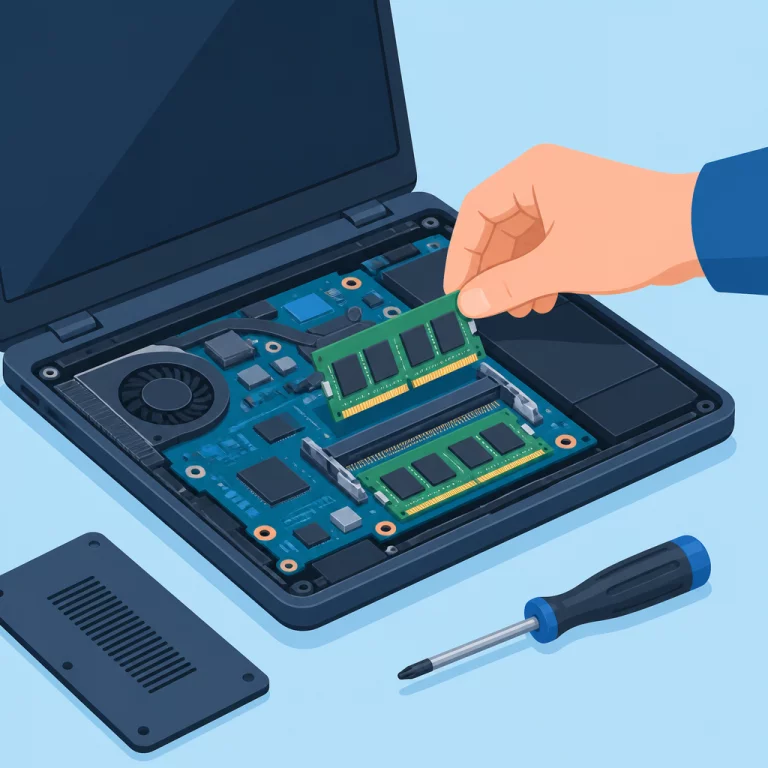
Как поставить SSD в ноутбук вместо HDD
Пошаговая инструкция по замене HDD на SSD в ноутбуке: как выбрать диск SATA или M.2, разобрать корпус, установить накопитель и перенести Windows без переустановки.
Медленный ноутбук с обычным жестким диском обычно не сломан, он просто устарел морально. Windows грузится минуту и дольше, программы открываются с задержкой, а курсор иногда замирает, пока диск дочитывает данные. Проще и дешевле всего в такой ситуации поставить SSD вместо HDD - апгрейд занимает час свободного времени и обходится в разы дешевле нового ноутбука.
Коротко о главном
Замена HDD на SSD ускоряет загрузку Windows и запуск программ в разы и остаётся самым заметным апгрейдом старого ноутбука. Перед покупкой уточняют тип разъёма: SATA 2.5 дюйма, M.2 SATA или M.2 NVMe. Windows переносят клонированием, например программой Macrium Reflect, без переустановки. Если система не грузится, проверяют порядок загрузки в BIOS и посадку диска в разъёме.
- Замена HDD на SSD - самый ощутимый апгрейд старого ноутбука: загрузка Windows и запуск программ ускоряются в разы.
- Перед покупкой уточните тип разъема: SATA 2.5 дюйма, M.2 SATA или M.2 NVMe - у них разная скорость и совместимость.
- Перед разборкой корпуса выключите ноутбук, отсоедините питание и снимите съемный аккумулятор - вскрытие может повлиять на гарантию.
- Клонирование диска программой вроде Macrium Reflect позволяет перенести Windows на SSD без переустановки системы.
- Если в ноутбуке есть DVD-привод, его можно заменить на второй диск через салазку-адаптер и получить и скорость, и объем.
- Если система не грузится с нового диска, первым делом проверяйте порядок загрузки в BIOS.
- Если SSD не определяется вообще, сначала проверьте посадку в разъеме и только потом подозревайте брак накопителя.
Ниже пошагово: как выбрать ссд диск для ноутбука, какой разъем у вас на самом деле стоит, как разобрать корпус, установить накопитель и перенести Windows без переустановки системы.
Зачем менять HDD на SSD в ноутбуке?
Жесткий диск - это механика: внутри крутится пластина и по ней бегает считывающая головка. У SSD движущихся частей нет, данные хранятся в чипах памяти, поэтому скорость обмена данными вырастает в разы, а не на проценты.
На практике это ощущается так:
- Windows стартует за 10-20 секунд вместо минуты и больше.
- Программы и игры открываются почти мгновенно.
- Ноутбук меньше нагревается и не гудит вентилятором при обычной работе с файлами - hdd для ноутбука сам по себе греется и создает вибрацию, а SSD у этого источника лишен.
- Диск не боится тряски: уронить ноутбук на HDD во время работы - риск потерять данные, SSD такую встряску переносит спокойно.
Единственный минус - у SSD ограниченный ресурс перезаписи, но для обычного домашнего или офисного использования его хватает на много лет, дольше, чем прослужит сам ноутбук.
Какой SSD выбрать: SATA, M.2 SATA или M.2 NVMe
Здесь и возникает главная путаница, потому что под одним названием M.2 скрываются два разных по скорости накопителя.
SATA 2.5 дюйма. Обычный "пластинчатый" корпус размером с классический ноутбучный HDD, вставляется в тот же отсек. Скорость около 500-550 Мб/с - уже в разы быстрее HDD, но это потолок интерфейса SATA.
M.2 SATA. Маленькая плата без корпуса, но по электрическому интерфейсу это все тот же SATA с тем же потолком скорости. Разница с обычным SATA-диском только в форм-факторе.
M.2 NVMe. Тоже плата M.2, но работает через шину PCIe, а не SATA. Скорость чтения и записи здесь может доходить до 3000-7000 Мб/с в зависимости от поколения - это самый быстрый вариант из трех.
Проблема в том, что внешне M.2 SATA и M.2 NVMe почти неотличимы, а слот в ноутбуке иногда поддерживает только один из двух режимов. Купить не тот накопитель, значит получить диск, который либо не заработает, либо не даст прироста скорости. Про разницу этих типов подробнее написано в статье SSD или HDD: что выбрать и в чём разница, а конкретные модели и критерии выбора разобраны в материале Как выбрать SSD.
| Тип накопителя | Форм-фактор | Интерфейс | Скорость |
|---|---|---|---|
| SATA 2.5 дюйма | корпус размером с ноутбучный HDD | SATA | 500-550 Мб/с |
| M.2 SATA | маленькая плата без корпуса | SATA | тот же потолок, что у SATA |
| M.2 NVMe | плата M.2 | шина PCIe | 3000-7000 Мб/с |
Как узнать, какой разъем поддерживает ваш ноутбук?
Точный ответ дает только сама модель ноутбука. Порядок действий такой:
- Найти точное название модели - обычно оно на наклейке снизу корпуса или в разделе "О системе" в Windows.
- Вбить в поиск "характеристики <модель ноутбука> disk drive" или заглянуть на сайт производителя в раздел спецификаций - там пишут тип поддерживаемого накопителя.
- Если информации нет, можно снять нижнюю крышку и посмотреть на разъем вживую: широкий разъем с местом под винты по бокам под 2.5-дюймовый диск - это SATA-отсек, а узкая прорезь на плате с одним ключом (вырезом) под определенным углом - это слот M.2.
- Если слот M.2 есть, но неясно, NVMe он или SATA - об этом обычно прямо написано в мануале ноутбука, иногда рядом со слотом на плате есть маркировка.
Когда сомнений в разъеме еще много, разумно взять диск SATA 2.5 дюйма - он совместим почти со всеми старыми и многими новыми ноутбуками и точно не подведет по электрическому стандарту.
Что подготовить перед заменой: инструменты и объем диска
Из инструментов почти всегда хватает крестовой отвертки подходящего размера (в тонких ноутбуках винты мелкие, отвертка "на все случаи" может не подойти). Дополнительно пригодятся:
- Пластиковая карта или медиатор, чтобы поддеть защелки нижней крышки, если она не на винтах.
- Переходник USB SATA или внешний бокс для старого диска - через него удобно клонировать систему и потом использовать HDD как внешний накопитель.
- Программа для клонирования диска (Macrium Reflect, AOMEI Backupper и подобные, бесплатных версий обычно хватает для одного переноса).
- Флешка на 8 ГБ и больше как запасной вариант, если понадобится загрузочный установщик Windows.
Объем SSD выбирайте с запасом. Правило простое: посмотрите, сколько сейчас занято на HDD, и берите диск с объемом минимум в полтора раза больше занятого места. Для системного диска с базовым набором программ обычно достаточно 480-512 ГБ, для активной работы с фото, видео или играми лучше смотреть в сторону 1 ТБ.
Как разобрать ноутбук и добраться до отсека с диском?
Прежде чем откручивать заднюю крышку, обязательно выключите ноутбук полностью (не "спящий режим"), отсоедините зарядку и извлеките аккумулятор, если он съемный. Работа с включенным питанием - гарантированный способ повредить и диск, и плату, а в некоторых моделях вскрытие корпуса до истечения гарантийного срока эту самую гарантию и снимает, это стоит учитывать заранее.
Дальше по шагам:
- Переверните ноутбук и найдите винты нижней крышки - иногда часть из них спрятана под резиновыми ножками или наклейкой гарантии.
- Открутите все винты и аккуратно снимите крышку, поддевая ее по периметру пластиковой картой, если она держится на защелках.
- Найдите отсек для жесткого диска - обычно он подписан значком диска или обведен отдельной металлической рамкой.
- Если диск закрыт отдельной металлической или пластиковой заглушкой, снимите пару дополнительных винтов, которые ее держат.
В некоторых ультрабуках диск спрятан под материнской платой или клавиатурой, и добраться до него сложнее - в таком случае лучше заранее посмотреть видеоразбор именно вашей модели, а не действовать наугад.
Как снять старый HDD и установить SSD пошагово?
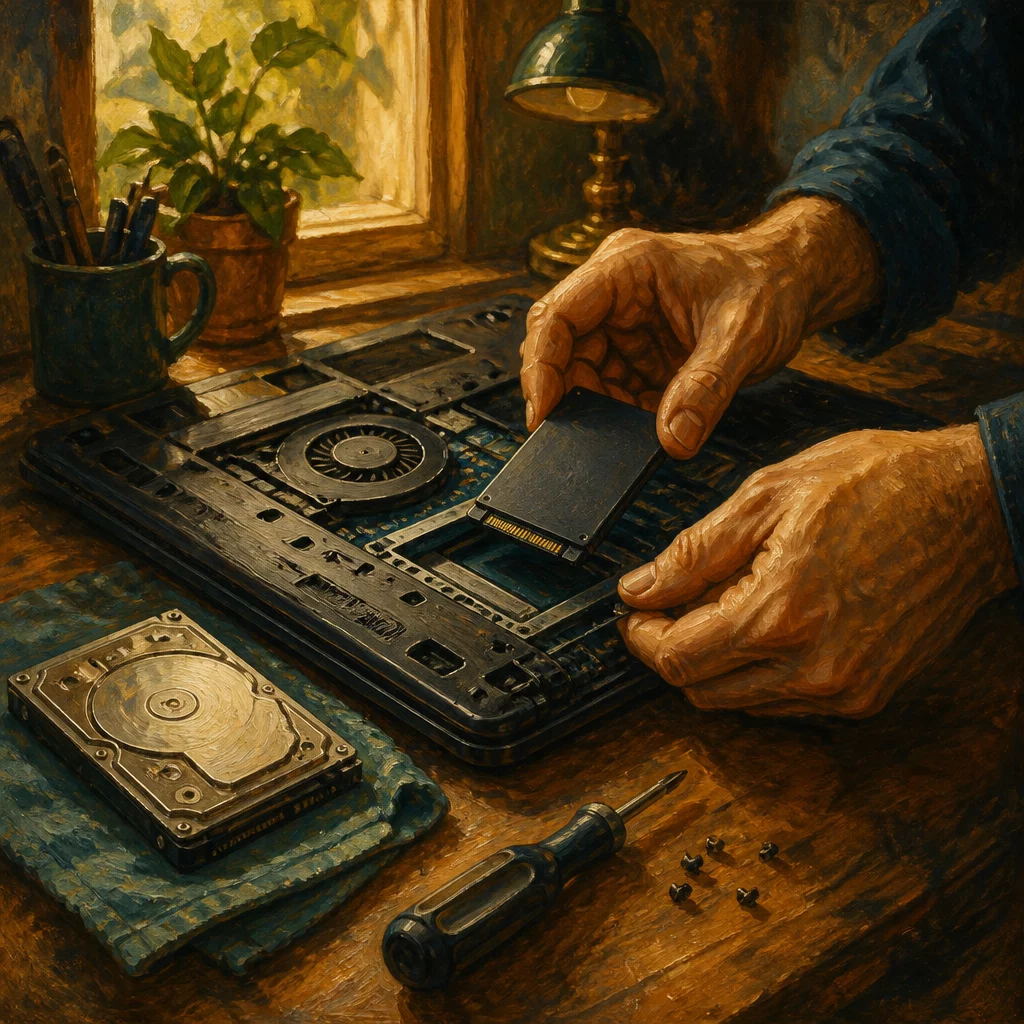
Когда отсек открыт, сама замена занимает 5-10 минут:
- Открутите винты, которые держат HDD в салазках или креплении.
- Аккуратно выдвиньте диск из разъема - обычно он подключен напрямую в SATA-разъем на плате или через шлейф, тянуть нужно вдоль оси разъема, не под углом.
- Если диск стоял в металлических салазках или на резиновых демпферах, переставьте эти же крепления на новый SSD - они пригодятся для правильной посадки в отсек.
- Вставьте SSD в тот же разъем, соблюдая направление (ключ разъема обычно не дает вставить диск неправильной стороной).
- Закрутите винты крепления, верните на место металлическую рамку, если она была.
Для M.2-накопителя порядок немного другой: плата вставляется в слот под углом около 30 градусов, аккуратно дожимается вниз до горизонтального положения и фиксируется одним небольшим винтом с противоположного от разъема края.
Как перенести Windows на SSD без переустановки?
Самый быстрый вариант обойтись без переустановки Windows и всех программ - клонирование диска. Порядок действий:
- Подключите новый SSD к ноутбуку через переходник USB SATA (для M.2-накопителя есть отдельные USB-переходники под этот форм-фактор).
- Установите программу для клонирования и запустите функцию переноса системы или клонирования диска целиком.
- Выберите источником старый HDD, а приемником - новый SSD, и запустите процесс. Он может занять от 20 минут до пары часов в зависимости от объема данных.
- После завершения выключите ноутбук, физически замените диски местами (или переставьте, если SSD уже установлен внутрь, а клонирование шло на внешний HDD).
- Включите ноутбук и убедитесь, что Windows грузится с нового диска.
Если что-то пойдет не так и система не подхватится с первого раза, часто помогает зайти в BIOS и вручную выбрать SSD как загрузочное устройство - об этом ниже.
Альтернатива клонированию - чистая установка Windows на SSD. Она чуть дольше по времени, зато система стартует "с нуля" без накопившегося за годы мусора. Если после переноса захочется ускорить систему еще и по памяти, есть смысл заодно посмотреть материал Как увеличить оперативную память на ноутбуке - апгрейд диска и оперативной памяти обычно дают лучший результат вместе, чем каждый по отдельности.
SSD вместо DVD-привода: как оставить оба диска
Во многих ноутбуках с DVD-приводом место под оптический дисковод занимает столько же пространства, сколько и 2.5-дюймовый жесткий диск. Если DVD-привод давно не используется, его можно снять и поставить на его место салазку-адаптер (в магазинах она называется "optibay" или caddy), а в нее вставить SSD или старый HDD.
Такая схема удобна тем, что не приходится выбирать между быстрым системным диском и объемом для хранения файлов: SSD ставится на место штатного диска для операционной системы и программ, а бывший HDD переезжает в отсек DVD-привода под фильмы, архивы и резервные копии.
Перед покупкой салазки-адаптера стоит уточнить точную модель отсека вашего ноутбука - они выпускаются под разную толщину привода (обычно 9,5 или 12,7 мм), и не всякая подойдет без переделок.
Настройка BIOS и первая загрузка с нового диска
Если после установки нового накопителя ноутбук не загружается автоматически, порядок действий такой:
- При включении нажмите клавишу входа в BIOS (чаще всего это F2, Del или Esc, точную клавишу обычно показывают на экране загрузки долю секунды).
- В разделе Boot или Boot Order проверьте, что SSD присутствует в списке загрузочных устройств.
- Поставьте новый диск первым в очереди загрузки, сохраните настройки (обычно клавиша F10) и перезагрузите ноутбук.
- Если система не стартует и после этого, проверьте в BIOS режим работы диска - для M.2 NVMe иногда нужно включить режим AHCI или UEFI вместо Legacy, в зависимости от того, как было настроено клонирование.
После первой успешной загрузки полезно проверить в свойствах диска в Windows, что включена оптимизация TRIM для SSD - обычно система делает это автоматически при установке, но стоит убедиться отдельно через планировщик обслуживания диска.
Ноутбук не видит SSD: что проверить
Если после установки система вообще не видит новый накопитель, разбирайтесь по порядку, не откручивая крышку заново раньше времени:
Начните с посадки диска: чаще всего он просто не до конца вошел в разъем или не зафиксирован винтом, из-за чего контакт пропадает при малейшей вибрации. Дальше загляните в BIOS - если диск не отображается даже на уровне контроллера, в разделе информации о системе или Storage, проблема, скорее всего, не в Windows, а в самом подключении.
Если посадка и BIOS в порядке, проверьте режим работы контроллера: у части старых ноутбуков нет поддержки NVMe на уровне прошивки, и тогда диск физически совместим по разъему, но система его не опознает. Последний шаг - исключить брак самого накопителя: подключите SSD через USB-переходник к другому компьютеру, и если он не виден и там, дело в железе, а не в ноутбуке. В этом случае стоит обращаться за заменой по гарантии на сам диск.
Часто задаваемые вопросы
Можно ли поставить SSD в старый ноутбук вместо HDD? В большинстве ноутбуков с разъемом SATA замена возможна без доработок: SSD форм-фактора 2.5 дюйма встает на место штатного жесткого диска. Если в ноутбуке только слот M.2, важно заранее уточнить, поддерживает ли он NVMe или только SATA-версию M.2.
Нужно ли переустанавливать Windows при замене HDD на SSD? Нет, если заранее клонировать систему с HDD на SSD программой вроде Macrium Reflect или AOMEI Backupper. После клонирования ноутбук загружается с нового диска со всеми программами и файлами на месте.
Какой объем SSD выбрать для ноутбука? Для системного диска с несколькими программами достаточно 480-512 ГБ. Если на старом HDD уже занято больше половины объема, лучше брать SSD с запасом, иначе после переноса данных места на обновления и файлы почти не останется.
Как понять, какой SSD подходит: SATA или M.2? Нужно открыть нижнюю крышку ноутбука и посмотреть на разъем: широкий разъем с креплением под 2.5-дюймовый диск означает SATA, узкий разъем с одной прорезью на плате - M.2. Точную информацию также дает сайт производителя по модели ноутбука.
Что делать со старым HDD после установки SSD? Если в ноутбуке есть отсек под DVD-привод или второй слот M.2, старый HDD можно оставить как диск для хранения файлов. Другой вариант - вынуть его и использовать во внешнем корпусе как переносной накопитель.
Ноутбук не видит новый SSD - что делать? Сначала проверить, что диск правильно вставлен в разъем и зафиксирован. Затем зайти в BIOS и посмотреть, определяется ли накопитель на уровне контроллера: если его нет и там, возможно диск неисправен или несовместим с разъемом ноутбука.