Как переустановить Windows без потери файлов
Как переустановить Windows 10 или 11 и сохранить личные файлы: сброс через Сохранить мои файлы, обновление на месте и чистая установка с флешки с бэкапом.
Компьютер тормозит, система забита мусором или просто ведет себя странно, и первая мысль обычно одна: снести всё и поставить заново. Но следом приходит вторая мысль, куда более тревожная: а куда денутся фотографии за десять лет, рабочие документы и папка с играми на полтерабайта. Хорошая новость в том, что переустановить Windows 10 или Windows 11 без потери данных вполне реально, причем не одним способом, а сразу тремя. Разница между ними в том, что именно останется на месте: только файлы, файлы вместе с программами, или файлы на отдельном разделе, пока сама система обновляется с нуля.
Коротко о главном
Файлы в папках профиля сохраняют три способа: сброс через Параметры, обновление на месте через Media Creation Tool и чистая установка с флешки после переноса данных с системного раздела. Сброс быстрее, обновление на месте сохраняет ещё и программы, чистая установка надёжнее против глубоких сбоев. Ключ продукта на том же компьютере не нужен. Пропавшие файлы ищите в папке Windows.old.
- Личные файлы в стандартных папках профиля переживают и сброс с сохранением файлов, и обновление на месте, но резервная копия нужна в любом случае.
- Сброс через Параметры проще всего и подходит, когда система просто засорилась, но сторонние программы придется ставить заново.
- Обновление на месте через Media Creation Tool сохраняет и файлы, и большинство программ, но идет дольше остальных способов.
- Чистая установка с флешки самая надежная против глубоких системных проблем, но требует заранее перенести данные с системного раздела.
- Ключ продукта при повторной установке на том же компьютере обычно не нужен: активация происходит автоматически.
- Если после переустановки файлы не видны, первым делом проверяйте папку Windows.old на диске C, а не хватайтесь за программы восстановления данных.
Когда файлы точно уцелеют при переустановке, а когда нужен бэкап заранее?
Личные файлы на диске C, в папках Документы, Изображения, Рабочий стол и Загрузки, при штатной переустановке через встроенные средства Windows не трогаются. Система переустанавливает саму себя: системные файлы, реестр, драйверы, а пользовательские данные остаются на своих местах. Это касается сброса с опцией "Сохранить мои файлы" и обновления на месте.
Риск возникает не из-за самого метода, а из-за того, что может пойти не так по пути: сбой питания посреди установки, поврежденный образ, ошибка на диске, которая раньше никак себя не проявляла. Вероятность такого сценария невысокая, но она не нулевая, и цена ошибки слишком высока, чтобы полагаться на удачу. Поэтому бэкап нужен всегда, а не только при чистой установке. Отдельная инструкция о том, как настроить регулярное резервное копирование, есть в статье Как сделать резервную копию данных - на нее стоит заглянуть еще до того, как начнется сама переустановка.
Отдельно стоит сказать про файлы, которые лежат не в стандартных папках профиля, а прямо на рабочем столе других разделов или в корне диска C вне папки пользователя. Такие файлы система не считает "личными" по умолчанию, и при чистой установке они пропадут вместе со всем разделом. Проверьте, где физически лежат ваши данные, прежде чем выбирать способ переустановки.
Способ 1: сброс Windows с сохранением файлов через Параметры
Это самый простой путь и, пожалуй, оптимальный для большинства случаев, когда система просто засорилась и тормозит. Зайдите в Параметры, затем в раздел Система, и найдите пункт Восстановление. Там будет кнопка "Сбросить компьютер" (в Windows 10 она называется чуть иначе, но суть та же).
Система предложит два варианта: сохранить файлы или удалить всё. Выбирайте первый. Дальше можно выбрать источник переустановки: облачная загрузка (Windows скачает свежий образ через интернет) или локальная переустановка (используется то, что уже есть на диске). Облачная загрузка надежнее, если есть подозрение, что системные файлы повреждены, но она требует стабильного интернета и займет больше времени на скачивание.
После сброса программы, которые были установлены поверх системы, удалятся, а вот файлы и стандартные приложения Windows останутся. Система соберет список удаленных программ в отдельный файл на рабочем столе, чтобы вы знали, что нужно поставить заново. Драйверы обычно переустанавливаются автоматически через Центр обновления, но иногда часть из них приходится добавлять вручную, и здесь пригодится статья Как установить и обновить драйверы.
Способ 2: обновление на месте без потери программ и файлов
Если хочется сохранить не только файлы, но и установленные программы, подойдет обновление на месте, оно же in-place upgrade. Суть в том, что вы запускаете установку новой Windows поверх уже работающей, используя Media Creation Tool или файл ISO, и в процессе выбираете "Сохранить личные файлы и приложения".
Этот способ решает те же проблемы, что и чистая установка: слетевшие системные файлы, накопившиеся ошибки реестра, конфликты после неудачных обновлений, но при этом не заставляет заново ставить браузер, офисные пакеты и остальной софт. Минус в том, что часть проблем, если они сидят глубоко в настройках профиля пользователя, может пережить и такое обновление.
Media Creation Tool скачивается с официального сайта Microsoft, дальше нужно выбрать "Обновить этот компьютер сейчас" прямо в запущенном мастере, не создавая отдельную флешку. Процесс займет от получаса до пары часов в зависимости от скорости диска и объема установленных программ. Если у вас еще Windows 10 и вы рассматриваете переход на новую версию системы, обратите внимание на статью Как установить Windows 11 с флешки - там разобраны требования к оборудованию и нюансы самого перехода.
Способ 3: чистая установка с флешки с сохранением данных на отдельном разделе
Иногда система повреждена настолько, что ни сброс, ни обновление на месте не помогают, и нужен именно чистый лист. В этом случае данные сохраняются не потому, что установщик их щадит, а потому, что они физически находятся на другом разделе диска, который установщик не трогает.
Если на компьютере два раздела, системный C и второй с данными (часто D), достаточно при установке отформатировать только раздел C, а второй оставить как есть. Загрузочную флешку делают тем же Media Creation Tool, только выбрав "Создать установочный носитель для другого компьютера". Дальше загрузка с флешки через меню выбора загрузочного устройства (обычно клавиши F11, F12 или Esc при включении, но зависит от производителя материнской платы), и на этапе выбора раздела для установки аккуратно указывается только системный диск.
Если раздела с данными нет и всё лежит на одном диске C, придется сначала перенести файлы на внешний накопитель или в облако, а уже потом форматировать диск целиком. Это самый надежный способ избавиться от системных проблем, но и самый трудоемкий с точки зрения подготовки.
Как сделать резервную копию файлов перед переустановкой?
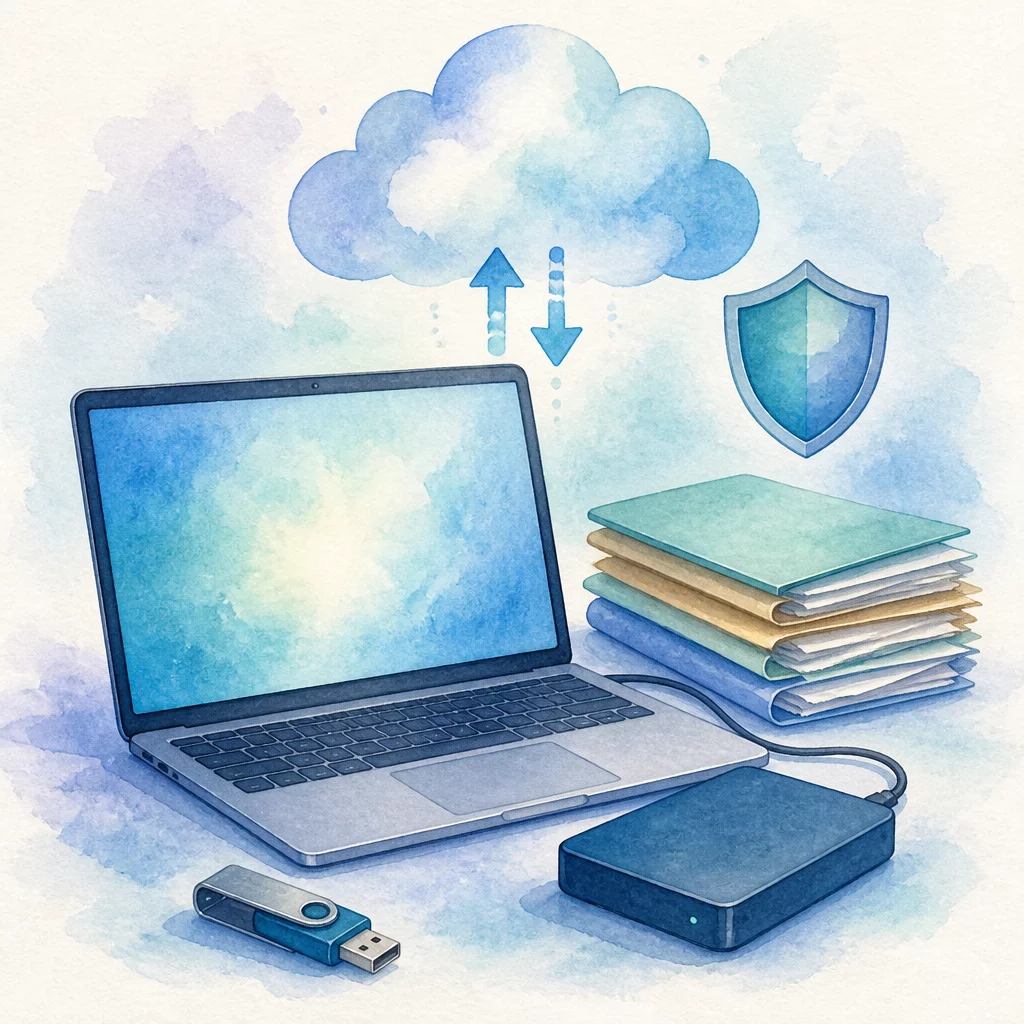
Даже если выбран щадящий способ с сохранением файлов, копию стоит сделать. Проще всего скопировать вручную папки Документы, Изображения, Видео, Рабочий стол и Загрузки на внешний жесткий диск или большую флешку. Если файлов много, удобнее воспользоваться встроенным средством "Резервная копия и восстановление" или синхронизировать нужные папки с облаком вроде OneDrive, Google Диска или Яндекс.Диска.
Отдельно стоит выгрузить закладки браузера (через встроенный экспорт в настройках), пароли, если они не привязаны к учетной записи Microsoft или Google, и файлы конфигурации специфичных программ вроде почтовых клиентов. Список установленных программ тоже полезно сохранить, хотя бы простым скриншотом или списком названий, чтобы не вспоминать потом, что вообще стояло на компьютере.
Полный порядок действий, включая настройку автоматического резервного копирования на будущее, разобран в статье Как сделать резервную копию данных. Пять минут на подготовку копии экономят часы нервотрепки, если установка вдруг пойдет не по плану.
Что произойдет с установленными программами, драйверами и лицензией?
При сбросе с сохранением файлов и без сохранения приложений, а также при чистой установке, весь сторонний софт придется ставить заново: браузеры, офисные пакеты, игры, специализированные программы. При обновлении на месте с опцией "Сохранить приложения" программы в большинстве случаев остаются рабочими, хотя изредка требуют переустановки после обновления системы.
Драйверы Windows подхватывает автоматически через встроенную базу и Центр обновления, особенно для базовых компонентов вроде сети, звука и видео. Но для некоторых устройств, особенно дискретных видеокарт, принтеров и специфичной периферии, драйверы лучше поставить вручную с сайта производителя, чтобы получить полный набор функций, а не урезанную базовую версию.
С лицензией всё проще, чем кажется. Если Windows на этом компьютере уже была активирована раньше, система запоминает привязку к железу через серверы Microsoft, и после переустановки и подключения к интернету активация происходит сама, без ввода ключа. Ключ продукта нужен только при установке на новое устройство или если активации никогда не было.
Сколько времени занимает переустановка и как её ускорить?
Сброс через Параметры с локальными файлами обычно занимает от 20 до 40 минут. Облачная загрузка добавляет время на скачивание образа, зависящее от скорости интернета, это еще 15-30 минут. Обновление на месте через Media Creation Tool идет дольше всего, час-полтора, потому что переносится больше данных. Чистая установка с флешки при этом самая быстрая на этапе непосредственной установки, минут 20-30, но требует времени на подготовку флешки и перенос данных заранее.
Главный фактор скорости, который часто недооценивают, это тип диска. На SSD установка идет заметно быстрее, чем на классическом HDD, разница может быть двукратной. Если система стоит на старом жестком диске, а рядом уже есть SSD, есть смысл сначала перенести систему на быстрый накопитель, а уже потом заниматься переустановкой.
Ускорить процесс помогает и подготовка заранее: скачать образ или установщик до начала работы, отключить на время установки лишние USB-устройства, которые иногда вызывают конфликты, и убедиться, что ноутбук подключен к питанию, а не работает от батареи.
Частые ошибки: что делать, если после переустановки файлы пропали
Самая частая паника случается после обновления на месте: кажется, что все личные файлы исчезли, хотя рабочий стол пуст, а документы не находятся. В большинстве случаев дело в папке Windows.old, куда система переносит содержимое прежней установки, включая старую версию Windows и часть пользовательских данных, если сброс шел не совсем гладко. Она находится в корне диска C и первым делом стоит проверить именно ее.
Вторая частая причина, когда после чистой установки с неправильно выбранным разделом файлы действительно стерлись вместе с форматированием диска. Здесь помогают только программы восстановления данных вроде Recuva или R-Studio, и чем раньше начать поиск после форматирования, тем выше шанс на успех, потому что новые записи на диск постепенно затирают старые данные.
Третья ситуация: файлы лежали не в стандартных папках профиля, а где-то в корне диска или на рабочем столе учетной записи, отличной от основной. Такие файлы штатный механизм сохранения "своими" не считает и не переносит. Проверьте, нет ли у вас на компьютере второй учетной записи Windows, под которой могли остаться данные.
Часто задаваемые вопросы
Точно ли файлы сохранятся при переустановке Windows? Способы сброс с сохранением файлов и обновление на месте оставляют личные файлы на диске C нетронутыми, но резервную копию на внешний диск все равно стоит сделать на случай сбоя установки.
Чем отличается сброс Windows от чистой установки? Сброс через Параметры переустанавливает систему поверх существующей и умеет сохранять файлы одной кнопкой, а чистая установка с флешки стирает системный раздел полностью и требует переносить данные заранее.
Сохранятся ли программы после переустановки Windows? При обновлении на месте и сбросе с опцией сохранить файлы и приложения программы обычно остаются, а вот при чистой установке с флешки их придется ставить заново.
Нужен ли ключ продукта при переустановке Windows? Нет, если Windows уже была активирована на этом компьютере: система определит привязку к оборудованию и активируется автоматически после подключения к интернету.
Куда лучше сохранить файлы перед переустановкой Windows? На внешний жесткий диск, флешку большого объема или в облако вроде OneDrive: хранить копию на том же системном диске рискованно, если что-то пойдет не так при установке.
Что делать, если после переустановки Windows пропали файлы? Проверить папку Windows.old на диске C, куда система переносит прежние файлы при обновлении на месте, а если ее нет, восстановить данные с резервной копии или программой восстановления файлов.