Почему тормозит компьютер: разбор причин
Компьютер стал тормозить и зависать? Разбираем причины по порядку: автозагрузка, диск, память, перегрев, вирусы, и что делать с каждой из них.
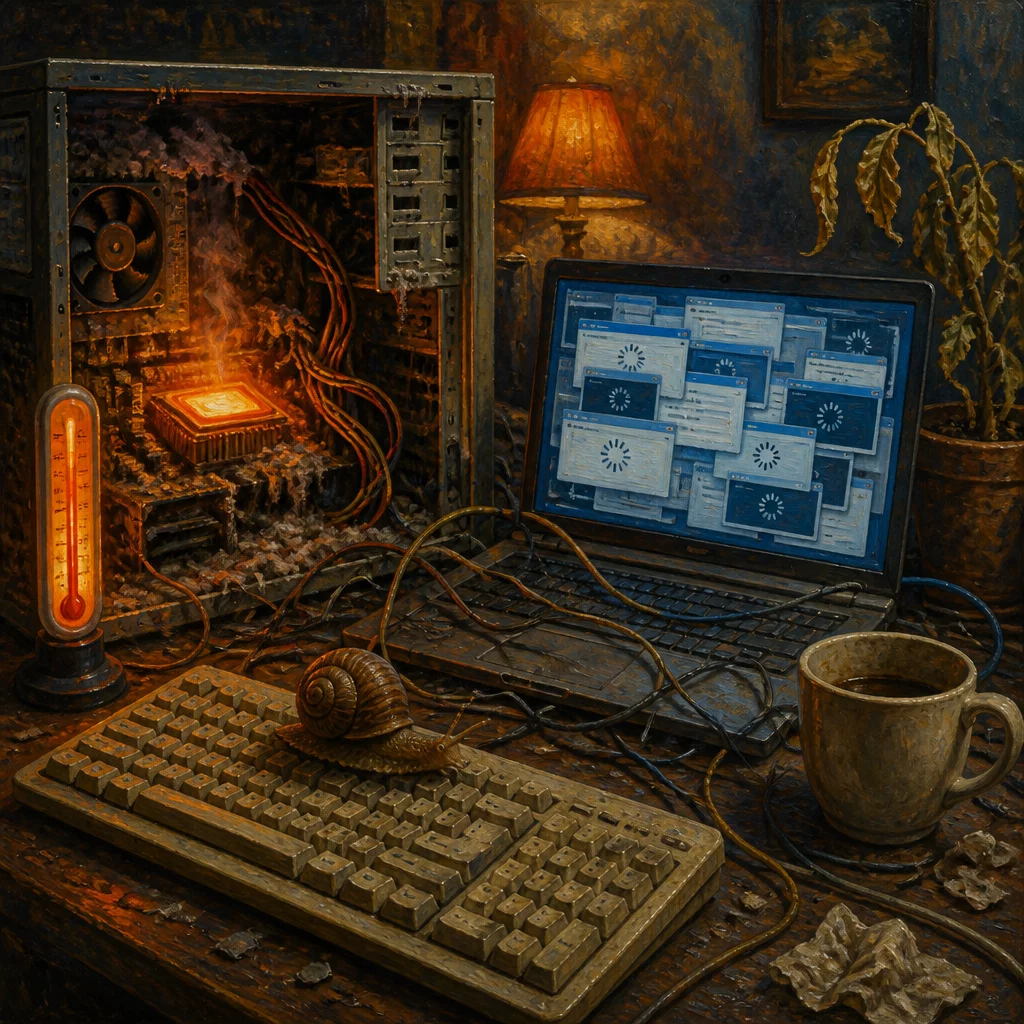
Компьютер тормозит и зависает почти всегда по одной из шести-семи типовых причин, и в девяти случаях из десяти найти виновника можно без похода в сервис. Ниже - порядок проверки от самого простого к самому неприятному: сначала то, что чинится за пару минут в диспетчере задач, и только потом варианты с разборкой корпуса или заменой деталей.
Коротко о главном
Начните с диспетчера задач: он покажет, что упирается в потолок - процессор, память или диск. Самые частые причины лечатся бесплатно: чистка автозагрузки и фоновых процессов, освобождение забитого диска, чистка от пыли с заменой термопасты при перегреве. Отдельно проверьте вирусы и драйверы. Замена HDD на SSD даёт самый заметный прирост, а если тормоза остались, нужен точечный апгрейд железа.
- Начинайте диагностику с диспетчера задач: он сразу покажет, что именно упирается в потолок - процессор, память или диск.
- Автозагрузка и фоновые процессы - самая частая и самая простая в починке причина тормозов.
- Забитый под завязку диск и старый HDD тормозят систему сильнее, чем кажется, замена на SSD даёт самый заметный эффект.
- Перегрев узнаётся по тормозам именно под нагрузкой и шумному кулеру, лечится чисткой от пыли и заменой термопасты.
- Перед любой разборкой корпуса отключайте компьютер от сети и вынимайте батарею, учитывайте риск потери гарантии, а блок питания не вскрывайте вообще.
- Вирусы и устаревшие драйверы стоит исключать отдельной проверкой, они маскируются под обычную медлительность системы.
- Если после всех проверок и чисток тормоза остались, дело почти наверняка в устаревшем железе, и здесь поможет только точечный апгрейд.
Если ноутбук стал сильно тормозить резко, за один день, скорее всего дело в свежем вирусе, забитом обновлении или упавшем диске. Если тормоза нарастали постепенно месяцами, вероятнее старение железа или обычное накопление мусора в системе. Это разделение уже сужает поиск примерно вдвое.
Быстрая диагностика: как за 5 минут понять, в чем причина тормозов
Откройте диспетчер задач (Ctrl+Shift+Esc) и посмотрите на вкладку "Производительность". Там сразу видно четыре цифры: загрузку процессора, памяти, диска и сети. Обычно один из четырёх параметров упирается в 90-100% и держится там даже без запущенных программ, это и есть источник тормозов.
Если в потолок упирается диск (не путать со свободным местом, речь про активность в процентах), система будет тормозить при любом действии: открытии папки, запуске программы, даже просто при работе антивируса в фоне. Если упирается память, обычно тормозит переключение между окнами и вкладками браузера. Если процессор, зависают ресурсоёмкие задачи вроде рендера или архивации, а простой текстовый редактор при этом работает нормально.
Заодно стоит зайти во вкладку "Автозагрузка" того же диспетчера и посмотреть, сколько программ там висит и с каким статусом влияния (высокое, среднее, низкое). Это самая частая причина тормозов на старте системы.
Слишком много программ в автозагрузке
Каждая программа, которая запускается вместе с Windows, отъедает кусочек ресурсов в первые минуты после включения, а часть висит в фоне и после. На новом компьютере в автозагрузке обычно 5-10 пунктов, через год-два использования их может стать 30-40: облачные хранилища, мессенджеры, апдейтеры игр, утилиты производителя ноутбука, панели быстрого запуска, которые никто никогда не открывает.
Чтобы почистить список, откройте диспетчер задач, вкладку "Автозагрузка", отсортируйте по столбцу "Влияние на запуск" и отключайте всё с пометкой "Высокое" и "Среднее", кроме антивируса и драйверов видеокарты. Программу это не удаляет, просто перестаёт запускать её автоматически, при желании открыть её всё так же можно вручную из меню Пуск.
Отдельно стоит проверить автозапуск в самих приложениях: у Skype, Zoom, Steam и облачных клиентов часто есть свой переключатель "запускать при старте системы" в настройках, и диспетчер задач его не всегда полностью отражает. Более подробный пошаговый разбор, что ещё можно отключить и настроить, есть в статье ускорение компьютера.
Не хватает оперативной памяти
Оперативная память заполняется быстрее, чем кажется: современный браузер с десятком вкладок легко съедает 3-4 ГБ, плюс фоновые процессы Windows, плюс запущенные приложения. Когда памяти не хватает, система начинает выгружать данные в файл подкачки на диске, а это на порядок медленнее, отсюда и подтормаживания при переключении между окнами.
Проверить загрузку памяти можно в том же диспетчере задач: если столбик "Память" на вкладке "Производительность" стабильно выше 80-85% даже без тяжёлых программ, апгрейд памяти окупится быстрее всего остального. Для базовых задач сейчас комфортны 8 ГБ, для многозадачности с десятками вкладок и параллельными приложениями лучше 16 ГБ. Если стоит 4 ГБ или меньше, тормоза почти гарантированы на любых современных задачах.
Пока апгрейд не куплен, снизить нагрузку помогает простая привычка: закрывать вкладки браузера, которые не нужны прямо сейчас, вместо того чтобы держать их открытыми неделями, и не запускать одновременно несколько тяжёлых программ вроде редактора видео и игры.
Жесткий диск заполнен под завязку или устарел (HDD против SSD)
Когда на системном диске остаётся меньше 10-15% свободного места, Windows начинает тормозить почти на ровном месте: ей физически некуда писать временные файлы, кэш и файл подкачки. Зайдите в "Этот компьютер", посмотрите на полосу заполнения диска C, и если она красная или почти закончилась, стоит заняться очисткой.
Встроенная утилита "Очистка диска" (найти через поиск в Пуске) убирает временные файлы, старые обновления и содержимое корзины буквально за пару минут и часто освобождает несколько гигабайт без всякого риска. Дальше стоит проверить папку загрузок и рабочий стол на давно забытые крупные файлы вроде видео и установщиков программ.
Отдельная история - тип самого диска. Классический HDD с механическими пластинами физически не успевает за современными задачами: загрузка Windows занимает 40-60 секунд, программы открываются с задержкой, а фрагментация файлов на HDD со временем только усугубляет ситуацию. SSD работает без движущихся частей и на порядок быстрее: загрузка системы сокращается до 10-15 секунд, а программы открываются почти мгновенно. Замена HDD на SSD, пожалуй, самый ощутимый апгрейд по соотношению цены и эффекта из всех, что перечислены в этой статье. Учтите, что установка накопителя внутрь системного блока требует открывать корпус, а на ноутбуках доступ к диску иногда закрыт крышкой на защёлках или винтах: перед разборкой отключите компьютер от питания и выньте батарею, если она съёмная, а самостоятельная разборка может лишить устройство гарантии производителя.
| Параметр | HDD | SSD |
|---|---|---|
| Конструкция | Механические пластины | Без движущихся частей |
| Загрузка Windows | 40-60 секунд | 10-15 секунд |
| Запуск программ | Открываются с задержкой | Открываются почти мгновенно |
| Скорость в целом | Не успевает за современными задачами | На порядок быстрее |
Перегрев процессора и видеокарты
У перегрева есть узнаваемый почерк: тормоза появляются не сразу, а под нагрузкой, через несколько минут игры, рендера или архивации, вентилятор при этом раскручивается на максимум и хорошо слышен, корпус или днище ноутбука становится горячим на ощупь. В простое, когда компьютер просто открыт с браузером, всё работает нормально, а стоит запустить что-то тяжёлое, начинаются подвисания и просадки частоты кадров.
Причина обычно проста: процессор и видеокарта, чтобы не сгореть, автоматически снижают свою частоту при приближении к критической температуре, это называется троттлинг, и именно он ощущается как внезапное торможение под нагрузкой. Проверить реальные цифры можно бесплатной программой вроде HWMonitor или HWiNFO: если температура процессора под нагрузкой уходит выше 85-90°C, это уже повод для чистки. Подробнее про нормальные и тревожные значения и про то, как их читать по каждому компоненту, написано в статье про температуру процессора.
Чаще всего перегрев вызван пылью в системе охлаждения и высохшей термопастой, которая со временем теряет теплопроводность (обычно её ресурса хватает на 2-4 года). Чистка кулера от пыли и замена термопасты решают проблему в большинстве случаев, но это уже вмешательство внутрь корпуса. Перед такими работами обязательно отключите питание и выньте батарею, если она съёмная, учитывайте, что разборка может аннулировать гарантию, а внутри блока питания сохраняется опасное напряжение даже после отключения от розетки, поэтому вскрывать сам блок питания не стоит ни при каких обстоятельствах. Если уверенности в своих силах нет, чистку лучше доверить сервису.
Вирусы и вредоносные программы в фоне
Вредоносное ПО редко выдаёт себя явно: гораздо чаще оно тихо майнит криптовалюту, рассылает спам или собирает данные, при этом заметно нагружая процессор или сеть без видимой причины. Косвенные признаки: вентилятор шумит даже когда открыт только рабочий стол, в диспетчере задач видны незнакомые процессы с непонятными именами, браузер сам открывает рекламные вкладки или меняет стартовую страницу.
Первым делом стоит проверить систему встроенным Защитником Windows: полное сканирование запускается в разделе "Безопасность Windows" и обычно занимает от получаса до пары часов в зависимости от объёма диска. Дополнительно можно прогнать систему бесплатной утилитой Malwarebytes в режиме сканирования без установки, она хорошо ловит то, что пропускают классические антивирусы. Полный порядок действий, признаки заражения и как проверить компьютер по шагам собраны в статье как проверить компьютер на вирусы.
Устаревшие или слетевшие драйверы
Драйверы, особенно видеокарты и чипсета материнской платы, напрямую влияют на скорость работы системы. Устаревшая версия драйвера видеокарты может ощутимо тормозить даже в обычных задачах вроде прокрутки страниц и воспроизведения видео, не говоря уже об играх. Обновить драйвер видеокарты проще всего через фирменное приложение производителя (NVIDIA GeForce Experience, AMD Software или Intel Driver & Support Assistant), они сами находят актуальную версию и ставят её в несколько кликов.
Обратная ситуация тоже встречается: свежий драйвер может оказаться нестабильным для конкретной сборки железа и вызвать тормоза или зависания, которых не было раньше. Если проблемы начались сразу после обновления драйвера, стоит попробовать откатить его на предыдущую версию через диспетчер устройств, вкладку "Драйвер", кнопку "Откатить".
Слишком много фоновых процессов и служб
Помимо программ из автозагрузки, в фоне Windows постоянно работает набор служб и процессов: индексация файлов для быстрого поиска, синхронизация облачных хранилищ, автоматические обновления приложений, телеметрия. По отдельности каждый почти незаметен, но вместе они способны нагрузить и диск, и процессор, особенно на не самых новых компьютерах.
Проверить, что именно грузит систему прямо сейчас, снова помогает диспетчер задач: отсортируйте список процессов по столбцу "Диск" или "ЦП" и посмотрите, что находится наверху. Часто там обнаруживается служба поиска Windows во время индексации после большого копирования файлов, или синхронизация облака после добавления папки с фотографиями. Такие всплески обычно временные и проходят сами за несколько минут, но если один и тот же процесс висит в топе постоянно, стоит разобраться, что он делает и нужен ли он вообще.
Старая или неоптимизированная Windows
Сама операционная система со временем обрастает лишним: реестр накапливает записи от удалённых программ, папка с временными файлами обновлений может занимать десятки гигабайт, а визуальные эффекты вроде анимации окон и прозрачности отнимают ресурсы на не самом мощном железе. Стоит также проверить, установлены ли последние обновления Windows: иногда именно накопленные обновления с исправлениями производительности решают проблему тормозов без всяких других действий.
Отключить лишние визуальные эффекты можно в разделе "Параметры быстродействия" (найти через поиск), выбрав пункт "Обеспечить наилучшее быстродействие", система уберёт анимации и тени, оставив только функциональность. На ноутбуках среднего возраста и не самых мощных системах разница чувствуется сразу.
Если ничего из перечисленного не помогает и Windows основательно захламлена годами использования, разумным вариантом становится чистая переустановка системы с сохранением личных файлов на отдельном разделе или внешнем накопителе. Но переустановка не панацея: если причина тормозов в нехватке памяти, старом HDD или перегреве, после переустановки система снова начнёт тормозить в течение пары недель, потому что аппаратная причина никуда не делась.
Когда дело не в настройках, а в самом железе?
Бывает так, что автозагрузка почищена, диск освобождён, драйверы свежие, вирусов нет, а компьютер всё равно тормозит. В этом случае, скорее всего, дело в устаревшем или недостаточном железе: старый процессор, механический HDD вместо SSD, мало оперативной памяти или видеокарта, которая просто не рассчитана на современные задачи.
Понять это можно по одному признаку: если тормоза не зависят от того, что именно вы делаете, и проявляются даже на простых операциях вроде открытия папки или запуска браузера, программной оптимизацией это уже не лечится. Помогает точечный апгрейд, обычно в порядке убывания отдачи от вложений это замена HDD на SSD, затем добавление оперативной памяти, и только потом замена процессора или всего компьютера целиком. Гарантированного результата апгрейд, конечно, не даёт, но эти три шага закрывают подавляющее большинство жалоб на медленную работу немолодого компьютера.
Часто задаваемые вопросы
Компьютер тормозит сразу после включения, с чем это связано? Обычно виновата автозагрузка: слишком много программ стартуют вместе с системой и загружают диск и память в первые минуты после запуска. Откройте диспетчер задач, вкладку Автозагрузка, и отключите всё, что не нужно сразу после включения, вроде облачных клиентов, апдейтеров и лишних утилит.
Ноутбук исправно работал, а теперь тормозит без видимой причины, почему? Чаще всего это накопительный эффект: диск заполнился, в фоне появились новые процессы, обновления системы или антивируса стали требовательнее к ресурсам. Проверьте свободное место на диске, загрузку процессора и памяти в диспетчере задач, а также давность последней проверки на вирусы.
Как понять, что причина в перегреве, а не в программах? Признаки перегрева: тормоза усиливаются под нагрузкой (игры, рендер видео) и почти исчезают в простое, вентилятор шумит на максимум, корпус горячий на ощупь. Проверить температуру процессора можно бесплатной утилитой вроде HWMonitor, при значениях выше 85-90°C нужна чистка от пыли и замена термопасты.
Помогает ли переустановка Windows от тормозов? Иногда да, если система заросла лишним софтом, реестр захламлен и обычная чистка не помогает. Но если причина в нехватке оперативной памяти, старом HDD или перегреве, переустановка ничего не изменит, тормоза вернутся через пару недель. Сначала стоит исключить аппаратные причины.
Сколько оперативной памяти нужно, чтобы компьютер не тормозил? Для базовых задач (браузер, документы, видео) сейчас комфортны 8 ГБ, для работы с несколькими приложениями и вкладками одновременно лучше 16 ГБ. Если памяти 4 ГБ или меньше, система будет тормозить почти на любых задачах, и апгрейд модулей памяти обычно даёт больше эффекта, чем любая программная оптимизация.
Замена HDD на SSD правда сильно ускоряет компьютер? Да, это один из самых заметных апгрейдов по соотношению цена и эффект. Загрузка Windows и программ на SSD занимает секунды вместо десятков секунд на HDD, а система в целом ощущается заметно отзывчивее даже без замены других компонентов.