Как ускорить компьютер: что реально работает
Как ускорить компьютер на Windows 10 и 11: чистка автозагрузки, удаление мусора и вирусов, обновление драйверов, апгрейд SSD и RAM. Что реально работает
Компьютер, который два года назад открывал браузер за секунду, сейчас думает над этим действием почти минуту. Знакомая история. Хорошая новость в том, что в девяти случаях из десяти дело не в возрасте железа, а в накопившемся мусоре и настройках, которые никто не трогал с момента покупки. Разберем по порядку, что действительно ускоряет компьютер на Windows 10 и Windows 11, а что только тратит время.
Коротко о главном
Реально работает короткий список: почистить автозагрузку в диспетчере задач, удалить временные файлы и ненужные программы, проверить систему Защитником Windows, обновить драйверы и следить за температурой, потому что перегрев душит даже мощное железо. Машине 5-6 лет и старше больше всего дадут замена HDD на SSD и добавление оперативной памяти. Программы-ускорители и чистка реестра чаще вредят.
- Первым делом чистите автозагрузку через диспетчер задач: лишние программы при старте системы - главная причина медленного включения.
- Регулярная очистка диска от временных файлов и удаление неиспользуемых программ снимают нагрузку на систему и освобождают место.
- Проверка на вирусы встроенным Защитником занимает немного времени и стоит того, чтобы исключить майнеры и рекламные модули.
- Обновленные драйверы и актуальная версия Windows закрывают часть проблем с зависаниями и подтормаживаниями.
- Перегрев снижает производительность даже у мощного железа: следите за температурой и вовремя чистите систему от пыли.
- Если после всех настроек компьютер все равно медленный, а ему больше 5-6 лет, замена HDD на SSD и добавление оперативной памяти дадут больше эффекта, чем любой твикер.
- Программы-ускорители и агрессивная чистка реестра чаще вредят, чем помогают: встроенных средств Windows обычно достаточно.
Почему компьютер начинает тормозить со временем?
Замедление редко происходит из-за одной причины. Обычно это набор мелочей, которые складываются в ощутимую проблему. Каждая установленная программа норовит прописаться в автозагрузке. Браузер за месяцы работы обрастает расширениями, часть которых давно не используется, но продолжает грузить память при каждом запуске. Диск заполняется временными файлами, кэшем обновлений и остатками удаленных программ. Плюс фоновые процессы: синхронизация облака, антивирус, обновления Windows, разные фоновые агенты производителя ноутбука.
По отдельности каждый пункт незаметен. Вместе они превращают систему в машину, которая половину ресурсов тратит на то, что пользователю не нужно. Дальше пройдемся по каждому источнику проблем.
Отключаем лишние программы в автозагрузке
Это первое, с чего стоит начать: часто именно автозагрузка программ отвечает за половину времени, которое компьютер тратит на старт. Откройте диспетчер задач сочетанием Ctrl+Shift+Esc и перейдите на вкладку "Автозагрузка". Там будет список программ с пометкой их влияния на запуск: "Нет", "Низкое", "Среднее", "Высокое".
Отключайте все, что не нужно сразу после включения компьютера. Мессенджеры, торрент-клиенты, обновляторы драйверов сторонних производителей, лаунчеры игр, которые вы не запускаете каждый день. Оставить стоит только антивирус и, если пользуетесь, облачное хранилище. Отключение в диспетчере задач не удаляет программу, она просто не будет запускаться автоматически, вы всегда сможете открыть ее вручную.
Чистим диск от временных файлов и мусора
Очистка диска от мусора дает двойной эффект: освобождает место и снимает часть нагрузки на систему, особенно если диск заполнен под завязку. Windows держит на диске гигабайты временных файлов, кэш обновлений, старые точки восстановления и содержимое корзины, которое годами никто не чистил.
Встроенная утилита "Очистка диска" находится через поиск в меню Пуск. В Windows 11 есть более удобный вариант: Параметры, Система, Память, там же можно включить автоматическую очистку по расписанию. Отдельная больная тема - системный диск C, на который часто уходит основной поток мусора. Как навести там порядок без риска что-то сломать, подробно разобрано в статье Как очистить диск C от мусора. Дефрагментация диска для классических жестких дисков тоже помогает, но для SSD она не нужна и даже вредна: твердотельные накопители в ней не нуждаются и делают это сами через команду TRIM.
Проверяем компьютер на вирусы и вредоносное ПО
Иногда торможение это не мусор и не настройки, а майнер или рекламный модуль, который тихо жрет процессор в фоне. Проверка на вирусы встроенным Защитником Windows делает полное сканирование бесплатно и без установки сторонних программ: Параметры, Конфиденциальность и защита, Безопасность Windows, Защита от вирусов и угроз.
Косвенный признак заражения - высокая загрузка процессора при полностью закрытых программах. Открываете диспетчер задач, а там незнакомый процесс ест 40-60 процентов ресурсов без видимой причины. В таком случае стоит запустить дополнительное сканирование сторонним сканером вроде Malwarebytes в бесплатном режиме, он часто ловит то, что пропускает встроенная защита.
Отключаем визуальные эффекты и ненужные службы
Визуальные эффекты Windows вроде анимации окон, прозрачности и теней выглядят приятно, но на слабом железе съедают заметную долю производительности. Найдите в поиске "Настройка представления и производительности системы" и выберите "Обеспечить наилучшее быстродействие" или отключите отдельные пункты вручную, оставив только сглаживание шрифтов.
С отключением служб нужна осторожность: далеко не все службы Windows можно трогать без последствий. Безопасный вариант - отключить только явно ненужные вещи вроде индексирования поиска Windows на дисках, где нет личных документов (Панель управления, Индексирование, Изменить, снять галочки с ненужных разделов). Это разгружает диск и процессор, особенно на старых HDD, где индексация ощутимо тормозит систему во время работы. Массовое отключение системных служб через сторонние твикеры лучше не практиковать, об этом ниже.
Обновляем драйверы и Windows
Устаревшие драйверы, особенно видеокарты и чипсета, могут быть причиной подтормаживаний, зависаний и даже перезагрузок. Обновление драйверов лучше делать не через случайные программы из интернета, а напрямую с сайта производителя: NVIDIA, AMD, Intel для видеокарт, сайт производителя ноутбука или материнской платы для остального.
Заодно проверьте обновления самой Windows: Параметры, Центр обновления. Свежие сборки системы часто содержат исправления производительности и закрывают уязвимости, из-за которых система может замедляться сама по себе, например когда защитные патчи от прошлых лет работают вхолостую на устаревшей версии ОС.
Проверяем перегрев и охлаждение
Перегрев компьютера - причина, которую часто упускают из виду, хотя она способна свести на нет все программные оптимизации. При росте температуры процессор автоматически снижает частоту, чтобы не выйти из строя, и производительность падает даже на мощном железе. Проверить температуру процессора можно бесплатной программой HWMonitor или Core Temp: в простое она обычно должна быть в пределах 40-55 градусов, под нагрузкой не превышать 80-85.
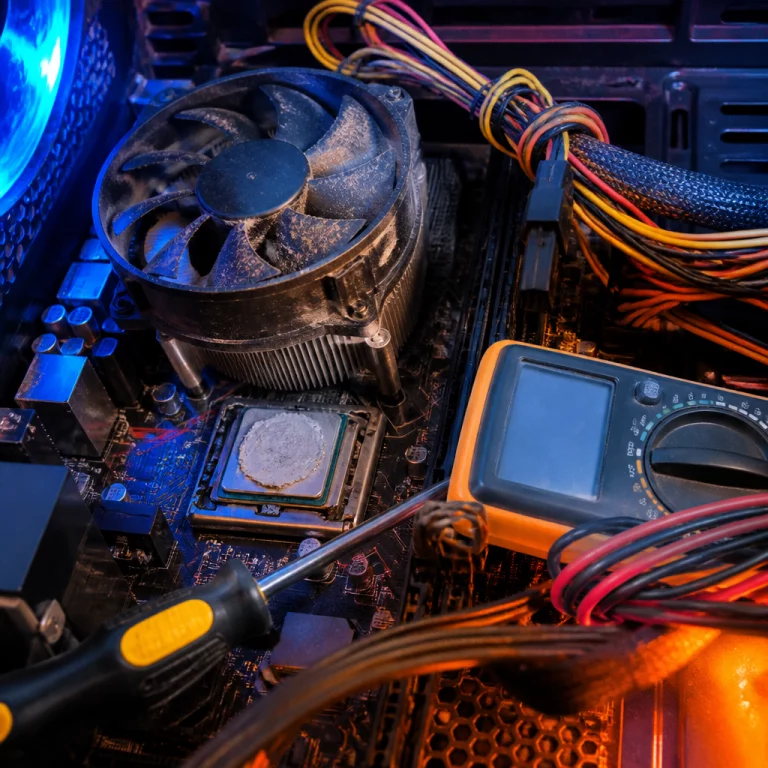
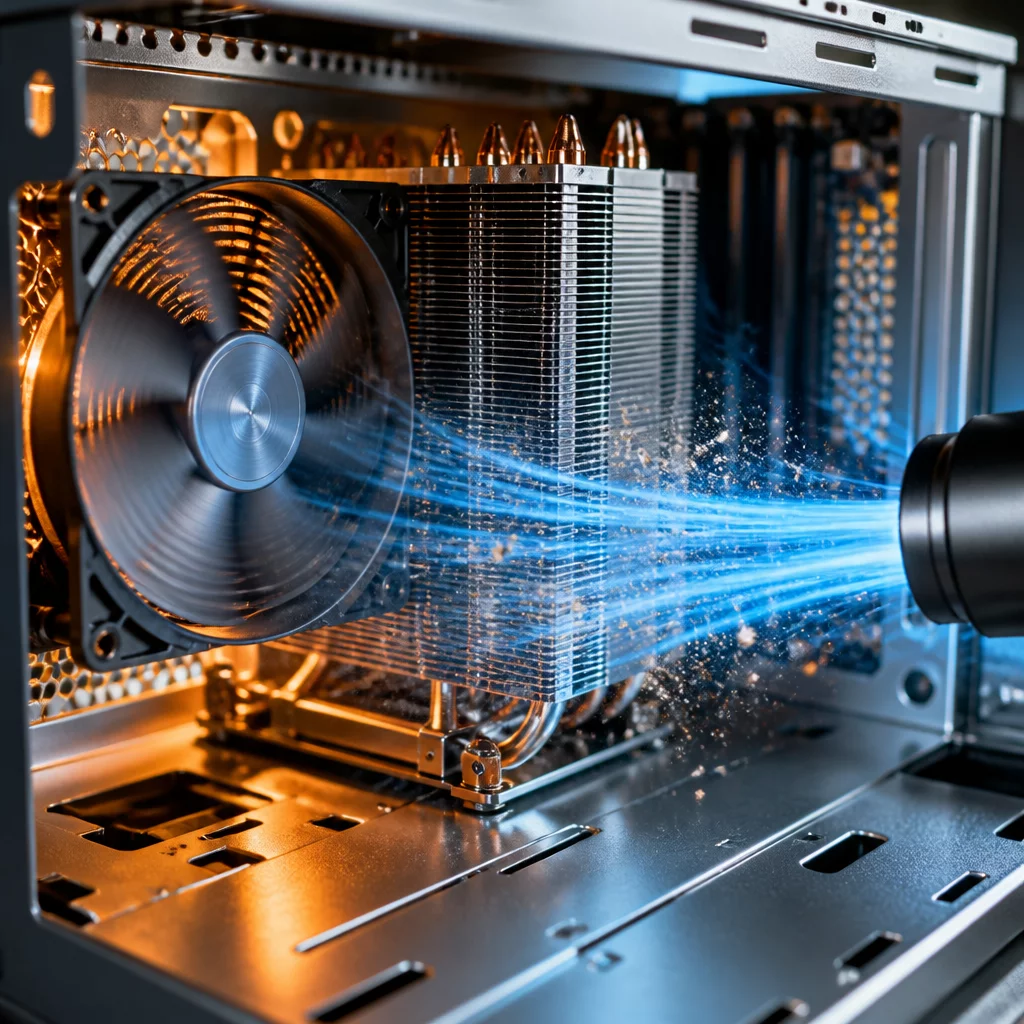
Если температура высокая, вероятная причина - забитые пылью радиатор и вентиляторы. Чистка системного блока или ноутбука от пыли ощутимо снижает температуру и возвращает часть производительности. Здесь важная оговорка: вскрытие корпуса, особенно ноутбука, снимает его с гарантии, если она еще действует, и требует полного отключения от питания и снятия батареи, если она съемная. Если гарантия еще актуальна или уверенности в своих силах нет, чистку лучше доверить сервисному центру.
Когда апгрейд железа даст больше пользы, чем настройки: SSD и RAM
Бывает так, что все программные способы уже испробованы, а компьютер все равно медленный, особенно при загрузке системы и открытии программ. Тогда дело не в настройках, а в самом железе. Замена HDD на SSD дает больше прироста скорости, чем любые настройки, особенно на компьютерах старше 5-6 лет: загрузка Windows ускоряется в несколько раз, программы открываются почти мгновенно. О том, чем принципиально отличаются эти два типа накопителей и какой выбрать под конкретные задачи, есть отдельный разбор: SSD или HDD: что выбрать и в чём разница.
Второй частый узкий момент - объем оперативной памяти. Если в диспетчере задач на вкладке "Производительность" память стабильно загружена на 80-90 процентов даже при паре открытых вкладок браузера, добавление модуля RAM снимет проблему быстрее, чем любая чистка автозагрузки. Заодно стоит проверить файл подкачки: если оперативной памяти мало, а файл подкачки отключен или слишком маленький, система будет притормаживать сильнее обычного (Панель управления, Система, Дополнительные параметры системы, Быстродействие, Дополнительно).
Замена SSD и добавление RAM - операции, которые требуют вскрытия корпуса компьютера или ноутбука. Перед этим обязательно отключите питание от розетки и, если возможно, снимите батарею. Если устройство еще на гарантии, самостоятельная разборка эту гарантию снимает, и в таком случае разумнее обратиться в сервисный центр. Внутрь блока питания заглядывать не нужно ни при каких обстоятельствах: там сохраняется опасное напряжение даже после отключения от сети, и это работа для специалиста, а не для домашнего апгрейда.
Чего делать не стоит: программы-ускорители и твикеры реестра
Рынок полон программ, которые обещают ускорить работу компьютера одной кнопкой. На практике эффект от них обычно минимальный или вовсе отрицательный. Многие такие программы агрессивно чистят реестр, удаляя записи, которые кажутся им мусором, а на деле нужны какой-то из установленных программ. Итог - сбои и ошибки вместо ускорения.
Чистка реестра вручную тоже не рекомендуется без глубокого понимания того, что делаешь: одна неверно удаленная ветка способна привести к тому, что система перестанет загружаться. Встроенных средств Windows, описанных выше, обычно достаточно для нормализации работы. Если после всех шагов результата нет, вероятнее всего дело в железе, а не в настройках, и никакая программа-ускоритель это не исправит.
Профилактика: как не дать компьютеру снова замедлиться
Ускорение работает не разово, эффект нужно поддерживать. Раз в месяц стоит проверять автозагрузку на новые программы, которые туда прописались сами при установке. Раз в несколько месяцев - чистить диск от накопившегося мусора и удалять программы, которыми давно не пользуетесь: чем меньше установлено лишнего, тем меньше фоновых процессов и служб работает без вашего ведома.
Отдельно стоит следить за браузером: расширения имеют свойство накапливаться, и часть из них продолжает работать в фоне, даже когда вы ими не пользуетесь. Периодическая ревизия списка расширений экономит и память, и заряд батареи на ноутбуке. И последнее: план электропитания на ноутбуке имеет смысл держать в режиме "Сбалансированный" или "Высокая производительность" при работе от сети, а не в режиме энергосбережения, который специально занижает частоту процессора ради экономии заряда.
Часто задаваемые вопросы
Сколько времени займет ускорение компьютера этими способами? Базовую чистку автозагрузки и диска можно сделать за 20-30 минут, эффект обычно заметен сразу после перезагрузки.
Помогут ли программы-ускорители компьютера? Большинство таких программ дают минимальный эффект или вредят системе агрессивной чисткой реестра. Встроенных средств Windows обычно достаточно.
Что быстрее ускорит старый компьютер: чистка системы или замена SSD? Замена HDD на SSD дает больше прироста скорости, чем любые программные настройки, особенно на компьютерах старше 5-6 лет.
Нужно ли переустанавливать Windows, чтобы ускорить компьютер? Не обязательно. Переустановка помогает при накопленных системных ошибках, но чаще хватает чистки автозагрузки и удаления ненужных программ.
Как понять, что причина торможения - нехватка оперативной памяти? Откройте диспетчер задач и посмотрите загрузку памяти на вкладке Производительность. Если она стабильно выше 80-90 процентов, памяти не хватает.
Может ли перегрев замедлять работу компьютера? Да. При высокой температуре процессор снижает частоту, чтобы не выйти из строя, и производительность падает даже на мощном железе.