Как поменять регион на компьютере
Пошаговая инструкция: как поменять регион на компьютере в Windows 10 и 11 через Параметры, Панель управления и Microsoft Store.
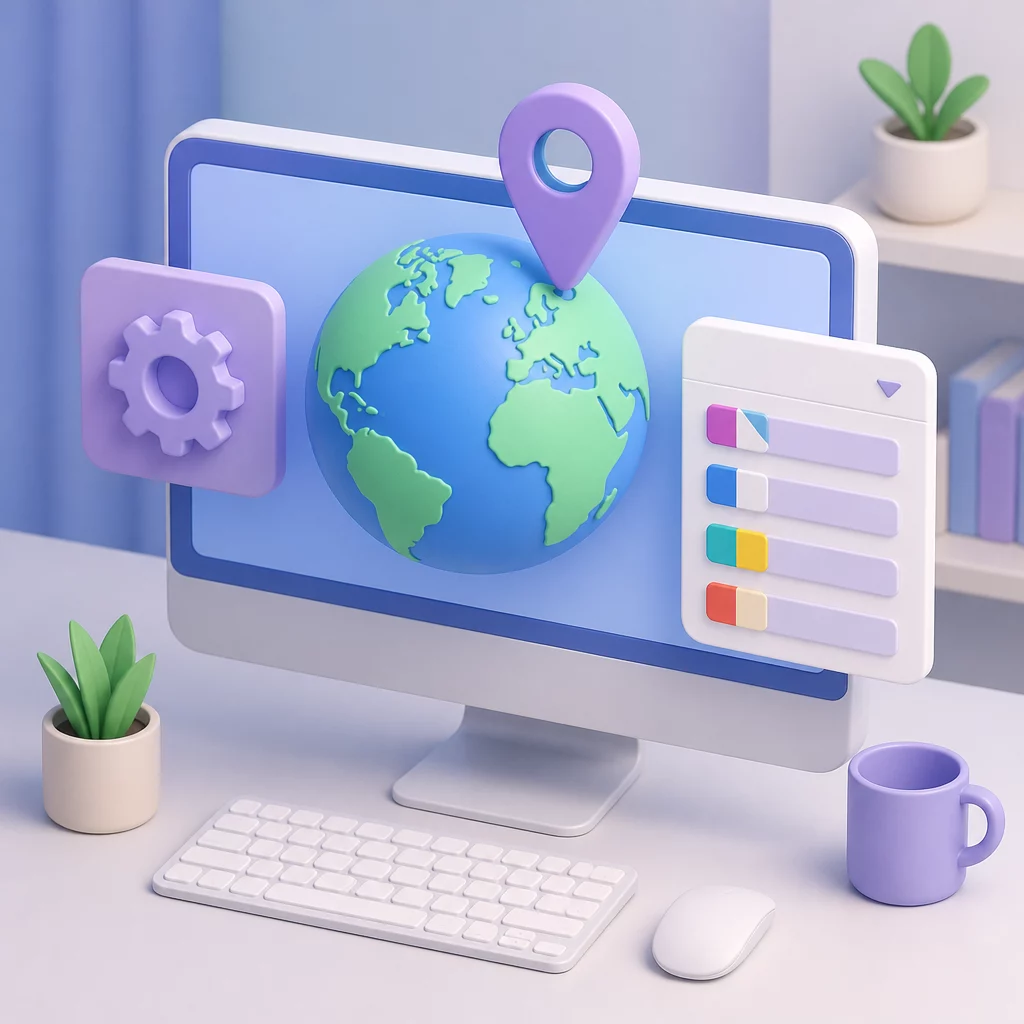
Регион на компьютере меняют в Параметрах Windows: раздел "Время и язык", дальше "Язык и регион" в Windows 11 или просто "Регион" в Windows 10. В строке "Страна или регион" выбирают нужное значение, и система сразу пересчитывает формат даты, времени и валюты. Отдельно от этого стоит регион аккаунта Microsoft Store - он меняется на сайте учётной записи и влияет на каталог и цены магазина.
Коротко о главном
Регион переключают в Параметрах: в Windows 11 это раздел "Время и язык", дальше "Язык и регион", в Windows 10 - "Время и язык", дальше "Регион". Смена перестраивает формат даты, времени, чисел и валюты, но не трогает язык интерфейса и активацию Windows. Старым программам те же настройки задаёт Панель управления (intl.cpl), а регион Microsoft Store меняется отдельно на account.microsoft.com.
- Регион меняется в Параметрах: Windows 11 - "Время и язык" -> "Язык и регион", Windows 10 - "Время и язык" -> "Регион".
- Смена региона перестраивает формат даты, времени, чисел и валюты, но не трогает язык интерфейса и активацию Windows.
- Панель управления (intl.cpl) дублирует те же настройки для старых программ, которые не видят регион из новых Параметров.
- Регион Microsoft Store отдельный: меняется на account.microsoft.com и влияет на каталог приложений и цены.
- Системный регион можно менять без ограничений, регион аккаунта Store Microsoft ограничивает при слишком частых переключениях.
- Если регион не сохраняется после перезагрузки, стоит проверить синхронизацию настроек и свободное место на диске.
- Вернуть регион Россия можно теми же шагами, никакой переустановки системы для этого не требуется.
Зачем менять регион на компьютере?
Чаще всего регион меняют ради каталога Microsoft Store: часть игр и приложений привязана к конкретной стране и в другом регионе просто не видна в поиске. Второй частый случай - формат даты и валюты для работы, например при заполнении документов для другой страны или тестировании сайта, как он выглядит для зарубежного пользователя. Переезд или долгая работа из другой страны тоже повод: тогда региональные форматы удобнее подстроить под новое место, а не жить с "чужими" единицами и датами каждый день.
Чем регион отличается от языка системы и формата даты?
Это три разных настройки, и в Параметрах Windows они специально разведены по разным пунктам меню. Язык системы отвечает за перевод интерфейса: меню, кнопок, системных сообщений. Регион отвечает за страну, к которой привязан каталог Microsoft Store и часть локальных сервисов. А формат отображения (даты, времени, чисел, валюты) можно тонко настроить отдельно от региона, даже вручную выбрав, например, американский формат даты при русском интерфейсе. Прежде чем искать нужный пункт, стоит [uznat-versiyu-windows] - меню в Windows 10 и 11 называются и расположены немного по-разному.
Пошаговая инструкция: как поменять регион в Windows 11 через Параметры
Если компьютер ещё работает на Windows 10, а переход на новую систему только предстоит, пункты меню будут другими - порядок для Windows 10 смотрите в следующем разделе, а сам переход разобран в статье [obnovlenie-do-windows-11].
- Нажмите Win+I или откройте Пуск и выберите значок шестерёнки - откроются Параметры Windows.
- В левом меню выберите раздел "Время и язык", затем откройте пункт "Язык и регион".
- В блоке "Региональный формат" нажмите на текущее значение рядом со строкой "Страна или регион" и выберите нужную страну из списка.
- Закройте окно Параметров и перезапустите открытые программы - часть из них подхватит новый формат даты и валюты только после перезапуска.
Как поменять регион в Windows 10 через Параметры?
- Откройте Параметры сочетанием Win+I и перейдите в раздел "Время и язык".
- В левой колонке выберите пункт "Регион".
- В выпадающем списке "Страна или регион" укажите нужное значение.
- При необходимости откройте "Дополнительные параметры даты, времени и региона" - там можно отдельно донастроить формат чисел и денежных сумм.
Как поменять регион через Панель управления (intl.cpl)?
Панель управления дублирует те же настройки в старом интерфейсе - для части программ, особенно давно не обновлявшихся, региональные форматы считываются именно оттуда.
- Нажмите Win+R, введите intl.cpl и нажмите Enter.
- На вкладке "Форматы" выберите нужный языковой стандарт из списка.
- Перейдите на вкладку "Расположение" и в поле "Домашнее местоположение" укажите страну.
- Нажмите "Применить", затем ОК и перезапустите программы, которые используют региональные настройки.
Какой способ выбрать: сравнение трёх вариантов
| Способ | Что меняет | Где работает | Нужна перезагрузка |
|---|---|---|---|
| Параметры Windows (Время и язык) | Формат даты, времени, чисел и валюты | Windows 10 и 11 | Нет, но часть программ нужно перезапустить |
| Панель управления (intl.cpl) | Те же региональные форматы плюс домашнее местоположение для старых программ | Windows 10 и 11, включая давние сборки | Иногда, если менялось расположение |
| Аккаунт Microsoft Store | Каталог приложений, цены и способ оплаты | Windows 10 и 11 через сайт учётной записи | Нет, но сам Store стоит перезапустить вручную |
Для повседневных задач хватает Параметров Windows. К intl.cpl обычно обращаются, только если старая бухгалтерская или инженерная программа упрямо не видит новый регион из Параметров.
Как сменить регион отдельно в Microsoft Store?
- Откройте браузер и зайдите на account.microsoft.com под своей учётной записью.
- В разделе оплаты и выставления счетов найдите пункт смены страны или региона профиля.
- Укажите новую страну и подтвердите способ оплаты, привязанный к этому региону.
- Перезапустите приложение Microsoft Store на компьютере, чтобы каталог и цены обновились.
Регион аккаунта не связан напрямую с системным регионом Windows: можно оставить систему на России, а Store переключить на другую страну, и наоборот.
Что изменится после смены региона: валюта, магазин, доступные приложения
Системный регион из Параметров сразу меняет формат даты, времени, разделитель тысяч и обозначение денежных единиц во всех приложениях, которые берут эти настройки у системы: офисных пакетах, браузере, большинстве игр. Регион Microsoft Store работает отдельно: он определяет, какие приложения и игры вообще показываются в поиске, в какой валюте выставлены цены и какими способами оплаты можно расплатиться. Уже купленные приложения из библиотеки при смене региона Store никуда не пропадают, но новые покупки идут уже по ценам и правилам нового региона.
Как часто можно менять регион в Windows?
Системный регион в Параметрах можно переключать сколько угодно раз без ограничений - Windows просто применяет новые форматы отображения. С регионом аккаунта Microsoft Store сложнее: Microsoft ограничивает слишком частые переключения страны профиля, и после нескольких смен подряд система может на время заблокировать очередное изменение. Если регион Store действительно нужен другой на постоянной основе, лучше сразу выбрать окончательный вариант, а не переключаться туда-обратно ради теста.
Что делать, если регион не сохраняется после перезагрузки?
Обычно дело в синхронизации настроек через учётную запись Microsoft: если включена синхронизация региональных параметров, при входе система может подтянуть старое значение с другого устройства, привязанного к тому же аккаунту. Стоит проверить синхронизацию в Параметрах и на время отключить её. Вторая частая причина - нехватка места на диске для загрузки языкового пакета нового региона: тогда система принимает выбор, но откатывает его после перезагрузки, потому что не может докачать нужные файлы. Если места мало, сначала стоит [ochistit-disk-c], а уже потом повторить смену региона. Бывает и третий сценарий: настройки сбрасывает очередное крупное обновление системы - тогда имеет смысл на время притормозить их поток, как это сделать, описано в статье [otklyuchit-obnovleniya-windows].
Как вернуть регион Россия обратно?
Возврат делается теми же шагами, что и смена: откройте Параметры, раздел "Язык и регион" (Windows 11) или "Регион" (Windows 10), и в строке "Страна или регион" выберите Россия. Если менялся ещё и регион Microsoft Store, его возвращают отдельно через account.microsoft.com. Оба действия не требуют переустановки системы и не сбрасывают файлы, программы или лицензию Windows.
Часто задаваемые вопросы
Нужно ли переустанавливать Windows после смены региона? Нет. Регион - это обычная настройка форматирования, она не затрагивает установленные программы, файлы и активацию системы.
Влияет ли смена региона на активацию Windows? Нет, активация привязана к цифровой лицензии или ключу продукта, а не к региону. Менять регион можно без риска потерять активацию.
Можно ли поменять регион без интернета? Системный регион в Параметрах меняется без подключения к сети. А вот регион Microsoft Store требует интернета, потому что настройка хранится в облачном профиле учётной записи.
Отличается ли смена региона на ноутбуке и стационарном компьютере? Нет, шаги одинаковые для любого устройства с Windows 10 или 11 - разницы между ноутбуком и настольным ПК здесь нет.
Что будет с ценами в Microsoft Store после смены региона? Цены на новые покупки пересчитаются в валюту и по правилам нового региона. Уже купленные приложения и игры остаются в библиотеке и продолжают работать как прежде.