Как поставить точку, запятую и другие знаки на клавиатуре
Как поставить точку, запятую, тире и другие знаки препинания на клавиатуре: русская и английская раскладка, Alt-коды и что делать, если клавиша не печатает.
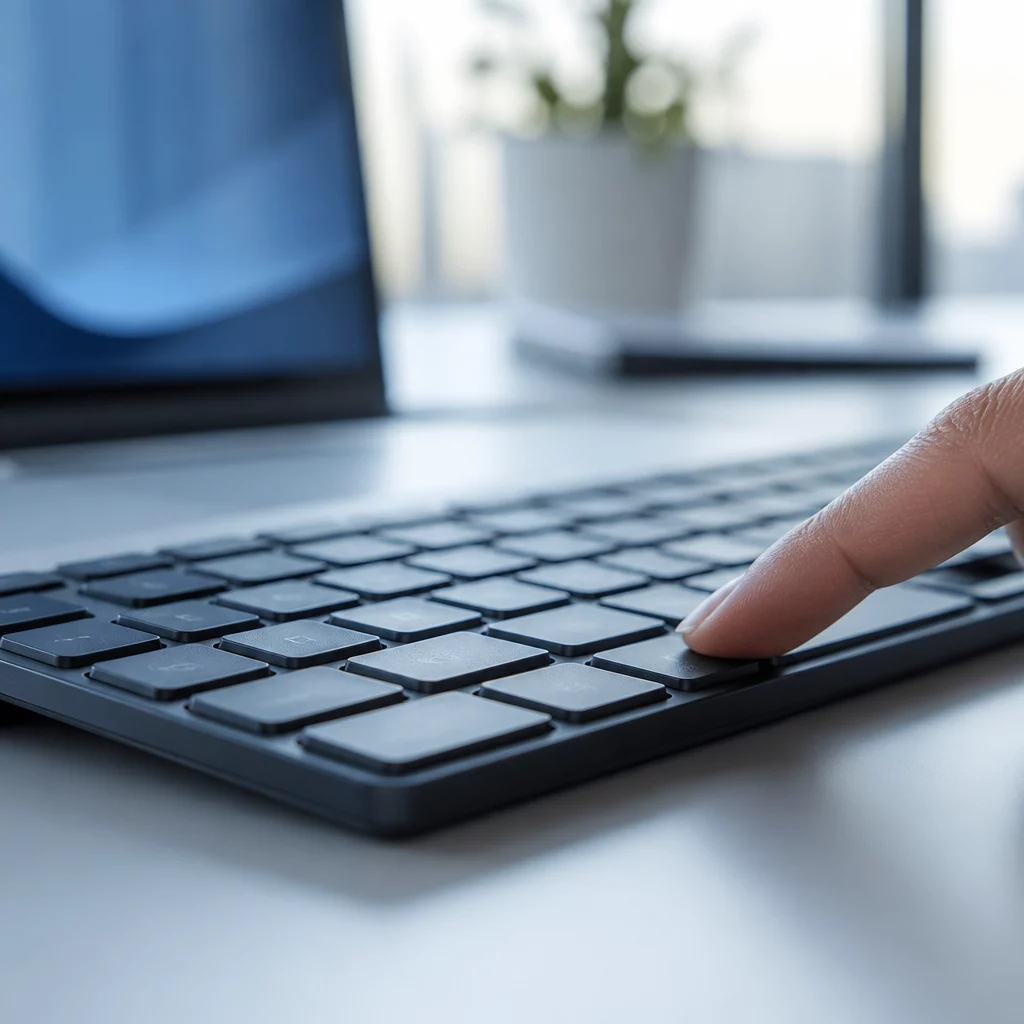
Точка и запятая на стандартной клавиатуре живут на одной физической клавише - справа от буквы Ю, рядом с правым Shift. В русской раскладке точка ставится без Shift, запятая - с Shift. В английской раскладке они разнесены на две соседние клавиши, обе набираются без Shift. Расположение клавиш на клавиатуре в России описывает ГОСТ 14289-88, и производители в основном его придерживаются.
Коротко о главном
В русской раскладке точка и запятая делят одну клавишу у правого Shift: точка нажимается просто так, запятая с Shift. В английской это две соседние клавиши без Shift. Дефис и подчёркивание тоже на одной клавише в цифровом ряду. Вопросительный знак это Shift+7 по-русски и Shift с косой чертой по-английски, а длинного тире на клавиатуре нет вовсе: только Alt+0151 или автозамена.
- Точка и запятая в русской раскладке стоят на одной клавише рядом с правым Shift: точка без Shift, запятая с Shift.
- В английской раскладке точка и запятая разнесены на две соседние клавиши и набираются без Shift.
- Дефис и подчёркивание - одна клавиша в цифровом ряду, дефис без Shift, подчёркивание с Shift, одинаково в обеих раскладках.
- У длинного тире нет своей клавиши ни в одной раскладке: набирайте Alt+0151 либо полагайтесь на автозамену редактора.
- Вопросительный знак набирается по-разному: Shift+7 по-русски, Shift и косая черта по-английски.
- Кавычки-елочки клавиатура тоже не печатает напрямую - только прямые кавычки через Shift, елочки только Alt-кодом или автозаменой Word.
- Если клавиша не реагирует вообще, сначала проверьте раскладку и индикатор языка, потом чистоту клавиши и драйвер, и только в последнюю очередь думайте о переустановке системы.
Где на клавиатуре находится точка и запятая?
Физическая раскладка одна и та же независимо от языка ввода - меняются только символы, которые печатает каждая клавиша. Крайняя правая клавиша в нижнем ряду, между буквой Ю и правым Shift, в русской раскладке ЙЦУКЕН отвечает сразу за оба знака. Без Shift она печатает точку, с зажатым Shift - запятую.
Эта же клавиша в английской раскладке превращается в слэш и знак вопроса, а точка с запятой переезжают на две отдельные клавиши левее. Из-за этой путаницы люди, которые привыкли печатать по-английски, иногда получают букву Ю вместо точки при включённой русской раскладке - хотя жмут ту же самую клавишу, что и всегда.
Как поставить точку и запятую на английской раскладке?
Сначала переключите раскладку - Alt+Shift или Win+Пробел, в зависимости от настроек Windows. После переключения точка ставится клавишей с подписью "." (она левее клавиши с косой чертой), запятая - соседней клавишей ещё левее. Обе клавиши работают без Shift.
Если клавиши подписаны и русскими, и латинскими буквами, что обычно и бывает на клавиатурах, которые продают в России, точка на английской раскладке физически совпадает с клавишей "Ю", а запятая - с клавишей "Б". Запомнить это проще, чем кажется: просто те же самые кнопки, только с другим языком сверху.
Полная таблица: где на русской и английской раскладке искать знаки препинания
Ниже сводка по самым частым знакам препинания. За основу взято стандартное расположение клавиш по ГОСТ 14289-88.
| Знак | Русская раскладка | Английская раскладка |
|---|---|---|
| Точка (.) | клавиша рядом с правым Shift, без Shift | отдельная клавиша "." без Shift |
| Запятая (,) | та же клавиша, с зажатым Shift | отдельная клавиша "," без Shift |
| Восклицательный знак (!) | Shift + 1 | Shift + 1 |
| Вопросительный знак (?) | Shift + 7 | Shift и клавиша с косой чертой |
| Двоеточие (:) | Shift + 6 | Shift и клавиша с точкой с запятой |
| Точка с запятой (;) | Shift + 4 | клавиша ";" без Shift |
| Дефис, минус (-) | клавиша "-" без Shift | клавиша "-" без Shift |
| Подчёркивание (_) | Shift + - | Shift + - |
| Прямые кавычки (") | Shift + 2 | Shift и клавиша с апострофом |
| Скобки ( ) | Shift + 9 и Shift + 0 | Shift + 9 и Shift + 0 |
Как поставить тире, дефис и подчёркивание на клавиатуре?
Дефис - короткая чёрточка в словах вроде "кто-то" или "по-новому" - и знак минуса живут на одной клавише в верхнем цифровом ряду, рядом с "0" и "=". Без Shift она печатает дефис, с Shift - подчёркивание. Одинаково что в русской, что в английской раскладке, тут раскладка вообще ни при чём.
С длинным тире сложнее: своей клавиши у него нет ни в одной раскладке. Набирают его Alt-кодом (Alt+0151 на цифровом блоке справа) либо доверяют автозамене - Word и большинство текстовых редакторов сами удлиняют дефис между пробелами, когда напечатано следующее слово. А вот в обычном поле браузера, в чате или в блокноте такой автозамены обычно нет, и без Alt-кода взять тире неоткуда.
Разница между дефисом и тире не только визуальная. Дефис лепится к соседним буквам без пробелов, тире стоит между словами, и с обеих сторон у него пробел.
Как ввести восклицательный и вопросительный знак?
Восклицательный знак ставится одинаково в обеих раскладках - Shift + 1, самая левая цифра верхнего ряда. С вопросительным знаком раскладки расходятся: в русской это Shift + 7, в английской - Shift и клавиша с косой чертой, та же самая, что без Shift даёт "/".
Если после Shift+7 на экране появляется "&" вместо "?", раскладка на самом деле переключилась на английскую, хотя вы думали, что печатаете по-русски. Проверьте индикатор языка ввода в трее Windows - обычно это две буквы, RU или EN, рядом с часами.
Где находятся кавычки, скобки и двоеточие на клавиатуре?
Скобки одинаковы в обеих раскладках: открывающая - Shift + 9, закрывающая - Shift + 0, соседние клавиши на цифровом ряду. Двоеточие различается: в русской раскладке это Shift + 6, в английской - клавиша с точкой с запятой при зажатом Shift, она стоит правее буквы L.
С кавычками отдельная история. Клавиатура печатает только прямые кавычки: Shift + 2 в русской раскладке даёт символ ", в английской то же самое делает клавиша с апострофом при Shift. Кавычки-елочки, принятые в русской типографике - открывающая и закрывающая, похожие на двойные уголки, - напрямую с клавиатуры не вводятся. Их даёт автозамена в Word либо Alt-коды: 0171 для открывающей, 0187 для закрывающей.
Как поставить точку на клавиатуре ноутбука без отдельного цифрового блока?
У большинства ноутбуков нет отдельного цифрового блока справа - экономят место на корпусе. На расположение точки и запятой это никак не влияет: обе клавиши остаются на буквенно-символьной части, как и на полноразмерной клавиатуре, а не переезжают на цифровой блок.
А вот Alt-коды на таких ноутбуках работают иначе - через скрытый цифровой блок, встроенный в обычные буквенные клавиши. Часть клавиш от M до P дублирует цифры при зажатой Fn или включённом Num Lock, и вот тут отсутствие отдельного блока уже мешает: код нужно набирать именно через эти клавиши, с Fn в придачу. Если ноутбук совсем старый или совсем компактный и встроенного блока нет вовсе, штатно Alt-код не наберётся - остаётся виртуальная клавиатура Windows в разделе "Специальные возможности" или таблица символов.
Как ввести специальный символ через Alt-код: пошаговая инструкция
Alt-коды - самый надёжный способ добавить символ, которого нет ни на одной клавише: юникод символы вроде параграфа, градуса или той же кавычки-елочки. Порядок действий такой:
- Переключите раскладку на английскую и включите Num Lock - без него код может не сработать вовсе.
- Найдите десятичный код нужного символа: для длинного тире это 0151, для открывающей кавычки-елочки - 0171.
- Зажмите левую клавишу Alt и, не отпуская её, наберите код на цифровом блоке справа. Именно на нём - верхний цифровой ряд для Alt-кодов не подходит, проверено много раз.
- Отпустите Alt последним. Символ появится там, где стоял курсор.
На ноутбуках без отдельного цифрового блока вместо основных цифровых клавиш используют встроенный блок с зажатой Fn: комбинация превращается в Alt + Fn + нужные буквенные клавиши. Работает, но менее удобно и чаще даёт сбой, особенно если Fn залипает.
Что делать, если точка или запятая не печатается?
Сначала проверьте раскладку: если активен не тот язык, клавиша выдаёт букву вместо знака препинания. Переключить раскладку можно комбинацией Alt+Shift или Win+Пробел, а индикатор языка в трее покажет, какая раскладка выбрана прямо сейчас.
Если дело не в раскладке, а клавиша вообще не реагирует, ищите причину в одном из трёх мест. Первое - залипание физической клавиши из-за крошек и пыли, тут помогает аккуратная чистка, клавишу можно снять. Второе - сбой драйвера клавиатуры: переустановите его через диспетчер устройств, а виртуальная клавиатура Windows заодно покажет, аппаратная это поломка или программная. Третье - системный сбой раскладок после обновления Windows, и здесь иногда помогает только переустановка Windows с нуля, особенно если проблема идёт вместе с другими сбоями ввода.
Если ноутбук вообще не грузится нормально или регулярно показывает синий экран, дело уже не в одной клавише - причины разобраны в статье про синий экран смерти. Для переустановки системы заранее понадобится загрузочная флешка, и о том, как её сделать, рассказано в статье как записать образ на флешку. А если ставите систему заново, а не поверх старой, пригодится инструкция как установить Windows 11.
Часто задаваемые вопросы
Как поставить длинное тире на клавиатуре без Alt-кода? Без Alt-кода длинное тире получится только через автозамену текстового редактора: наберите дефис между пробелами и слово после него - Word и похожие редакторы сами удлинят символ. В обычном поле браузера или в блокноте такой автозамены нет, и там тире взять неоткуда.
Почему на клавиатуре нет отдельной клавиши для тире? Раскладка формировалась ещё под печатные машинки, где тире и дефис не различали. Для экономии клавиш это так и осталось в компьютерной раскладке, которую описывает ГОСТ 14289-88.
Как поставить точку на цифровой клавиатуре, если она есть? На цифровом блоке справа есть отдельная клавиша с точкой, рядом с Enter этого блока. Она печатает точку независимо от того, русская раскладка включена или английская.
Почему при печати на русской раскладке вместо запятой появляется буква Б? Скорее всего, нажата клавиша, которая на английской раскладке даёт запятую отдельной клавишей - в русской раскладке та же самая физическая клавиша печатает букву "б". Чтобы получить запятую по-русски, нужна другая клавиша: та, что рядом с правым Shift, и обязательно с зажатым Shift.
Работают ли Alt-коды на клавиатуре без цифрового блока вообще? Штатно нет - Alt-код требует ввода цифр именно через NumPad, отдельный или встроенный в буквенные клавиши. Если у ноутбука нет ни того, ни другого, проще открыть виртуальную клавиатуру Windows или таблицу символов и вставить нужный знак оттуда.