Как подключить компьютер к телевизору
Как подключить компьютер к телевизору по HDMI, VGA и Wi-Fi. Настройка изображения и звука в Windows, решение проблем с сигналом и трансляция экрана без проводов.
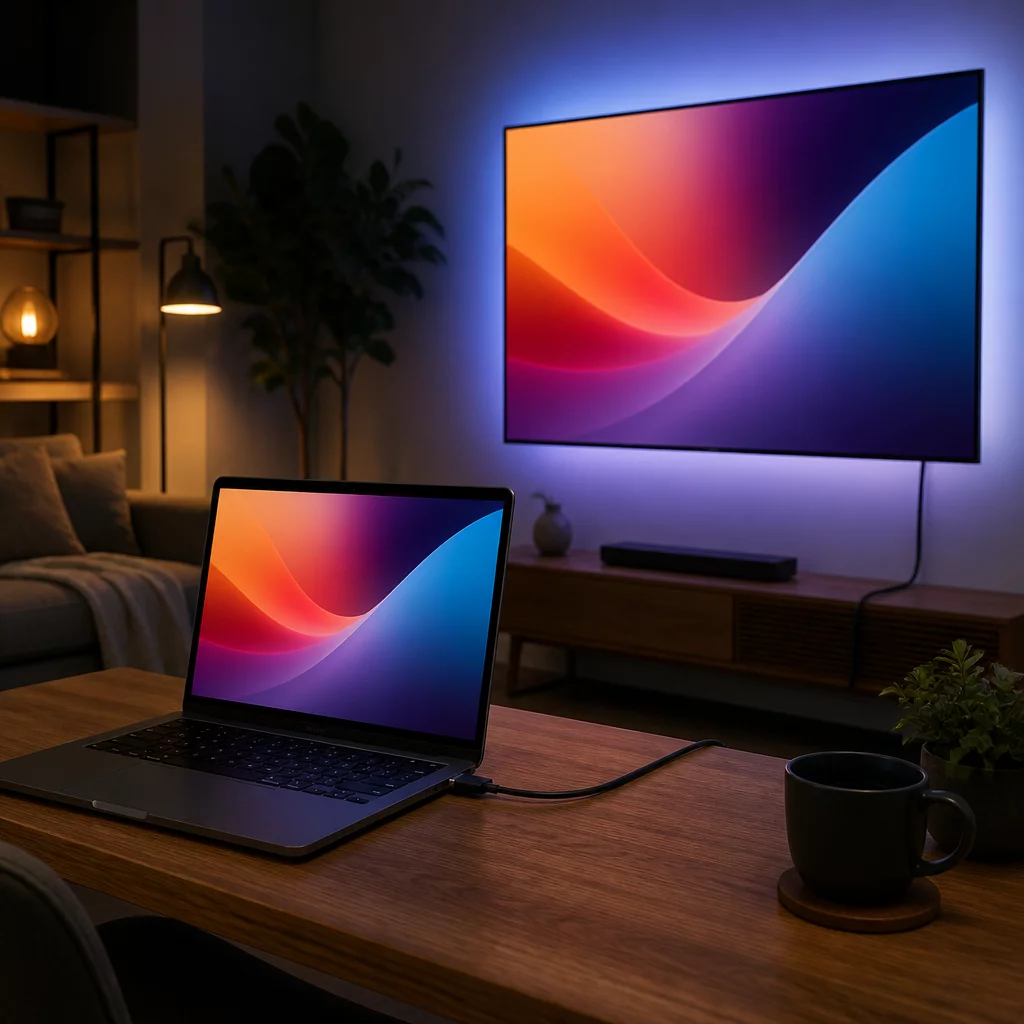
Компьютер давно заменяет телевизору роль домашнего кинотеатра, только подключить его к большому экрану не всегда получается с первой попытки. Кабель на месте, а картинки нет. Или картинка есть, а звук по прежнему играет из компьютерных колонок. Разберемся, как соединить два устройства правильно и что делать, если что то пошло не так.
Коротко о главном
Проще всего соединить компьютер с телевизором кабелем HDMI: он передает картинку и звук одним проводом. VGA и DVI подходят только для старой техники и звук не несут. После подключения проверяют источник сигнала на телевизоре, разрешение экрана и режим отображения через Win+P. Если звука нет, виновато устройство вывода по умолчанию в Windows. Wi-Fi избавляет от проводов, но добавляет задержку картинки.
- HDMI - самый простой и универсальный способ: один кабель передает и картинку, и звук.
- VGA и DVI годятся только для старой техники без HDMI, звук через них не идет.
- После подключения стоит проверить разрешение экрана и режим отображения через Win+P.
- Если звука нет, дело почти всегда в устройстве вывода по умолчанию в Windows, а не в кабеле.
- Wi-Fi подключение избавляет от проводов, но добавляет заметную задержку картинки.
- Трансляция вкладки браузера и DLNA подходят, когда не нужно дублировать весь экран.
- При отсутствии сигнала первым делом проверяют источник на телевизоре и сам кабель.
Какой способ подключения выбрать?
Выбор способа зависит от того, какие разъемы есть на компьютере и телевизоре, и нужен ли провод вообще.
Если оба устройства выпущены за последние 10-12 лет, скорее всего у обоих найдется HDMI. Это самый простой вариант: один кабель передает и картинку, и звук, настраивать почти ничего не нужно. Если на видеокарте есть DisplayPort, а на телевизоре только HDMI, подойдет переходник или кабель DisplayPort-HDMI - оба стандарта передают цифровой сигнал, и разница между ними для просмотра фильмов или работы почти не заметна. Подробнее о том, чем эти разъемы отличаются друг от друга, в отдельном материале: HDMI, DisplayPort и другие разъёмы: чем отличаются
У старых компьютеров и телевизоров HDMI может не быть вовсе, тогда остаются VGA и DVI - аналоговые или полу-цифровые разъемы без передачи звука.
И третий путь - вообще без проводов, через Wi-Fi. Он удобен, когда телевизор стоит далеко от компьютера или тянуть кабель через всю комнату не хочется. Здесь ключевое условие - оба устройства должны сидеть в одной домашней сети, а телевизор быть Smart TV с поддержкой Miracast, DLNA или Wi-Fi Direct (что это за техника и чем она отличается от обычного телевизора, читайте здесь: Что такое Smart TV и нужна ли приставка).
Подключение через HDMI
Порядок действий простой. Оба устройства выключаем, вставляем кабель в HDMI-порт компьютера и в один из HDMI-входов телевизора, включаем обратно.
На телевизоре нужно переключить источник сигнала на нужный HDMI-вход - обычно это делает кнопка Source или Input на пульте. Порт подписан на корпусе телевизора цифрой, например HDMI 2, и такую же цифру нужно выбрать в меню источников.
Если картинка не появилась сразу, стоит подождать 5-10 секунд: видеокарта и телевизор обмениваются информацией о поддерживаемых разрешениях, и иногда этот процесс занимает время. Windows при подключении нового монитора обычно сам показывает уведомление о новом дисплее в правом нижнем углу.
Кабель для 4K и высокой частоты обновления лучше брать с маркировкой High Speed или Premium High Speed. Обычный кабель для Full HD может не потянуть более требовательный сигнал, и картинка начнет мерцать или пропадать.
Подключение через VGA и DVI на старых компьютерах
Если HDMI на одном из устройств нет, а на другом есть только VGA или DVI, придется использовать переходник. Готовые кабели VGA-HDMI и переходники DVI-HDMI продаются в любом магазине электроники, но важно смотреть на направление сигнала: часть переходников работает только в одну сторону.
Отдельный момент - VGA и DVI, кроме редкого DVI-I с интегрированным звуком, аудиосигнал не передают. Звук в этом случае выводится отдельно: либо через колонки, подключенные напрямую к компьютеру, либо через отдельный аудиокабель 3.5 мм в разъем на телевизоре, если такой есть.
Качество картинки через VGA заметно уступает HDMI, особенно на тексте и мелких деталях, поэтому для полноценной работы за компьютером такое подключение подходит не лучшим образом. Для простого просмотра фото или фильмов в невысоком разрешении разница обычно не критична.
Настройка изображения в Windows после подключения
После того как телевизор определился как второй экран, стоит зайти в Параметры - Система - Дисплей и проверить два момента: разрешение и режим отображения.
Разрешение лучше выставлять то, которое Windows отмечает как рекомендованное - оно совпадает с физическим разрешением матрицы телевизора. Если поставить разрешение выше или ниже, картинка станет размытой или обрежется по краям.
Режимов отображения четыре, и вызываются они клавишами Win+P: только экран компьютера, дублирование, расширение и только второй экран. Дублирование выводит на телевизор ту же картинку, что видна на мониторе - удобно для фильмов и презентаций. Расширение превращает телевизор в отдельный рабочий стол, куда можно перетащить окно браузера или плеера, пока на основном мониторе остается что-то еще открытым.
Если планируется смотреть на телевизоре кино или сериалы, стоит проверить и частоту обновления экрана в тех же настройках дисплея. Для видео обычно достаточно 60 Гц, а более высокие значения имеют смысл только при играх на телевизорах с поддержкой такой частоты.
Почему нет звука на телевизоре через HDMI?
Самая частая причина - Windows продолжает выводить звук на прежнее устройство, чаще всего на встроенные динамики ноутбука или компьютерные колонки. HDMI-подключение добавляет телевизор в список устройств вывода звука, но не переключает его автоматически.
Чтобы исправить это, нужно нажать правой кнопкой на значок громкости в трее, открыть звуковые устройства и выбрать телевизор как устройство по умолчанию. Если телевизора в списке нет вообще, стоит обновить драйвер видеокарты - именно он отвечает за передачу аудио по HDMI, а не отдельный аудиодрайвер.
Стоит проверить и сам телевизор: иногда звук приглушен или выключен именно на его стороне, а не в Windows. Также имеет смысл попробовать другой HDMI-кабель - редко, но встречаются экземпляры, которые передают картинку и теряют звук.
Беспроводное подключение по Wi-Fi и Miracast
Провода можно избежать, если телевизор поддерживает беспроводной дисплей. В Windows для этого нажимают Win+P и выбирают пункт "Подключение к беспроводному дисплею" - система найдет доступные устройства в сети, останется выбрать нужный телевизор.
На стороне телевизора обычно нужно включить Miracast или Screen Mirroring в настройках сети, формулировка зависит от производителя. Оба устройства должны быть подключены к одному Wi-Fi роутеру, иначе поиск ничего не найдет.
У беспроводного подключения есть заметный минус - задержка изображения. Для просмотра фильмов она почти не мешает, а вот для динамичных игр или работы с точным вводом становится ощутимой уже через пару секунд использования. Если важна минимальная задержка, лучше вернуться к обычному кабелю.
Трансляция вкладки браузера и DLNA
Не всегда нужно дублировать весь экран, иногда достаточно вывести на телевизор одну вкладку браузера, например видео с сайта. В Chrome для этого есть встроенная функция: три точки в правом верхнем углу, пункт "Трансляция", дальше выбор устройства из списка. Так же можно транслировать не вкладку, а весь рабочий стол.
Другой вариант - DLNA. Он работает иначе: компьютер выступает как медиасервер и раздает файлы, видео, музыку, фото, телевизору по сети, а сам процесс воспроизведения идет уже средствами телевизора. В Windows роль DLNA-сервера может взять на себя проигрыватель Windows Media Player через функцию потокового вещания, либо сторонние программы вроде Plex. Способ удобен, когда нужно просто посмотреть фильм с компьютера на большом экране без постоянного подключения по Miracast.
Телевизор не видит сигнал: что проверить
Если после подключения на телевизоре остается черный экран или надпись "нет сигнала", стоит пройти по списку по порядку.
Сначала источник сигнала - на телевизоре может быть выбран не тот HDMI-вход, куда вставлен кабель. Дальше сам кабель: стоит проверить его на другом устройстве или заменить на заведомо рабочий, кабели HDMI выходят из строя чаще, чем кажется. Затем компьютер: если он ушел в спящий режим или экран заблокирован, вывод сигнала может отключиться, поэтому стоит разбудить систему и подождать несколько секунд.
Имеет смысл попробовать другой порт HDMI, если на видеокарте или телевизоре их несколько - иногда конкретный вход выходит из строя, а остальные продолжают работать нормально. И последнее: если телевизор старый и поддерживает не все современные разрешения, видеокарта может отправлять сигнал в формате, который телевизор просто не в состоянии принять. Тогда решением станет ручная установка более низкого разрешения в параметрах дисплея Windows еще до подключения кабеля.
Часто задаваемые вопросы
Какой кабель лучше выбрать для подключения компьютера к телевизору? Если и на компьютере, и на телевизоре есть HDMI, берите его: одним кабелем идет и картинка, и звук, а качество хватает для Full HD и 4K. VGA и DVI стоит использовать только со старой техникой без HDMI, и звук тогда придется выводить отдельным аудиокабелем или через колонки.
Почему после подключения по HDMI на телевизоре нет звука? Чаще всего звук просто идет на прежнее устройство вывода. В Windows нужно нажать правой кнопкой на значок громкости, открыть звуковые устройства и выбрать телевизор как устройство по умолчанию. Если его нет в списке, стоит обновить драйвер видеокарты и проверить, что на самом телевизоре не убрана громкость.
Можно ли подключить компьютер к телевизору без проводов? Да, если телевизор поддерживает Wi-Fi и стоит на том же роутере, что и компьютер. В Windows для этого служит дублирование экрана через Win+P и раздел "Подключение к беспроводному дисплею", а в Chrome есть встроенная функция трансляции вкладки или всего экрана.
Почему телевизор не видит сигнал с компьютера? Обычно дело в неверно выбранном источнике на самом телевизоре: нужно переключиться на тот HDMI-вход, куда воткнут кабель. Также стоит проверить сам кабель на другом устройстве, убедиться, что компьютер не ушел в спящий режим, и попробовать другой порт HDMI на видеокарте или телевизоре.
Какое разрешение экрана выставить для телевизора? Лучше всего подходит родное разрешение матрицы телевизора, обычно это 1920х1080 или 3840х2160 для 4K-моделей. Windows чаще всего определяет его автоматически, но при размытой картинке стоит зайти в параметры экрана и выставить рекомендованное значение вручную.
В чем разница между режимами дублирования и расширения экрана? Дублирование показывает на телевизоре ту же картинку, что и на мониторе, и удобно для просмотра фильмов и презентаций. Расширение превращает телевизор во второй независимый рабочий стол, куда можно перетащить отдельные окна, пока на основном мониторе открыто что-то еще.