HDMI, DisplayPort и другие разъёмы: чем отличаются
Разбираем разницу между HDMI и DisplayPort, а также другими разъемами монитора: что лучше для игр, дома и офиса, и как включить HDMI на телевизоре.
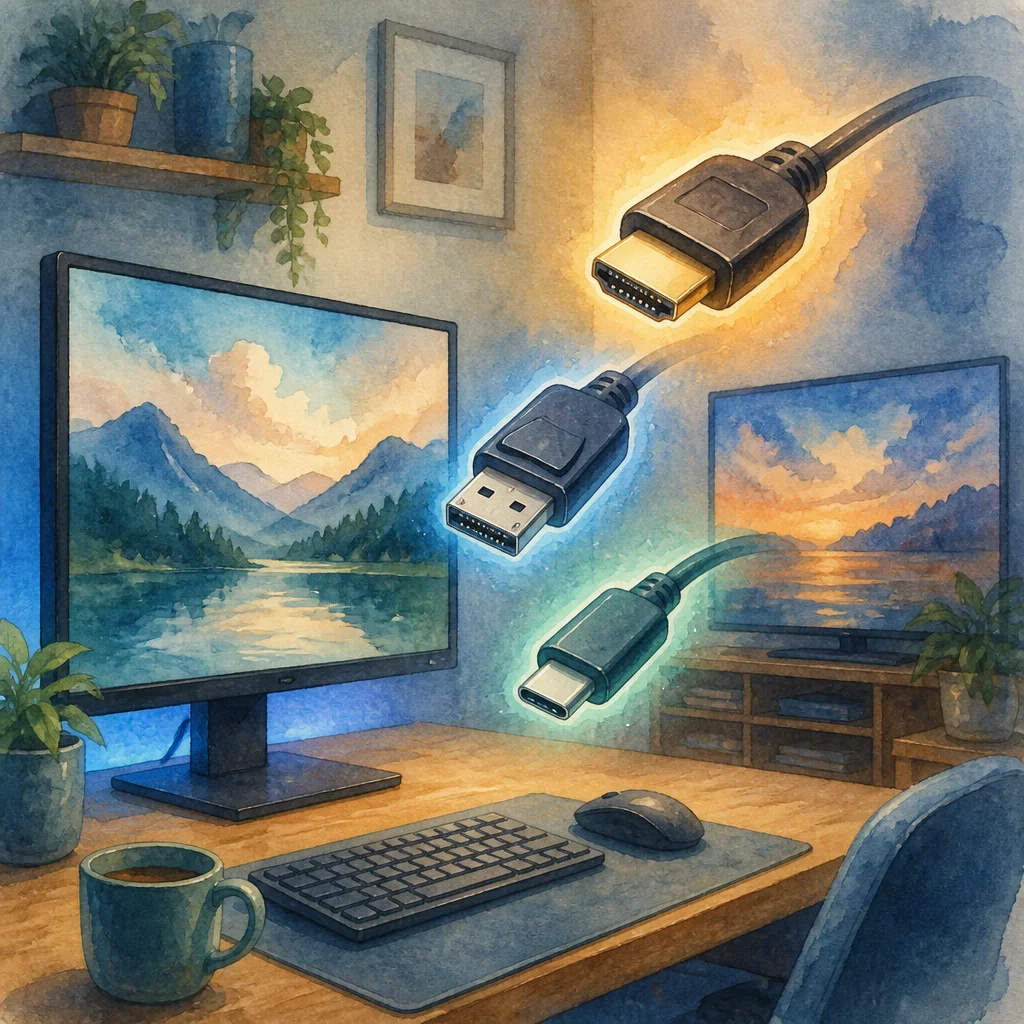
Когда покупаешь монитор или подключаешь ноутбук к телевизору, рано или поздно упираешься в один и тот же вопрос: какой кабель воткнуть. На задней панели монитора обычно есть сразу несколько портов, и они не взаимозаменяемы просто так. Разберемся, чем HDMI отличается от DisplayPort, какой разъем выбрать для игр, а какой для телевизора, и что делать, если картинка вдруг не появляется.
Коротко о главном
HDMI универсальнее и стоит почти на любой технике, DisplayPort создан для компьютеров и свободнее по лицензии. Решает не тип разъёма, а версия: HDMI 2.1 и DisplayPort 1.4 близки по возможностям, старые версии заметно слабее. Для игрового монитора смотрите на поддержку VRR и частоту обновления, для телевизора берите HDMI. Несколько мониторов цепочкой через один порт умеет только DisplayPort (MST).
- HDMI универсальнее и есть почти на любой технике, DisplayPort изначально создан для компьютеров и лицензионно свободнее.
- Разница между портами определяется в первую очередь версией: HDMI 2.1 и DisplayPort 1.4 близки по возможностям, а старые версии заметно отстают.
- Для игрового монитора важнее смотреть на поддержку VRR и нужную частоту обновления, а не на тип разъема.
- Для телевизора практически всегда выбирают HDMI - DisplayPort на ТВ почти не встречается.
- DisplayPort умеет подключать несколько мониторов последовательно через один порт (MST), у HDMI такой функции нет.
- Если картинки нет, сначала проверьте кабель и переключите источник сигнала на пульте телевизора, прежде чем искать более серьезную причину.
- Кабель стоит выбирать с маркировкой нужной версии стандарта, иначе даже правильный порт не даст заявленную скорость.
Что такое HDMI и какие у него версии?
HDMI (High-Definition Multimedia Interface) - самый распространенный разъем для передачи видео и звука одним кабелем. Его придумали еще в начале 2000-х для телевизоров и постепенно перенесли на мониторы, ноутбуки и игровые приставки. Именно поэтому HDMI есть почти на любой технике, от бюджетного проектора до топовой видеокарты.
За годы вышло несколько версий:
- HDMI 1.4 - до 10,2 Гбит/с, тянет 4K, но только при 30 Гц.
- HDMI 2.0 - до 18 Гбит/с, уже дает 4K при 60 Гц, стандарт для большинства телевизоров последних лет.
- HDMI 2.1 - до 48 Гбит/с, поддерживает 4K при 120 Гц и даже 8K, добавляет eARC для качественного звука и переменную частоту кадров (VRR) для игр.
Разъем при этом выглядит одинаково независимо от версии - отличить 2.0 от 2.1 на глаз нельзя, версию нужно смотреть в характеристиках устройства или кабеля.
Что такое DisplayPort и чем он отличается от HDMI?
DisplayPort (сокращенно DP) разрабатывался позже, специально для компьютеров, и изначально был свободен от лицензионных отчислений, что и объясняет его популярность у производителей видеокарт и мониторов. Разъем компактнее и по форме прямоугольный со скошенным углом, спутать его с HDMI сложно.
Актуальные версии:
- DisplayPort 1.2 - до 21,6 Гбит/с, база для 4K при 60 Гц.
- DisplayPort 1.4 - до 32,4 Гбит/с, поддерживает 4K при 120 Гц и HDR.
- DisplayPort 2.1 - до 80 Гбит/с, рассчитан на 8K и высокие частоты обновления без сжатия.
У DisplayPort есть особенность, которой нет у HDMI: технология Multi-Stream Transport (MST) позволяет вывести изображение на несколько мониторов последовательно через один порт видеокарты - это называют daisy chain. Если планируете рабочее место с двумя-тремя экранами, об этом стоит почитать в статье про то, как подключить второй монитор.
Ключевые различия: пропускная способность, число мониторов, лицензии
Если сравнивать HDMI и DisplayPort по паспортным цифрам:
| Параметр | HDMI 2.1 | DisplayPort 1.4 |
|---|---|---|
| Максимальная скорость | 48 Гбит/с | 32,4 Гбит/с |
| 4K при 120 Гц | Да | Да (со сжатием DSC) |
| Несколько мониторов с одного порта | Нет | Да (MST) |
| Звук | Есть, включая eARC | Есть |
| Распространенность на ТВ | Высокая | Практически отсутствует |
На бумаге HDMI 2.1 сейчас быстрее DisplayPort 1.4, но у DisplayPort уже вышла версия 2.1 с еще большей пропускной способностью. То есть побеждает не тип разъема сам по себе, а конкретная версия, установленная в вашем оборудовании. Смотреть нужно именно на цифру после названия, а не на бренд порта.
HDMI или DisplayPort: что выбрать для игрового монитора
Для игр исторически советовали DisplayPort - он раньше получил поддержку адаптивной синхронизации (NVIDIA G-Sync и AMD FreeSync) и чаще ставился на игровые видеокарты как основной выход. На мониторах с частотой обновления 144 Гц и выше DisplayPort долгое время оставался единственным вариантом получить максимум без ограничений.
Ситуация изменилась с приходом HDMI 2.1: он тоже умеет 4K при 120-144 Гц, поддерживает VRR и совместим с FreeSync. Если у видеокарты и монитора стоит именно версия 2.1, разница между портами становится не принципиальной. Практический вывод такой: для игрового монитора смотрите не на тип разъема, а на версию каждого из них - HDMI 1.4 проиграет DisplayPort 1.4 однозначно, а вот HDMI 2.1 против DisplayPort 1.4 уже конкурентная история.
Какой разъем лучше для подключения к телевизору?
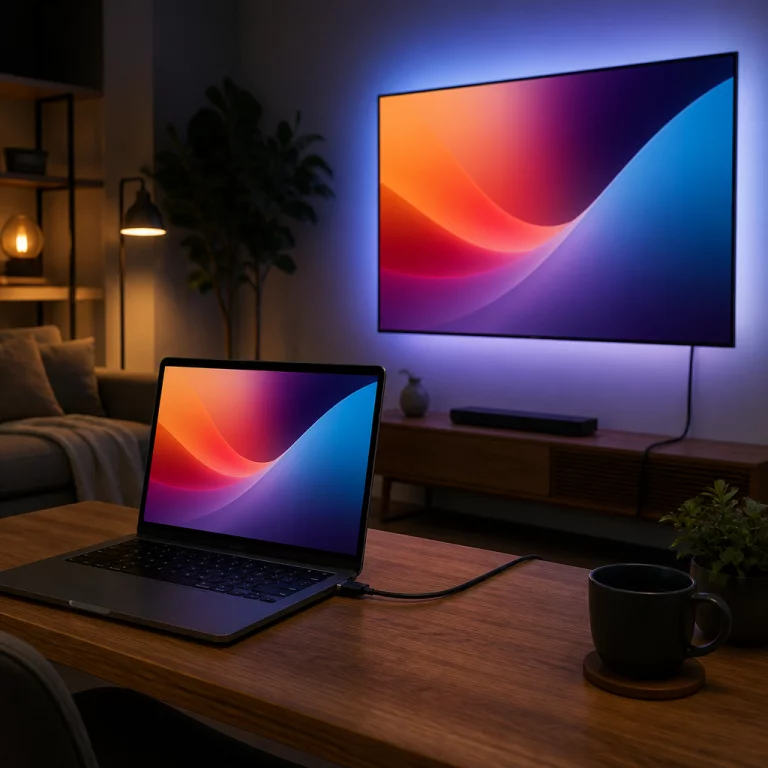
Здесь выбор почти всегда в пользу HDMI. У телевизоров DisplayPort ставят крайне редко, зато HDMI-входов обычно два-четыре, и один из них поддерживает eARC для вывода звука на саундбар или акустическую систему без отдельного оптического кабеля. Если нужно вывести картинку с компьютера или ноутбука на большой экран, подробный порядок действий есть в статье про то, как подключить компьютер к телевизору.
Единственный случай, когда на телевизоре пригодится DisplayPort, - это профессиональные модели или большие панели, которые используют как монитор для рабочей станции. Но для домашнего сценария "ноутбук плюс телевизор" HDMI остается разумным вариантом по умолчанию.
Другие разъемы монитора: VGA, DVI, USB-C
Кроме HDMI и DisplayPort на задней панели монитора могут встретиться и более старые или, наоборот, универсальные разъемы.
VGA - аналоговый разъем с 15 контактами, знакомый по компьютерам двадцатилетней давности. Передает только видео, без звука, и дает заметно менее четкую картинку по сравнению с цифровыми интерфейсами. Сейчас встречается в основном на офисной технике и старых проекторах.
DVI - переходная ступень между VGA и цифровыми стандартами. Бывает в нескольких вариантах (DVI-D, DVI-I, DVI-A), максимальное разрешение обычно ограничено 1920x1200 или чуть выше, звук по DVI не передается.
USB-C - самый молодой из перечисленных. Сам по себе разъем универсальный: через него заряжают телефоны, передают файлы и подключают периферию. Видео он передает только в режиме DisplayPort Alt Mode или через Thunderbolt, и не каждый порт USB-C эту функцию поддерживает. Плюс такого решения в том, что один кабель одновременно передает картинку, данные и питание - удобно для ноутбуков и docking-станций.
Как узнать версию HDMI или DisplayPort на своем устройстве?
Проще всего заглянуть в официальные характеристики модели на сайте производителя - там версия интерфейса обычно указана прямо в описании портов. Для видеокарты то же самое можно посмотреть в спецификациях на сайте NVIDIA, AMD или Intel по конкретной модели.
Если документации под рукой нет, помогут косвенные признаки: год выпуска устройства (HDMI 2.1 массово начал появляться примерно с 2021 года), поддержка 4K при 120 Гц в характеристиках экрана, а также драйвер видеокарты - в панели управления NVIDIA или AMD часто указана максимальная поддерживаемая частота для каждого подключенного дисплея, из чего можно косвенно понять версию порта.
Как включить HDMI на телевизоре и переключить источник сигнала?
Если кабель подключен, а картинки нет, чаще всего дело не в поломке, а в том, что телевизор просто смотрит на другой источник сигнала. Порядок действий обычно такой:
- Убедитесь, что кабель воткнут плотно в оба устройства и не перепутан порт.
- Возьмите пульт и найдите кнопку Source, Input или значок со стрелкой - на разных марках телевизоров она называется по-своему.
- В открывшемся списке выберите именно тот HDMI, к которому подключен кабель (HDMI 1, HDMI 2 и так далее) - номера подписаны рядом с разъемами на задней панели.
- Если источник (ноутбук, приставка) находится в спящем режиме, разбудите его - некоторые телевизоры не показывают сигнал, пока устройство не начало его активно передавать.
Если после переключения источника картинки все равно нет, попробуйте другой HDMI-порт телевизора или другой кабель: иногда проблема оказывается именно в самом шнуре, особенно если он был пережат или перегнут.
Какой кабель выбрать: на что обратить внимание при покупке
Сам разъем не гарантирует заявленную скорость - многое зависит от кабеля. Для HDMI 2.1 стоит искать маркировку "Ultra High Speed HDMI", для DisplayPort 1.4 и новее - сертификацию VESA или прямое указание версии на упаковке. Без этого кабель может физически подходить к порту, но не передавать все 48 или 32,4 Гбит/с, особенно на большой длине.
Длина имеет значение: чем длиннее пассивный кабель, тем выше риск потери сигнала на высоких частотах. Для отрезков больше 2-3 метров разумнее брать активный кабель со встроенным усилителем сигнала или переходить на оптический вариант. И отдельно проверяйте направление переходников: адаптер DisplayPort на HDMI обычно активный и работает почти всегда, а вот обратный переходник, с HDMI на DisplayPort, встречается реже и работает не со всеми устройствами, потому что стандарты передают сигнал по-разному.
Часто задаваемые вопросы
Что лучше для игрового монитора: HDMI или DisplayPort?
Для высокой частоты обновления и адаптивной синхронизации (G-Sync, FreeSync) традиционно удобнее DisplayPort: он раньше получил поддержку таких режимов и чаще встречается на видеокартах. HDMI 2.1 подтянулся по пропускной способности и тоже тянет 4K при 120-144 Гц, поэтому на новых устройствах разница почти стерлась. Смотреть нужно на версию конкретного разъема на видеокарте и мониторе, а не на тип порта как таковой.
Можно ли подключить DisplayPort к HDMI-входу через переходник?
Да, но направление важно. Переходник DisplayPort на HDMI обычно активный: он преобразует сигнал электроникой внутри кабеля или коробочки. Обратный переходник, HDMI на DisplayPort, работает не всегда, потому что стандарты передают сигнал по-разному. Перед покупкой стоит проверить в описании, для какого направления рассчитан адаптер.
Телевизор не видит сигнал по HDMI, что делать?
Сначала проверить кабель на другом порту или устройстве. Затем на пульте нажать кнопку Source или Input и выбрать именно тот номер HDMI, куда подключен кабель. Если картинки все равно нет, попробовать другой HDMI-разъем телевизора и убедиться, что источник сигнала включен и не в спящем режиме.
В чем разница между HDMI 2.0 и HDMI 2.1?
HDMI 2.0 передает до 18 Гбит/с и поддерживает 4K при 60 Гц. HDMI 2.1 увеличивает пропускную способность до 48 Гбит/с, добавляет поддержку 4K при 120 Гц и 8K, а также функции вроде eARC для звука и переменной частоты кадров. Внешне разъемы одинаковые, версию нужно смотреть в характеристиках устройства.
Нужен ли особый кабель для DisplayPort 1.4 или новее версий?
Да, скорость упирается не только в разъемы, но и в сам кабель. Для полной пропускной способности DisplayPort 1.4 и выше стоит брать кабель с маркировкой соответствующей версии или сертификацией VESA, особенно если его длина больше 2 метров: на дешевых длинных кабелях сигнал может не дотягивать до заявленных характеристик.
USB-C может заменить HDMI и DisplayPort?
Может, если порт USB-C поддерживает режим DisplayPort Alt Mode или Thunderbolt. Тогда через один кабель одновременно передаются видео, данные и питание для зарядки ноутбука. Но это зависит от конкретного устройства: не каждый порт USB-C умеет выводить видеосигнал, это нужно уточнять в характеристиках.