Программы для записи экрана: какие выбрать
Как выбрать программу для записи экрана на компьютере и ноутбуке: сравнение OBS Studio, Bandicam, Icecream Screen Recorder и встроенных средств Windows.
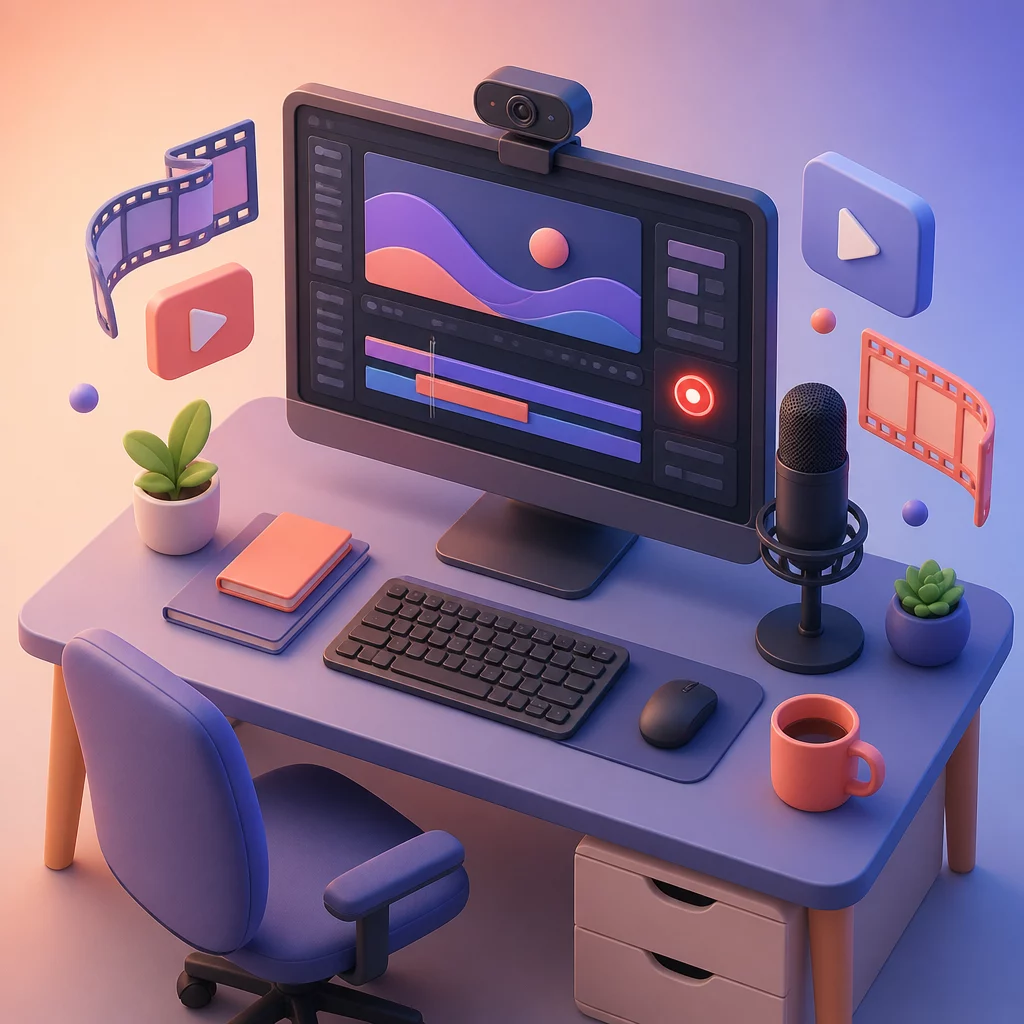
Программа для записи экрана нужна разным людям по разным причинам, поэтому единственно верного выбора не существует. Для быстрой записи презентации или урока хватит встроенных средств Windows 10 и 11 - Xbox Game Bar и Ножниц. Для записи игр и стримов с гибкой настройкой звука и картинки подходит OBS Studio. Если нужен простой интерфейс без лишних настроек, выручат Bandicam или Icecream Screen Recorder.
Коротко о главном
Для бытовых задач хватает встроенных Xbox Game Bar (Win+G) и Ножниц: они бесплатны, без водяных знаков и лимита по времени. OBS Studio берут для стримов и сложных сцен, Bandicam и Icecream проще, но в бесплатных версиях ставят водяной знак. Звук системы и микрофона включают отдельно, MP4 с кодеком H.264 остаётся универсальным форматом, а подтормаживания лечит снижение разрешения.
- Встроенные Xbox Game Bar (Win+G) и Ножницы в Windows 10 и 11 бесплатны, без водяных знаков и лимита по времени, подходят для большинства бытовых задач.
- OBS Studio - бесплатный инструмент для стримов и сложных сцен с несколькими источниками, но требует времени на освоение настроек.
- Bandicam и Icecream Screen Recorder проще в освоении, но в бесплатной версии ставят водяной знак и ограничивают время одной записи.
- Для записи со звуком системы и микрофона источники звука нужно включать в настройках отдельно от видео.
- Подтормаживания записи чаще всего лечатся снижением разрешения, включением аппаратного кодирования и закрытием фоновых программ.
- Формат MP4 с кодеком H.264 - универсальный выбор по совместимости и размеру файла.
- Платная версия программы оправдана только при регулярной записи и потребности в конкретной функции, которой нет в бесплатных инструментах Windows.
Зачем записывать экран компьютера или ноутбука?
Запись экрана пригождается чаще, чем кажется на первый взгляд. Учителя и репетиторы снимают разборы задач, чтобы не объяснять одно и то же несколько раз. Сотрудники фиксируют ход работы в программе для отчёта руководителю. Геймеры сохраняют удачные моменты матчей, а стримеры транслируют игру в реальном времени. Отдельная категория - техподдержка: вместо долгого описания ошибки текстом проще прислать короткое видео с курсором, который наводит на проблемное место.
Для каждой из этих задач набор требований к программе разный. Учителю важна простота и быстрый старт записи, геймеру - низкая нагрузка на систему при записи в фоне, а специалисту по техподдержке - удобная обрезка ролика перед отправкой.
Как включить встроенную запись экрана в Windows 10 и 11: пошаговая инструкция
В Windows 10 и 11 запись экрана встроена по умолчанию и не требует установки сторонних программ. Инструмент называется Xbox Game Bar, и несмотря на игровое название, он одинаково хорошо снимает рабочий стол, окно браузера или отдельное приложение.
- Нажмите сочетание клавиш Win+G, чтобы открыть игровую панель.
- В блоке виджетов найдите кнопку записи (круглый значок) или сразу нажмите Win+Alt+R.
- В правом верхнем углу экрана появится короткая индикация - запись пошла.
- Выполняйте нужные действия на экране, запись идёт в фоновом режиме и не мешает работе.
- Чтобы остановить запись, снова нажмите Win+Alt+R или откройте панель и нажмите на кнопку остановки.
- Готовый файл в формате MP4 система сохранит в папке "Видео", подпапка "Записи игр".
У этого способа есть ограничение: Game Bar не пишет рабочий стол и проводник целиком, только активное окно приложения. Для скриншота или короткого видео с произвольной областью экрана в Windows 11 есть отдельный инструмент "Ножницы" с функцией видеозаписи фрагмента - он подходит, когда нужно снять не всё окно, а конкретный участок.
OBS Studio: возможности и для кого подходит
OBS Studio - бесплатная программа с открытым кодом, которая стала стандартом для стриминга и записи игр. В отличие от встроенных средств Windows, OBS позволяет собирать сцену из нескольких источников одновременно: экран, веб-камера, отдельные окна, изображения и текст накладываются друг на друга по своим правилам.
Программа даёт гибко настроить битрейт видео, разрешение и частоту кадров, выбрать кодек H.264 или более новый H.265, а также записывать звук отдельными дорожками с микрофона и с системы. Это удобно для последующего монтажа: голос и игровые звуки можно свести раздельно.
Обратная сторона гибкости - порог входа. Новичка настройки сцен и источников поначалу могут запутать, а неверно выставленный битрейт даёт либо слишком тяжёлый файл, либо смазанную картинку. OBS Studio подходит тем, кто готов один раз разобраться в настройках и потом годами пользоваться бесплатным инструментом без ограничений по времени записи и без водяных знаков.
Bandicam и Icecream Screen Recorder: чем они отличаются от OBS?
Bandicam и Icecream Screen Recorder ориентированы на пользователей, которым не нужна сложная сцена с несколькими источниками, а важен быстрый результат. Интерфейс у обеих программ проще, чем у OBS: область записи выбирается в пару кликов, а старт и стоп управляются одной кнопкой или горячей клавишей.
Bandicam известна невысокой нагрузкой на процессор при записи в играх за счёт аппаратного ускорения кодирования видеокартой. Это делает её удобной для записи требовательных игр на не самом мощном компьютере. Icecream Screen Recorder больше подходит для рабочих задач: обучающих роликов, записи вебинаров, скриншотов с аннотациями поверх изображения.
У бесплатных версий обеих программ есть ограничения: водяной знак на видео и лимит времени непрерывной записи (обычно 10-30 минут за один заход). Для снятия ограничений нужна платная лицензия.
Как выбрать программу для записи экрана под свою задачу?
Выбор программы для записи видео с экрана логично строить не от рейтингов "лучших программ", а от конкретной задачи.
- Записать короткое видео для коллеги или в поддержку - достаточно встроенных средств Windows, доплачивать и ставить ничего не нужно.
- Стримить игру или собирать сложную сцену с камерой и наложениями - OBS Studio, несмотря на настройку, окупится в перспективе.
- Записывать игровой процесс с минимальной нагрузкой на систему - Bandicam с аппаратным кодированием.
- Снимать обучающие ролики и вебинары с аннотациями - Icecream Screen Recorder или похожие программы того же класса.
- Нужна быстрая запись действия без установки программы - подойдёт ShareX, ещё один бесплатный вариант с открытым кодом и гибкими настройками сохранения.
Ниже сравнение по основным параметрам, которые обычно и решают выбор.
| Способ записи | Цена | Водяной знак | Лимит времени записи | Запись звука | Нагрузка на систему |
|---|---|---|---|---|---|
| Xbox Game Bar / Ножницы (Windows) | Бесплатно | Нет | Нет | Системный звук и микрофон | Низкая |
| OBS Studio | Бесплатно | Нет | Нет | Раздельные дорожки, гибкая настройка | Средняя, зависит от настроек кодирования |
| Bandicam | Бесплатная версия + платная лицензия | Есть в бесплатной версии | До 10 минут за запись бесплатно | Системный звук и микрофон | Низкая за счёт аппаратного кодирования |
| Icecream Screen Recorder | Бесплатная версия + платная лицензия | Есть в бесплатной версии | Ограничен в бесплатной версии | Системный звук и микрофон | Средняя |
Как записать экран со звуком с микрофона и системы?
Запись звука вместе с видео чаще всего вызывает больше вопросов, чем сама запись картинки. Во встроенном Game Bar за это отвечает отдельный переключатель в настройках записи: можно включить захват системного звука, звук с микрофона или оба источника сразу. Перед записью стоит проверить громкость микрофона в настройках Windows, иначе на видео останется тишина при полностью рабочем оборудовании.
В OBS Studio звук настраивается через отдельные источники "Захват аудио с рабочего стола" и "Захват аудио с микрофона". Их можно выводить на разные дорожки и сводить уже при монтаже записанного видео, что удобно, если голос нужно приглушить или, наоборот, усилить относительно игровых звуков. В Bandicam и Icecream Screen Recorder оба источника обычно включаются одним переключателем в настройках записи без деления на отдельные дорожки.
Почему записанное видео тормозит и как этого избежать?
Подтормаживания в записи чаще всего связаны не с самим видео, а с нагрузкой на процессор и видеокарту в момент записи. Кодирование видео в реальном времени - ресурсоёмкая задача, и если компьютер одновременно тянет требовательную игру и запись, кадры начинают проседать.
Несколько практических шагов снижают нагрузку. Если видеокарта поддерживает аппаратное кодирование NVENC или AMF, стоит выбрать его в настройках программы вместо программного кодирования на процессоре. Разрешение записи имеет смысл снижать до 1080p вместо 4K, если ролик не требует максимальной детализации. Частоту кадров 30 в секунду достаточно для большинства задач, кроме динамичных игр, где 60 кадров оправданы. Полезно закрыть фоновые приложения и браузер с десятками вкладок перед стартом записи, поскольку они тоже расходуют ресурсы процессора и оперативной памяти.
Отдельная причина тормозов - недостаток места на диске. Если свободного пространства мало, система начинает сбрасывать буфер записи с задержками, и видео получается рваным даже на мощном компьютере.
Нужна ли платная версия программы или хватит бесплатной?
Для разовой или редкой записи бесплатной версии Bandicam или Icecream Screen Recorder обычно достаточно, если не смущают водяной знак и лимит по времени на один файл. Ролик короче 10 минут запишется без проблем, а для более длинного видео придётся или разбивать запись на части, или переходить на платную лицензию.
Если запись экрана нужна регулярно - для работы, преподавания или ведения канала, - расчёт меняется. Встроенные средства Windows и OBS Studio полностью бесплатны и не ограничивают ни время, ни качество, поэтому переплачивать за отсутствие водяного знака в других программах смысла нет. Платная лицензия Bandicam или Icecream Screen Recorder оправдана только тогда, когда важен именно их интерфейс или конкретная функция вроде аппаратного кодирования и встроенных инструментов рисования поверх записи.
Как выбрать формат и качество, чтобы файл не весил гигабайты?
Формат MP4 с кодеком H.264 - разумный выбор по умолчанию: он даёт хорошее соотношение качества и размера файла и открывается практически на любом устройстве без установки дополнительных кодеков. Более новый H.265 сжимает видео плотнее при том же качестве, но проигрывает совместимость - старые плееры и некоторые сайты для загрузки видео его не принимают.
Размер файла определяют три параметра: разрешение, частота кадров и битрейт видео. Запись рабочего стола с текстом и презентацией не требует высокого битрейта - 4-6 Мбит/с в 1080p достаточно для чёткой картинки. Запись динамичной игры выглядит рваной при том же битрейте, для неё стоит поднять значение до 10-15 Мбит/с. Если конечная цель - публикация ролика в соцсети или мессенджере с ограничением на размер файла, есть смысл записывать сразу в сниженном разрешении 720p, а не потом сжимать готовое видео и терять качество повторно.
Частые ошибки при записи экрана
Одна из самых частых ошибок - начать запись, не проверив звук заранее. Тишина на видео при рабочем микрофоне почти всегда означает, что в настройках программы выбран не тот источник звука или не хватило разрешения приложения на доступ к микрофону в самой Windows.
Вторая ошибка - записывать в максимальном разрешении и с максимальным битрейтом "на всякий случай". В итоге пятиминутный ролик весит несколько гигабайт, а качество, которое действительно нужно для просмотра на экране смартфона или ноутбука, было бы достигнуто и при вдвое меньших настройках.
Третья - забыть закрыть уведомления и лишние окна перед записью. Всплывающее сообщение от мессенджера посреди рабочей демонстрации выглядит непрофессионально и требует переписывать ролик заново.
Долгую запись на ноутбуке стоит планировать заранее, с учётом заряда батареи: кодирование видео в реальном времени ощутимо садит аккумулятор, и если розетки поблизости нет, пригодится внешний аккумулятор на такой случай. А если ноутбук вообще не заряжается во время работы, для начала стоит разобраться в ремонте зарядного устройства - иначе запись оборвётся на середине из-за разряженной батареи. Кстати, для отсчёта времени длинных вебинаров и лекций не обязательно поглядывать на угол монитора: заметить нужный момент помогут умные часы на запястье, не отвлекаясь от экрана.
Часто задаваемые вопросы
Какая программа для записи экрана лучше всего подходит новичку? Для первого знакомства с записью экрана проще начать со встроенных средств Windows - Xbox Game Bar или Ножниц. Они не требуют установки и настройки, запускаются двумя горячими клавишами и справляются с большинством бытовых задач: записать урок, презентацию или короткую демонстрацию для коллеги.
Можно ли записать экран без водяного знака бесплатно? Да. Встроенная запись Windows и OBS Studio полностью бесплатны и не ставят водяной знак на видео ни при каких настройках. Водяной знак и лимит по времени характерны только для бесплатных версий платных программ вроде Bandicam и Icecream Screen Recorder.
Как записать экран со звуком системы, а не только с микрофона? В настройках программы для записи нужно включить захват "звука рабочего стола" или "системного звука" отдельно от микрофона. В Game Bar это переключатель в настройках записи, в OBS Studio - отдельный источник аудио, который добавляется в сцену вместе с захватом экрана.
Почему запись экрана зависает или тормозит на слабом ноутбуке? Обычно причина в нехватке ресурсов процессора для одновременного кодирования видео и работы других программ. Помогает снижение разрешения записи, включение аппаратного кодирования видеокартой, если оно доступно, и закрытие фоновых приложений перед стартом записи.
Сколько времени можно записывать экран в бесплатной версии программы? Зависит от конкретной программы. Xbox Game Bar и OBS Studio не ограничивают длительность записи. Бесплатные версии Bandicam и Icecream Screen Recorder обычно ограничивают одну непрерывную запись 10 минутами, после чего запись нужно останавливать и начинать заново.