Гостевая сеть Wi-Fi: зачем нужна и как включить
Что такое гостевая сеть Wi-Fi, чем она отличается от обычной и зачем нужна дома и в офисе. Как включить гостевой доступ на роутере пошагово.
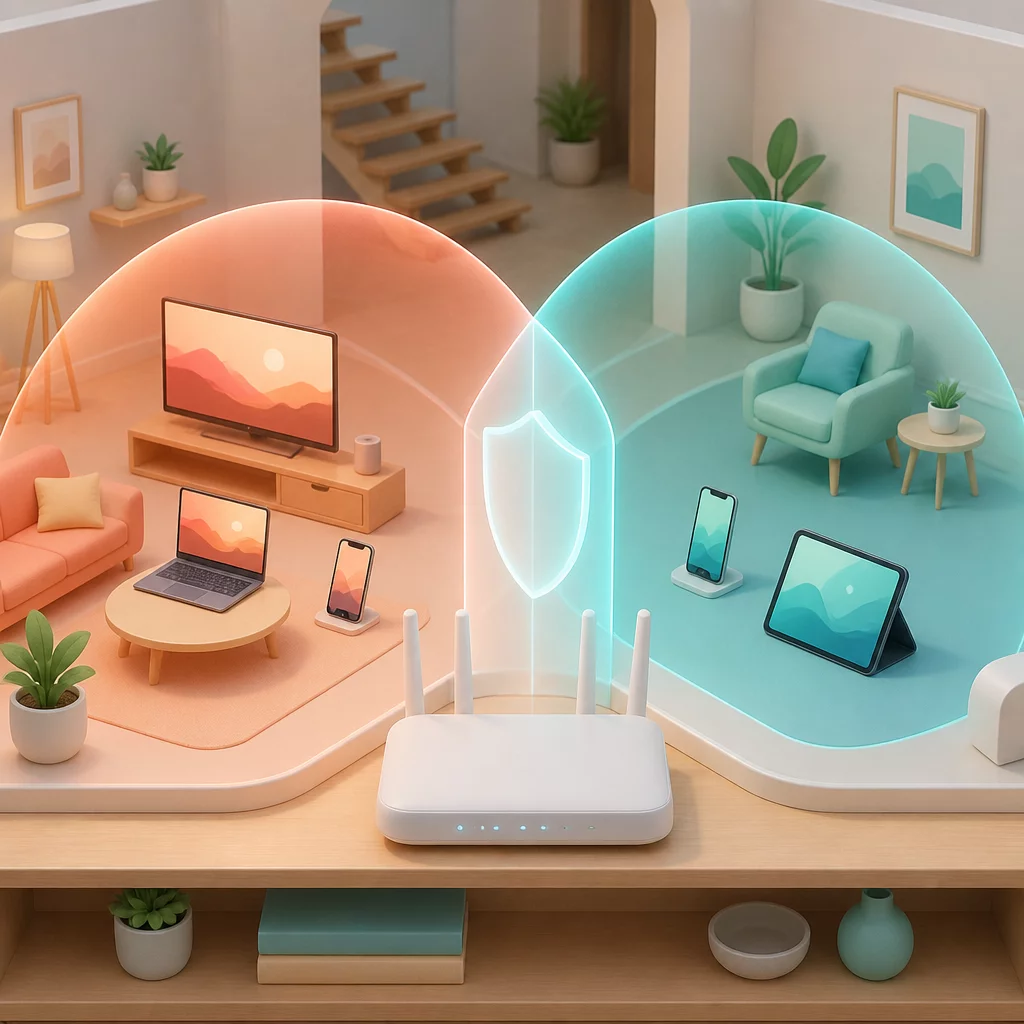
Гостевая сеть Wi-Fi что это - вопрос, который обычно возникает уже после того, как в доме в очередной раз кто-то попросил пароль от интернета. Друзья, родственники, мастер по ремонту техники, курьер, который решил обновить приложение, - все они хотят на минуту зайти в сеть, и каждый раз отдавать им основной пароль не очень удобно. Гостевая сеть решает эту задачу: у роутера появляется вторая, отдельная беспроводная сеть со своим именем и паролем, а к домашним устройствам она отношения не имеет.
Коротко о главном
Гостевая сеть Wi-Fi - это вторая сеть того же роутера со своим SSID и паролем, отрезанная от домашней. Включают её в разделе Guest Network веб-интерфейса или в приложении Tether, ASUS Router, Xiaomi Home, Keenetic; шифрование - WPA3-Personal, для старых устройств WPA2-PSK. Обязательна изоляция клиентов, иначе смысл разделения пропадает. Подключение удобно раздавать QR-кодом, а после ухода гостей сеть выключить или сменить пароль.
- Гостевая сеть Wi-Fi - это вторая сеть от того же роутера, со своим SSID и паролем, не связанная с основной домашней сетью.
- Она пригодится не только гостям, но и съёмщикам, сотрудникам офиса, мастерам и собственным умным устройствам сомнительного качества.
- Ключевая защитная функция - изоляция клиентов сети: без неё разделение сетей теряет смысл.
- Включается гостевой доступ через раздел Guest Network в веб-интерфейсе роутера или в фирменном приложении - Tether, ASUS Router, Xiaomi Home или интерфейс Keenetic.
- Для шифрования на современном оборудовании подойдёт WPA3-Personal или смешанный режим, для старых устройств - WPA2-PSK.
- QR-код для подключения избавляет от необходимости диктовать пароль вслух или по буквам.
- После разового использования гостевую сеть стоит выключить или хотя бы сменить в ней пароль.
Ниже разберём, как работает гостевой доступ wifi, зачем он нужен не только дома, но и в небольшом офисе или сдаваемой квартире, и как его включить на распространённых моделях роутеров.
Что такое гостевая сеть Wi-Fi и чем она отличается от обычной?
По сути это вторая сеть, которую создаёт тот же роутер. У неё свой SSID гостевой сети (имя, которое видно при поиске Wi-Fi) и свой пароль, но физически используется то же оборудование и тот же интернет-канал. Разница не в скорости и не в покрытии, а в том, куда именно попадает подключившееся устройство.
Когда телефон гостя подключается к основной сети, он оказывается в той же локальной сети LAN, что и ваш компьютер, телевизор, принтер, камеры и умная колонка. Устройства видят друг друга, могут обмениваться файлами, а иногда и вовсе открыты для доступа без пароля внутри сети. Гостевая сеть устроена иначе: подключённый к ней клиент получает выход в интернет, но не видит остальные устройства и не может достучаться до настроек роутера.
Технически это делается через отдельный виртуальный интерфейс и, как правило, изоляцию клиентов сети - функцию, которая не даёт устройствам внутри гостевой сети общаться даже друг с другом.
| Что сравниваем | Основная сеть | Гостевая сеть |
|---|---|---|
| Роутер и интернет-канал | тот же | тот же |
| Скорость и покрытие | одинаковые | одинаковые |
| Куда попадает устройство | в локальную сеть LAN | на отдельный виртуальный интерфейс |
| Видимость других устройств | видят друг друга, обмен файлами | остальные устройства не видны |
Зачем нужна гостевая сеть: гости, съёмщики, сотрудники и умные устройства
Самый очевидный случай - визиты друзей и родственников. Но есть сценарии, где гостевой Wi-Fi полезен ещё сильнее.
Если вы сдаёте квартиру или комнату, гостевая сеть даёт съёмщику интернет без доступа к вашим личным устройствам и файлам в локальной сети. В небольшом офисе она отделяет посетителей и подрядчиков от рабочих компьютеров и серверов. Мастеру, который пришёл устанавливать телевизор или настраивать умный дом, для работы нужен интернет, но совершенно не нужен доступ к вашему NAS или камерам видеонаблюдения.
Есть и менее очевидный случай - собственные умные устройства сомнительного происхождения. Дешёвые розетки, лампочки и датчики с маркетплейсов не всегда славятся качеством прошивки, и вынести их в отдельную сеть - разумная предосторожность на случай уязвимостей. По той же логике на гостевой сети удобно держать устройства детей: там проще настроить отдельные ограничения по времени или скорости, не трогая основную сеть.
Во всех этих случаях логика одна: доступ к интернету нужен, а доступ к домашней сети - нет.
Как гостевая сеть защищает основную домашнюю сеть?
Главная угроза, от которой защищает разделение сетей, - это распространение проблем с одного устройства на все остальные. Если телефон гостя заражён вирусом или его взломали через уязвимый Wi-Fi в кафе, то, попав в вашу домашнюю сеть, такое устройство теоретически может сканировать её и пытаться достучаться до других компьютеров, накопителей и камер.
Гостевая сеть с включённой изоляцией клиентов не даёт этому произойти: заражённое или скомпрометированное устройство остаётся в собственном сегменте и не видит ничего, кроме интернета. То же касается умных гаджетов - если производитель однажды перестанет обновлять прошивку лампочки, лучше, чтобы она не имела прямого сетевого доступа к вашему компьютеру с личными документами.
Ещё один плюс: гостям не нужно знать основной пароль от Wi-Fi. Это удобно само по себе, а заодно снижает соблазн лишний раз его менять. Если пароль всё же нужно обновить, например после расставания с соседом по квартире или увольнения сотрудника, порядок действий описан в статье Как поменять пароль на Wi-Fi.
Как включить гостевую сеть на популярных роутерах?
Раздел с гостевой сетью обычно называется Guest Network, Гостевая сеть или Гостевой Wi-Fi и находится в беспроводных настройках или на отдельной вкладке - принцип у большинства производителей похож. Прежде чем настраивать гостевой доступ, стоит убедиться, что сам роутер настроен корректно, - базовые шаги описаны в статье Как настроить роутер с нуля: пошаговый порядок.
Keenetic. В веб-интерфейсе (обычно my.keenetic.net) откройте раздел Домашняя сеть, затем вкладку Wi-Fi. Там есть переключатель для создания второй сети - гостевой. После включения задаётся отдельное имя сети, пароль и, при необходимости, дополнительные ограничения. Изоляция клиентов в Keenetic по умолчанию активна для гостевой сети.
TP-Link. Через веб-интерфейс на 192.168.0.1 или 192.168.1.1 нужен раздел Гостевая сеть / Guest Network в беспроводных настройках. То же самое можно сделать через приложение TP-Link Tether: на главном экране выбирается роутер, затем пункт Guest Network, включается тумблер и вводятся имя и пароль.
ASUS. В интерфейсе роутера (обычно 192.168.1.1) есть отдельный раздел Guest Network на боковой панели, где можно создать несколько гостевых сетей сразу, для 2,4 ГГц и 5 ГГц отдельно. Через приложение ASUS Router путь тот же: General - Network - Guest Network.
Xiaomi / Mi Router. В приложении Xiaomi Home (или Mi Wi-Fi) в настройках роутера есть раздел Гостевая сеть Wi-Fi, где включение сводится к одному переключателю, после чего можно задать имя и пароль.
Другие производители - D-Link, Zyxel, MikroTik и провайдерские роутеры от Ростелекома, МГТС и подобных - используют ту же логику, но названия разделов могут немного отличаться. Если пункта Гостевая сеть нет в основном меню Wi-Fi, стоит поискать в разделах Дополнительно или Advanced Settings.
Какие параметры задать: имя сети, пароль, тип шифрования
После того как гостевая сеть создана, стоит проверить несколько настроек, а не оставлять всё по умолчанию.
Имя сети (SSID) лучше сделать понятным, но не привязанным к личным данным - подойдёт что-то вроде Guest-Home или название основной сети с пометкой guest. Так и вы, и гости легко найдут нужный пункт в списке доступных сетей, а лишней информации о владельце наружу не уйдёт.
Пароль для гостей стоит задавать отдельный от основного, желательно не слишком короткий: 8-10 символов вполне достаточно для сети, которую не собираются взламывать целенаправленно. Менять его можно хоть перед каждым визитом гостей - это никак не связано с основной сетью и её устройствами.
По типу шифрования на современном оборудовании разумный выбор - WPA3-Personal, если и роутер, и устройства гостей его поддерживают, либо смешанный режим WPA2/WPA3, который сам подстраивается под возможности клиента. Если роутер старше нескольких лет или гости часто приходят со старыми телефонами, надёжным и совместимым вариантом остаётся WPA2-PSK. Открытую сеть без пароля лучше не оставлять даже для гостевого доступа - сосед за стеной вполне может пользоваться вашим интернетом бесплатно и без ограничений.
Как ограничить возможности гостевой сети: изоляция, скорость, расписание
Создать отдельную сеть - только половина дела, вторая половина - настроить в ней правильные ограничения.
Изоляция клиентов - самая важная опция. Она не даёт устройствам внутри гостевой сети видеть друг друга и тем более основную сеть. Проверьте, что эта функция включена: у части роутеров она активна по умолчанию, у части её нужно включить вручную в тех же настройках. Отдельно стоит проверить пункт вроде Разрешить доступ к локальной сети или Allow access to home network - если такой переключатель включён, изоляция фактически отключается.
Ограничение скорости для гостей удобно, если канал не безграничный и вы не хотите, чтобы чей-то смартфон, качающий обновления в фоне, занял весь доступный интернет. Обычно это либо фиксированное значение в мегабитах, либо процент от общей полосы.
Временной доступ в интернет есть не у всех моделей, но встречается у Keenetic, ASUS и части провайдерских роутеров. Он позволяет задать расписание, когда гостевая сеть активна, например только в дневные часы, либо ограничить срок действия самого гостевого пароля.
Если гостевая сеть нужна разово, для одного визита, часть роутеров позволяет включить её вручную и так же вручную выключить после того, как гость ушёл - это самый простой способ дополнительно подстраховаться.
Как поделиться гостевым Wi-Fi без диктовки пароля?
Диктовать пароль по буквам не самый удобный способ, особенно если он состоит из случайных символов. Проще воспользоваться QR-кодом для подключения к Wi-Fi: большинство современных роутеров и приложений производителей (TP-Link Tether, ASUS Router, Xiaomi Home, интерфейс Keenetic) умеют генерировать такой код прямо в разделе гостевой сети. Гостю достаточно навести камеру телефона на код, и подключение произойдёт автоматически, без ручного ввода.
Если приложение роутера такой функции не предлагает, QR-код можно сгенерировать через сторонние бесплатные онлайн-генераторы, введя имя сети, пароль и тип шифрования. Готовый код можно распечатать и повесить на видном месте - удобно для съёмного жилья или небольшого офиса.
Частые ошибки при настройке гостевой сети
Даже при включённой гостевой сети защита иногда работает не так, как ожидается, - обычно из-за одного из нескольких типичных промахов.
Первый - оставленная опция доступа к домашней сети. Как уже говорилось выше, если в настройках включён пункт про доступ гостевой сети к локальной сети, изоляция теряет смысл целиком.
Второй - одинаковый или похожий пароль в обеих сетях. Если гостевой пароль совпадает с основным или отличается на одну цифру, весь смысл разделения пропадает, тем более что пароли для гостей нередко записывают на бумажке или отправляют в мессенджере, откуда они расходятся дальше, чем планировалось.
Третий - отсутствие ограничения скорости на слабом канале. Если интернет и так небыстрый, а гостей одновременно несколько, основная сеть начинает заметно тормозить.
Четвёртый - использование гостевой сети для собственных умных устройств без включённой изоляции. Вынести розетки и лампочки в отдельную сеть - хорошая идея, но если при этом забыть про изоляцию клиентов, устройства всё равно смогут общаться друг с другом и с остальным сегментом, и смысл теряется.
И последний - забытая гостевая сеть после разового использования. Если её включали для мастера или разового мероприятия, стоит либо выключить сеть потом, либо хотя бы сменить в ней пароль - иначе доступ остаётся открытым неопределённо долго.
Часто задаваемые вопросы
Что такое гостевая сеть Wi-Fi простыми словами? Это вторая, отдельная беспроводная сеть от того же роутера. У неё своё имя и пароль, а устройства, которые к ней подключились, не видят компьютеры, телефоны и умные приборы в основной домашней сети.
Обязательно ли делать гостевую сеть дома? Строго не обязательно, но полезно, если в дом часто приходят гости, родственники или мастера и просят пароль от Wi-Fi. Гостевая сеть избавляет от необходимости менять основной пароль после каждого визита.
Видят ли гости пароль от основной сети? Нет. Гость получает отдельный пароль только от гостевой сети и не имеет доступа к настройкам роутера и паролю от основной сети, если вы их не сообщите сами.
Можно ли ограничить скорость в гостевой сети? На большинстве современных роутеров да. В разделе гостевой сети обычно есть настройка максимальной скорости или доли канала, которую можно отдать гостевым устройствам.
Какое шифрование выбрать для гостевой сети, WPA2 или WPA3? Если гостевые устройства современные, лучше WPA3-Personal или смешанный режим WPA2/WPA3. Если роутер или устройства гостей старые, надёжным вариантом остаётся WPA2-PSK.
Почему стоит выключить доступ гостевой сети к домашней сети? Если оставить включённой опцию вроде Разрешить гостям доступ к домашней сети, изоляция не сработает, и подключённые к гостевой сети устройства смогут видеть компьютеры и принтеры в основной сети.