Почему нет вайфая на телефоне и компьютере
Разбираем, почему нет вайфая на телефоне или компьютере: режим полета, пароль, роутер, драйверы. Пошаговая проверка и рабочие решения проблемы.
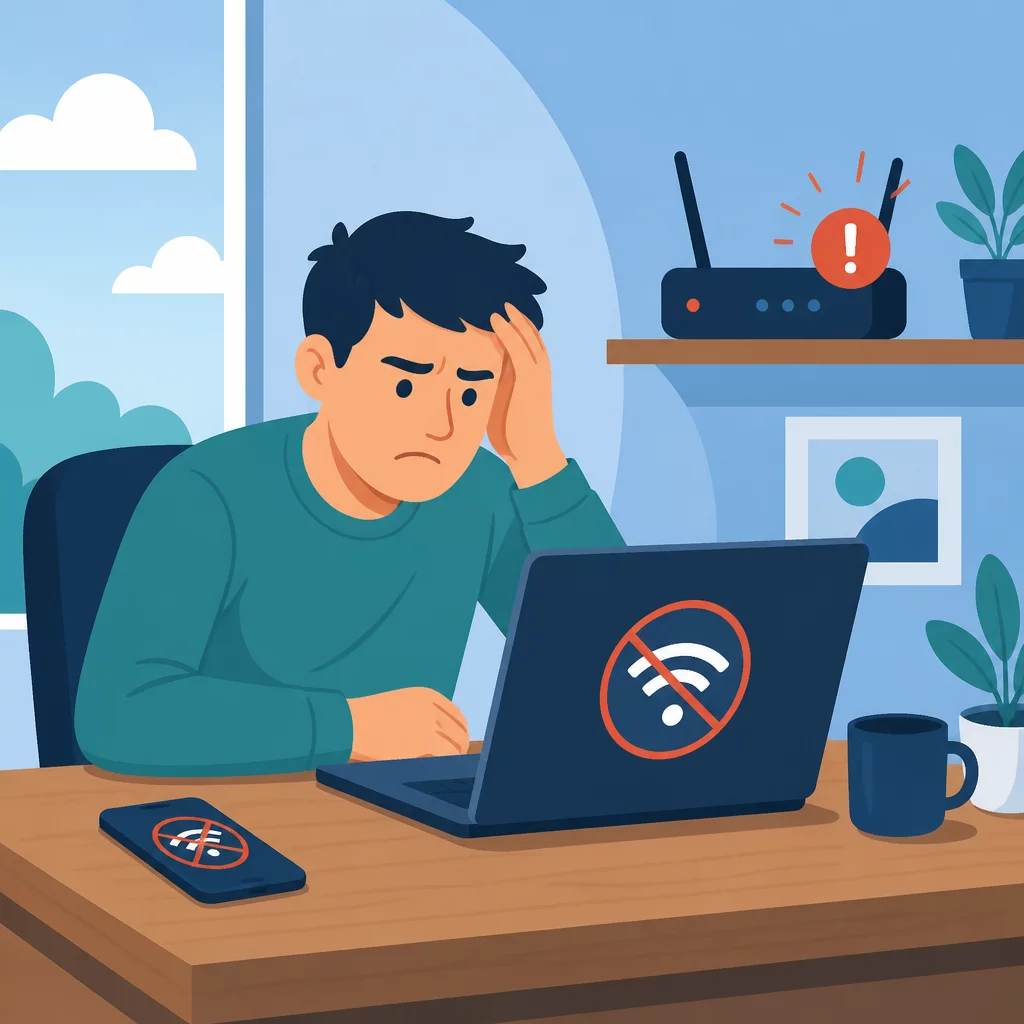
Вайфай пропадает у всех рано или поздно, и почти всегда дело не в поломке, а в одной из десятка типовых причин. Телефон вдруг перестает подключаться к сети, ноутбук показывает список доступных точек без вашей домашней, а иногда значок Wi-Fi горит, но страницы не грузятся. Разберем по порядку, откуда берется каждая из этих ситуаций и что делать сначала, а что уже потом.
Коротко о главном
Сначала определите, какой именно это случай: сеть не видна, не удаётся подключиться или интернета нет при активном соединении. Проверьте режим полёта на телефоне и переключатель Wi-Fi на ноутбуке, перезагрузите роутер на 30 секунд, посмотрите, есть ли сеть у других устройств. Пропадание в дальней комнате обычно даёт диапазон 5 ГГц. Долг провайдеру гасит интернет, а не сам Wi-Fi.
- "Нет вайфая" бывает трех видов: сеть не видна, не получается подключиться или интернета нет при активном соединении - для каждого свой набор шагов.
- Первым делом проверьте режим полета на телефоне и физический переключатель Wi-Fi на ноутбуке - это самая частая и самая простая причина.
- Перезагрузка роутера на 30 секунд снимает большинство зависаний и заново запрашивает IP-адрес у провайдера.
- Проверьте, есть ли интернет у других устройств в той же сети - это сразу покажет, где искать причину, в роутере или в конкретном устройстве.
- Диапазон 5 ГГц дает больше скорости, но хуже проходит через стены - если сеть пропадает в дальней комнате, дело чаще всего в этом.
- Задолженность по оплате у провайдера отключает интернет, но не саму сеть Wi-Fi, поэтому подключение может выглядеть рабочим.
- Если после всех проверок проблема осталась только на стороне линии, дешевле и быстрее один раз позвонить провайдеру, чем перебирать настройки вслепую.
Что значит нет вайфая: разные ситуации и с чего начать
Под фразой "нет вайфая" скрываются как минимум три разные проблемы, и лечатся они по-разному.
Первая: устройство вообще не видит сеть в списке доступных. Вторая: сеть в списке есть, но подключиться к ней не получается - пароль не подходит или соединение обрывается. Третья: телефон или ноутбук подключен, значок сети активен, но страницы не открываются и приложения пишут "нет интернета".
Прежде чем разбираться в деталях, стоит понять, к какой из трех ситуаций ближе ваш случай. Это сразу отсекает половину лишних действий: если сеть видна и пароль принят, бессмысленно переустанавливать драйверы, а если проблема только у одного устройства, не стоит перезагружать роутер по десятому разу.
Причины на стороне роутера: зависание, перегрузка, абонплата
Роутер работает круглосуточно и, как любое устройство с постоянной нагрузкой, время от времени зависает. Обычно это происходит из-за перегрева, устаревшей прошивки или большого числа подключенных устройств, которые перегружают память маршрутизатора.
Первое, что стоит сделать при любых проблемах с сетью, - выключить роутер из розетки на 30 секунд и включить заново. Звучит банально, но именно перезагрузка снимает подвисание процессов внутри устройства и заново запрашивает у провайдера свежий IP-адрес, чем чаще всего и вызвана пропажа интернета при формально работающем Wi-Fi.
Отдельная причина, о которой часто забывают, - задолженность по оплате у провайдера. Если абонентская плата не внесена вовремя, интернет могут временно отключить, при этом домашняя сеть Wi-Fi продолжает работать как обычно: устройства к ней подключаются, но данные никуда не идут. Проверить это просто - зайти в личный кабинет провайдера с мобильного интернета или позвонить в поддержку.
Если роутер зависает регулярно, а не разово, возможно, дело в устаревшей модели, которая не справляется с нагрузкой современных смартфонов и умных устройств. Разница между репитером и полноценным роутером и когда стоит менять оборудование подробно разобрана в статье про репитер или роутер для расширения сети.
Причины на телефоне: режим полета, сбой после обновления, неверный пароль
На телефоне список причин обычно короче, но проверять их стоит по порядку, а не хаотично.
Самая частая и самая обидная причина - случайно включенный режим полета: он отключает не только мобильную связь, но и Wi-Fi-модуль целиком, если раньше вы вручную не разрешили ему работать отдельно. Проверьте этот переключатель первым делом, прежде чем лезть в настройки сети.
Вторая по частоте причина - обновление операционной системы. После крупных обновлений Android и iOS иногда сбрасывают сетевые профили или временно ломают работу модуля Wi-Fi из-за конфликта драйверов. В этом случае помогает удалить сохраненную сеть из списка известных и подключиться заново, вручную введя пароль.
Третья причина банальна, но встречается постоянно: неверно введенный пароль. Автозамена текста на клавиатуре иногда меняет символы, а регистр в пароле Wi-Fi имеет значение. Если уверены, что пароль правильный, но телефон все равно пишет об ошибке аутентификации, посмотрите пароль прямо на корпусе роутера или в приложении провайдера - там он указан без опечаток.
Причины на компьютере и ноутбуке: драйверы, диапазон 5 ГГц, скрытая сеть
На компьютерах и ноутбуках причины немного другие, потому что здесь в игру вступает железо и драйверы сетевого адаптера.
Устаревшие или поврежденные драйверы Wi-Fi-модуля - самая частая причина, по которой ноутбук либо вообще не видит сети, либо видит их, но не может подключиться. Обновить драйверы можно через диспетчер устройств Windows или через сайт производителя ноутбука, скачав пакет именно под вашу модель.
Вторая типичная ситуация: роутер раздает сеть в диапазоне 5 ГГц, а старый сетевой адаптер ноутбука эту частоту не поддерживает и видит только версию сети на 2.4 ГГц. Если роутер настроен на трансляцию обоих диапазонов под одним именем, устройство иногда путается и не показывает сеть вовсе. Решение - зайти в настройки роутера и временно разделить диапазоны на два разных имени сети, чтобы точно понять, какой из них видит компьютер.
Третья причина реже, но встречается в офисах и у продвинутых пользователей: скрытая трансляция имени сети SSID. Если владелец роутера намеренно отключил широковещание имени сети, устройство не увидит ее в общем списке - подключиться можно только вручную, введя точное название сети и пароль в настройках Wi-Fi.
Не забудьте и про физический переключатель Wi-Fi на корпусе некоторых ноутбуков - на части моделей он до сих пор существует отдельной кнопкой или сочетанием клавиш Fn.
Wifi подключен, а интернета нет: в чем разница
Значок Wi-Fi на панели телефона или компьютера показывает связь именно с роутером, а не с интернетом напрямую. Устройство может быть честно подключено к домашней сети и при этом не иметь выхода в сеть - это две разные вещи, и разбираться в них нужно по-разному.
Если Wi-Fi подключен, но страницы не грузятся, для начала стоит проверить, есть ли доступ в интернет у других устройств в этой же сети. Если у соседнего телефона все работает, а конкретно у вашего нет, проблема на стороне устройства - вероятно, в настройках DNS-сервера или IP-адреса. Часто помогает переключить телефон в режим полета на 10 секунд и обратно, чтобы он заново запросил у роутера сетевые настройки.
Если интернета нет ни у кого в сети, дело в роутере или у провайдера: либо роутер не смог получить внешний IP-адрес, либо на линии авария. В этой ситуации перезагрузка роутера обычно решает проблему за минуту-другую, а если нет - остается только ждать или звонить в поддержку провайдера.
Кстати, если интернет формально есть, но страницы грузятся медленно и с зависаниями, это уже другая история - подробный разбор с инструментами проверки собран в статье про то, как проверить скорость интернета и отдельно про причины низкой скорости Wi-Fi.
MAC-фильтрация и лимит устройств на роутере
Иногда проблема не техническая, а связана с настройками самого роутера, которые кто-то менял осознанно, возможно, даже вы сами и забыли.
MAC-фильтрация - функция, позволяющая ограничить доступ к сети конкретным списком устройств по их уникальному сетевому адресу. Если она включена, а MAC-адрес нового телефона или ноутбука не добавлен в разрешенный список, устройство будет видеть сеть, но подключиться к ней не сможет, хотя пароль введен верно. Проверить это можно в веб-интерфейсе роутера, в разделе безопасности беспроводной сети.
Похожая история с лимитом подключенных устройств: в настройках некоторых роутеров можно ограничить максимальное число одновременных подключений. Если лимит достигнут, новое устройство просто не пустят в сеть, пока какое-то из старых не отключится. Такое чаще встречается в квартирах с большим количеством умных гаджетов - телевизоров, колонок, камер, датчиков - которые все вместе съедают доступные слоты.
Слабый сигнал, стены и расстояние до роутера
Отдельная категория проблем - когда сеть формально видна и подключение проходит, но связь постоянно рвется или скорость падает почти до нуля именно в конкретной комнате.
Железобетонные стены, металлические двери и большое расстояние от роутера серьезно ослабляют сигнал Wi-Fi. Диапазон 5 ГГц, который дает более высокую скорость, при этом хуже проходит сквозь препятствия, чем привычный 2.4 ГГц, - у него выше скорость, но заметно меньше дальность.
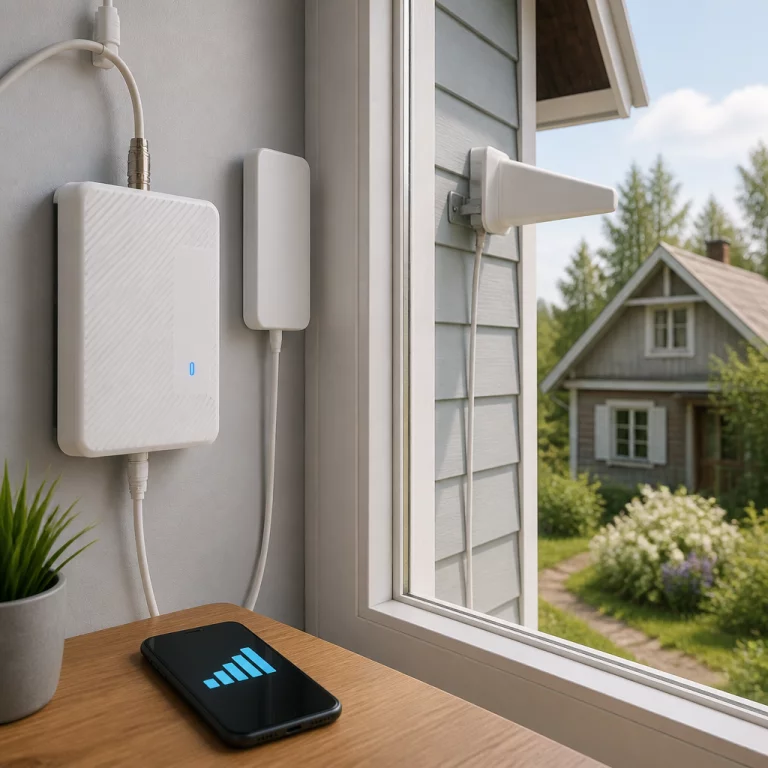
Если проблема именно в покрытии квартиры или дома, самый простой способ проверки - подойти ближе к роутеру и посмотреть, восстанавливается ли связь. Если да, вопрос решается либо переносом роутера в более центральное место, либо установкой репитера или mesh-системы, расширяющей зону покрытия. Про выбор подходящего решения и разницу между репитером и полноценной mesh-сетью подробно рассказано в отдельном материале.
Как понять, проблема у всех устройств или только у одного?
Прежде чем что-то настраивать или переустанавливать, стоит потратить пару минут на диагностику масштаба проблемы - это экономит время и нервы.
Возьмите любое другое устройство в доме - телефон, планшет, ноутбук - и попробуйте подключить его к той же сети. Если интернет там работает нормально, проблема локальная, связанная с конкретным устройством: неверным паролем, драйверами, режимом полета или сбоем настроек. Если же интернета нет ни у одного устройства, дело в роутере или у провайдера, и решать нужно именно эту сторону.
Такой простой тест сразу отсекает бессмысленные действия. Нет смысла переустанавливать драйверы на ноутбуке, если у телефона в той же сети та же самая проблема, - здесь виноват роутер, а не конкретное устройство.
Пошаговая диагностика по порядку
Если коротко резюмировать все причины выше в порядке проверки, получится такой план.
Сначала проверьте режим полета и физический переключатель Wi-Fi, если он есть на устройстве. Затем убедитесь, что пароль сети введен правильно, посмотрев его на корпусе роутера. После этого проверьте, есть ли интернет у других устройств в той же сети - это покажет, локальная проблема или общая. Если общая, перезагрузите роутер и подождите пару минут, пока он снова получит IP-адрес от провайдера. Если проблема осталась только у одного устройства, обновите драйверы сетевого адаптера или удалите сохраненную сеть и подключитесь заново с вводом пароля. Отдельно стоит заглянуть в настройки роутера на предмет MAC-фильтрации и лимита устройств, если раньше их кто-то менял. И только если ни один из этих шагов не помог, есть смысл проверять более редкие причины - скрытый SSID, разделение диапазонов 5 и 2.4 ГГц, а также саму прошивку роутера, которую иногда стоит обновить через панель управления.
Если после всех этих шагов сеть работает, но медленно, стоит отдельно прогнать тест скорости и сравнить с тарифом, который заявлен провайдером.
Когда пора звонить провайдеру?
Есть ситуации, где домашняя диагностика бессильна, и время лучше сразу потратить на звонок в поддержку.
Если интернета нет ни у одного устройства в доме, роутер перезагружен, а индикатор WAN на нем не загорается или мигает красным - вероятно, проблема на линии или на стороне провайдера, и это уже не вопрос настроек Wi-Fi. То же самое касается ситуаций с задолженностью по оплате: разобраться с этим можно только через личный кабинет или звонок оператору.
Также стоит звонить в поддержку, если проблема с сетью совпала по времени с плановыми работами на линии - о них обычно предупреждают заранее в приложении провайдера или по SMS. И если вы недавно меняли роутер на новую модель и настраивали его сами, иногда проще попросить провайдера подтвердить правильность параметров подключения к их сети, чем гадать самостоятельно, особенно если тип подключения нестандартный.
Наконец, если вы только выбираете новый роутер взамен старого, который регулярно зависает и плохо держит сигнал, стоит заранее посмотреть, как выбрать роутер для квартиры с учетом площади жилья и числа подключаемых устройств - это избавит от половины проблем, описанных выше, на годы вперед.
Часто задаваемые вопросы
Почему на телефоне пишет нет интернета при подключенном вайфае? Значок Wi-Fi показывает связь с роутером, а не с интернетом. Причина обычно у провайдера или в самом роутере: он завис, не может получить IP-адрес от провайдера или у оператора авария. Перезагрузите роутер и подождите пару минут, если не помогло, проверьте, есть ли интернет у других устройств в этой же сети.
Почему ноутбук не видит сеть вайфай, а телефон видит? Чаще всего дело в диапазоне частот: роутер раздает сеть на 5 ГГц, а адаптер ноутбука ее не поддерживает и видит только сеть на 2.4 ГГц. Также причиной бывают устаревшие или отключенные драйверы сетевого адаптера, скрытая трансляция имени сети или выключенный физический переключатель Wi-Fi на корпусе.
Что делать, если после обновления телефона пропал вайфай? Обновление системы иногда сбрасывает настройки сети или временно ломает работу модуля Wi-Fi. Помогает удалить сохраненную сеть из списка и подключиться заново с вводом пароля, перезагрузить телефон, а если не помогло, сбросить сетевые настройки в меню телефона.
Почему вайфай то появляется, то пропадает? Обычно это перегрев или перегрузка роутера, слабый сигнал из-за расстояния и стен, конфликт с соседскими сетями на том же канале или устаревшая прошивка роутера. Стоит переставить роутер ближе к устройствам, сменить канал вещания в настройках или обновить прошивку.
Как понять, проблема в роутере или в конкретном устройстве? Проверьте, подключаются ли к этой сети другие телефоны и ноутбуки. Если у них интернет есть, а у одного устройства нет, дело в самом устройстве: пароле, драйверах или настройках. Если интернета нет ни у кого, проблема в роутере или у провайдера.
Помогает ли сброс сетевых настроек? Да, если проблема связана с сохраненными паролями, привязками к сетям или сбоем настроек после обновления. Сброс удалит все сохраненные Wi-Fi сети и пароли, поэтому их придется вводить заново, зато часто решает проблему, когда другие способы не сработали.