Компьютер не видит жёсткий диск: причины и решение
Жёсткий диск исчез из BIOS или проводника. Разбираем причины по шагам: кабели, настройки BIOS, буква диска в Windows.
Компьютер не видит жёсткий диск чаще всего по одной из трёх причин: диск физически не подключён или отходит кабель, в BIOS отключён нужный порт SATA, либо диску в Windows не присвоена буква. Проверяют по порядку: сначала кабели и разъёмы, потом настройки BIOS, потом управление дисками в системе. Реже дело в поломке самого накопителя.
Коротко о главном
Начинают с BIOS: если диска нет и там, причина физическая - кабель SATA, кабель питания, отключённый порт или конфликт со слотом M.2. Если BIOS диск видит, а проводник нет, помогает diskmgmt.msc: присвоить букву, инициализировать новый диск и создать том. Внешний диск пропадает из-за энергосбережения USB. Щелчки, перегрев и тревога S.M.A.R.T. значат срочное копирование данных.
- Сначала проверяют, виден ли диск в BIOS: если нет, причина физическая - кабели, порт, питание, если да - дело в настройках Windows.
- Самая частая причина отсутствия диска в BIOS - отошедший или повреждённый кабель SATA либо кабель питания, проверка занимает пять минут.
- Второй диск может не появляться в BIOS из-за отключённого порта SATA, конфликта со слотом M.2 или нехватки питания через переходник.
- Диск, видимый в управлении дисками, но не в проводнике, обычно нуждается в присвоенной букве или инициализации - оба действия делаются в diskmgmt.msc.
- Новый диск из коробки не появляется в системе сам по себе: его нужно инициализировать и создать том, это нормальный шаг, а не признак поломки.
- Внешний диск, который то пропадает, то появляется, чаще страдает от энергосбережения USB-портов или слабого хаба, а не от собственной неисправности.
- Щелчки, перегрев и статус S.M.A.R.T. в "Тревоге" - повод сразу скопировать данные и обратиться в сервис, а не тянуть до полного отказа диска.
Диск не виден в BIOS или в Windows: в чём разница?
С этого вопроса стоит начинать диагностику. Если диска нет в BIOS или UEFI, компьютер не обнаружил накопитель на аппаратном уровне и до операционной системы дело не доходит. Причины здесь физические: кабель, разъём, порт, реже сам диск. Если же диск в BIOS присутствует, а после загрузки Windows пропадает или не отображается в проводнике, проблема уже программная: не хватает буквы диска, том не инициализирован или повреждена файловая система.
Загляните в BIOS первым делом: нажмите Del, F2 или Esc при включении компьютера (кнопка зависит от производителя платы) и откройте раздел вроде Storage Configuration или SATA Configuration. Диск там числится - переходите сразу к разделу про управление дисками, кабели можно не трогать.
Проверьте кабели SATA и питания: пошаговая инструкция по диагностике
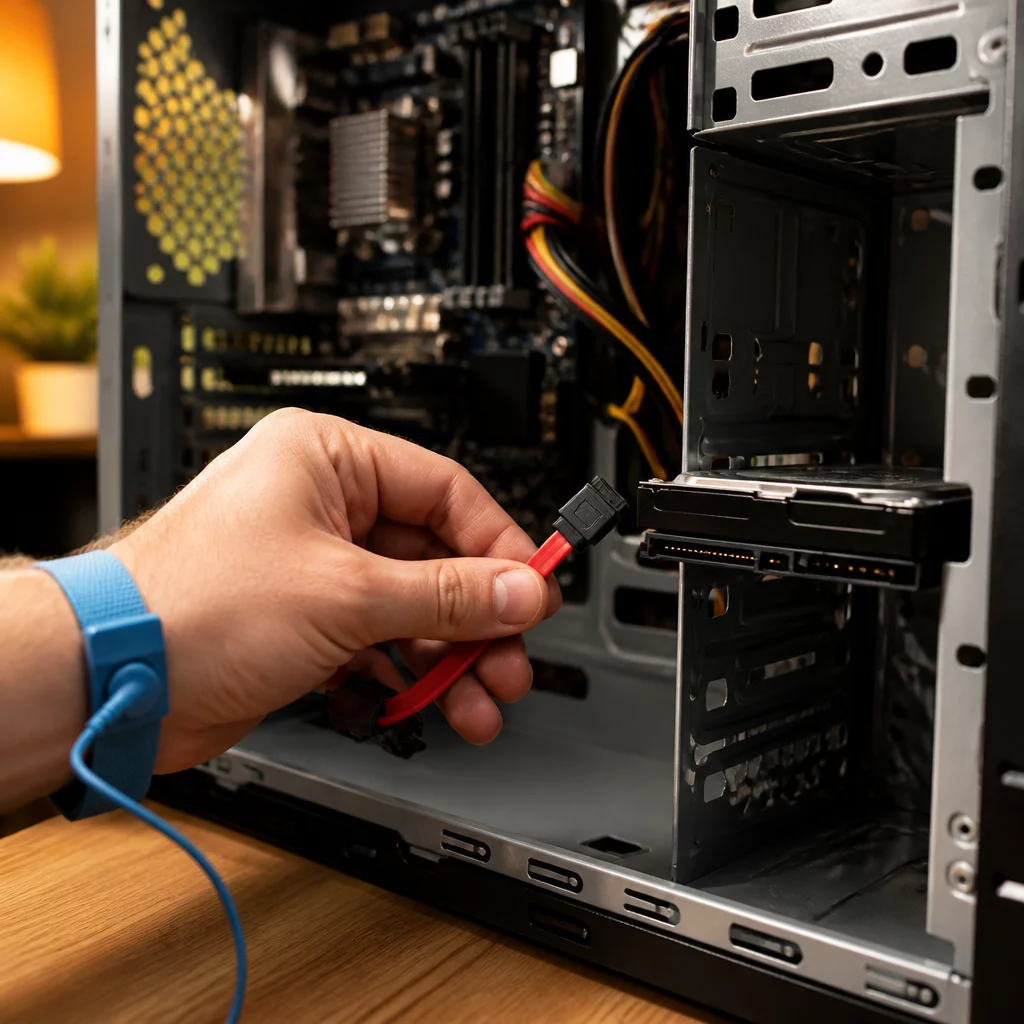
Самая частая причина отсутствия диска - банально отошедший или пережатый кабель, особенно после переезда компьютера, чистки от пыли или замены блока питания. Проверка занимает пять минут и требует только отвёртки для снятия боковой панели.
- Выключите компьютер и отсоедините его от розетки: лезть в открытый корпус под напряжением не стоит.
- Откройте боковую панель и найдите жёсткий диск. Убедитесь, что оба кабеля - тонкий SATA для данных и широкий для питания - плотно вставлены в разъёмы на диске и на материнской плате.
- Отсоедините и снова подключите оба кабеля до щелчка. Иногда контакт восстанавливается уже на этом шаге.
- Если под рукой есть запасной SATA-кабель, замените текущий: сами кабели ломаются чаще, чем кажется, особенно на изгибах.
- Подключите диск к другому порту SATA на плате и, если возможно, к другому разъёму питания от блока напрямую, без переходников и разветвителей.
- Закройте корпус, включите компьютер и загляните в BIOS. Диск появился - причина была в контакте.
У ноутбука с одним диском кабели не переберёшь, но принцип тот же работает для внешних дисков: смените USB-кабель и порт, лучше на USB 3.0 без хаба-разветвителя.
Почему BIOS не видит второй жёсткий диск, если первый работает?
Если система стартует с первого диска, а второй в BIOS не появляется, дело редко в кабеле - хотя бы потому, что второй диск обычно ставили позже, и его подключение проще перепроверить визуально в первую очередь. Частая причина - режим контроллера SATA: для второго накопителя иногда нужно вручную включить порт, который производитель платы оставил отключённым по умолчанию (пункт SATA Port или Storage Configuration).
Есть и вторая ловушка. Некоторые материнские платы делят пропускную способность между слотом M.2 и одним-двумя портами SATA: если в системе стоит NVMe-накопитель в M.2, часть SATA-портов может физически отключиться. Об этом обычно пишут в инструкции к плате, в разделе про распределение ресурсов. Третий вариант проще: диску не хватает питания. Если оба накопителя подключены через переходник Molex-SATA, второй диск при старте может недополучать напряжение.
Отключён порт SATA или выбран не тот режим контроллера в BIOS
В BIOS каждый порт SATA включается и выключается отдельно, и на некоторых платах порт отключён по умолчанию, если зарезервирован под M.2 или будущую конфигурацию RAID. Найдите пункт SATA Port или Onboard Devices Configuration и проверьте, что порт, к которому подключён диск, стоит в положении Enabled.
Второй момент - режим работы контроллера: AHCI, IDE (он же Legacy) и RAID. Для одиночного SATA-диска в современной системе правильный режим - AHCI: он поддерживает все функции накопителя, включая TRIM для SSD. Переключение режима на уже установленной Windows часто заканчивается синим экраном при загрузке, поэтому менять его на рабочем компьютере без крайней необходимости не стоит. А вот на новом диске или при чистой установке системы AHCI должен быть выставлен всегда.
Диск виден в управлении дисками, но не в проводнике: почему так?
Управление дисками открывается просто: правой кнопкой по Пуску - Управление дисками, либо командой diskmgmt.msc в окне "Выполнить". Если диск там есть, а в проводнике его нет, вариантов немного.
Первый - разделу не присвоена буква. Windows подключает диски и разделы автоматически, но иногда пропускает этот шаг, особенно после переноса диска с другого компьютера. Второй - диск отображается как "Не инициализирован": так бывает с новыми накопителями и с дисками, вынутыми из другого ПК с непонятной таблицей разделов. Третий вариант неприятнее: раздел показан с файловой системой RAW вместо NTFS или exFAT, а это уже говорит о повреждении файловой системы. Здесь не стоит спешить с форматированием, если на диске остались данные, которые нужно сохранить.
Почему диску не присвоена буква и как её добавить самому?
Windows автоматически выдаёт буквы новым разделам, но пропускает этот шаг для дисков, подключённых уже после установки системы, перенесённых с другого ПК или восстановленных из RAW. Диск при этом полностью исправен, его просто не видно ни в проводнике, ни на "Этом компьютере" - хотя система прекрасно знает о его существовании.
Как присвоить букву диску в Windows: порядок действий
- Откройте управление дисками командой diskmgmt.msc и найдите нужный диск в нижней части окна.
- Кликните правой кнопкой по разделу без буквы и выберите "Изменить букву диска или путь к диску".
- Нажмите "Добавить", выберите свободную букву из списка и подтвердите кнопкой "ОК".
- Если диск подписан "Не инициализирован", сначала кликните по нему правой кнопкой и выберите "Инициализировать диск", указав тип таблицы разделов: GPT для современных систем с UEFI, MBR для старых компьютеров с BIOS Legacy или для дисков младше 2 ТБ, которые будут работать со старой техникой.
- После инициализации создайте том: правой кнопкой по нераспределённому пространству - "Создать простой том", далее мастер с выбором файловой системы NTFS.
Инициализация и форматирование стирают данные на диске, поэтому эти шаги подходят для нового накопителя или диска, который точно можно очистить. Если на "не инициализированном" диске были важные файлы, а резервной копии нет, сначала стоит попробовать восстановление данных и только потом инициализировать том.
Что делать, если новый жёсткий диск не определяется вообще нигде?
Новый диск из коробки не появляется в проводнике сам по себе - это нормально, а не поломка. Сначала проверьте, виден ли он в BIOS: если да, ему просто нужна инициализация и создание тома, как описано выше. Если диска нет и в BIOS, порядок такой: перепроверьте оба кабеля, попробуйте другой порт на плате и другой разъём питания, а затем, если есть возможность, подключите диск к другому компьютеру - это самый быстрый способ понять, виноват сам накопитель или разъёмы конкретного ПК.
Если сборку собирали недавно или диск куплен на вторичном рынке, не исключайте заводской брак: гарантийный обмен часто оказывается быстрее самостоятельного ремонта. Когда апгрейд диска идёт заодно с другими изменениями в системе, заодно стоит свериться с совместимостью остального железа: например, со статьёй про сколько нужно оперативной памяти под актуальные задачи и разбором, как выбрать видеокарту, если меняется не только хранилище.
Почему внешний жёсткий диск то появляется, то пропадает?
Такое поведение почти всегда указывает на нестабильное питание или связь по USB, а не на программную ошибку. Часто виноват режим энергосбережения USB-портов в Windows: система отключает питание неактивного порта ради экономии заряда, и внешний диск на секунду теряет связь. Проверяется это в диспетчере устройств: свойства USB-концентратора, вкладка "Управление электропитанием", снять галочку "Разрешить отключение этого устройства для экономии энергии".
Вторая частая причина - USB-хаб или удлинитель. Диски 2,5 дюйма без своего блока питания берут ток прямо из порта, и через слабый хаб напряжения может не хватать для стабильной работы, особенно при активном чтении или записи. Третья причина серьёзнее: начинающиеся проблемы с самим накопителем или контроллером внутри корпуса диска. Если отключения повторяются при подключении к разным портам и разным компьютерам, стоит проверить диск на ошибки и заранее сделать резервную копию, пока диск ещё читается.
Как понять, что жёсткий диск неисправен физически, и когда нужен сервис?
Тревожные признаки: посторонние звуки при работе (щелчки, скрежет, повторяющееся жужжание), диск пропадает под нагрузкой, но появляется в покое, копирование файлов резко замедляется или обрывается с ошибкой, система периодически подвисает при обращении к этому накопителю.
Сначала проверьте статус S.M.A.R.T. - встроенную диагностику диска, которая фиксирует ошибки чтения, переназначенные секторы и температуру. Посмотреть её можно бесплатной программой вроде CrystalDiskInfo: статус "Тревога" или "Плохо" - весомый повод скопировать данные и готовиться к замене, не дожидаясь полного отказа. Если диск щёлкает при попытке раскрутиться, это, как правило, механическая поломка головок или двигателя, и самостоятельная разборка здесь только снижает шансы на восстановление данных: такой накопитель везут в сервис с чистой комнатой, а не пытаются "оживить" в морозилке, как советуют старые форумы.
Если проблемы повторяются на разных дисках подряд, причина может быть не в них, а в остальном железе. Стоит проверить оперативную память нашим разбором, как проверить оперативную память на ошибки: сбои модулей ОЗУ иногда маскируются под "битый диск".
Диск не виден, не открывается или пропадает: что проверить в первую очередь
Три типичных сценария сведены в одну таблицу - по ней проще понять, с чего начинать именно в вашем случае, не перечитывая всю статью заново.
| Симптом | Вероятная причина | Что проверить сначала |
|---|---|---|
| Диск не виден в BIOS | Отошёл кабель SATA или питания, порт отключён в BIOS | Кабели и разъёмы, пункт SATA Port в BIOS |
| Виден в BIOS, но не в проводнике Windows | Нет буквы диска, том не инициализирован, файловая система RAW | Управление дисками (diskmgmt.msc) |
| Виден, но не открывается или выдаёт ошибку | Повреждена файловая система, начались бэд-блоки | chkdsk, статус S.M.A.R.T., резервная копия данных |
Часто задаваемые вопросы
Что делать, если диск не виден ни в BIOS, ни в управлении дисками? Сначала исключите физическое подключение: проверьте оба кабеля, попробуйте другой порт SATA и другой разъём питания. Не помогло - подключите диск к другому компьютеру или через внешний USB-адаптер для SATA-дисков, так проще понять, диск неисправен или дело в материнской плате. Полное отсутствие реакции диска, когда он даже не крутится и не греется, чаще говорит о поломке накопителя или блока питания, а не о настройках.
Можно ли восстановить данные, если диск определяется, но не открывается? Да, шансы обычно есть, особенно если файловая система показана как RAW, а не диск совсем не читается. Главное правило - не форматировать диск и не записывать на него новые файлы до попытки восстановления: форматирование стирает таблицу файлов, а не сами данные, но новые записи могут их перезаписать. Для несложных случаев подходят бесплатные программы восстановления, для важных данных и щелчков внутри диска - сервисный центр.
Почему внешний диск виден на одном компьютере, но не виден на другом? Чаще всего дело в версии USB-порта или драйвере контроллера: старый порт USB 2.0 может не дать диску достаточно питания, особенно если это диск 2,5 дюйма без отдельного блока питания. Встречается и разница в файловой системе: диск отформатирован в NTFS, а второй компьютер читает NTFS только на чтение или вовсе не видит раздел без дополнительных драйверов.
Как проверить статус S.M.A.R.T. жёсткого диска в Windows? Через встроенные средства - командой wmic diskdrive get status в командной строке, которая покажет общий вердикт "OK" или "Pred Fail". Для подробностей вроде температуры, количества переназначенных секторов и часов наработки удобнее сторонние бесплатные утилиты вроде CrystalDiskInfo: они показывают все параметры S.M.A.R.T. по каждому диску и подсвечивают тревожные значения цветом.
Опасно ли менять режим SATA с IDE на AHCI в BIOS? На уже установленной системе - да, без подготовки Windows может перестать загружаться с синим экраном, потому что при установке система подгрузила драйверы под конкретный режим контроллера. Перед переключением стоит либо заранее включить в реестре поддержку AHCI-драйвера, либо менять режим только на новом диске при чистой установке, когда терять нечего.