Как проверить оперативную память на ошибки
Как проверить оперативную память на ошибки встроенной утилитой Windows и MemTest86, найти сбойную планку и разобраться в причинах синих экранов.
Компьютер зависает на ровном месте, картинка на экране рассыпается на цветные полосы, а Windows то и дело падает в синий экран без видимой причины. Прежде чем нести технику в сервис или менять комплектующие наугад, стоит проверить оперативную память. Именно она чаще всего оказывается виновником таких симптомов, и сделать это можно бесплатными средствами прямо на своём компьютере.
Коротко о главном
Проверку начинают со встроенного средства Windows: mdsched.exe показывает явные сбои памяти без сторонних программ. Точнее результат даёт MemTest86 с загрузочной флешки, он тестирует модули мимо операционной системы. Даже одна строка с ошибкой считается проблемой, чистых проходов быть не должно. Сбойную планку ищут поочерёдным тестированием модулей на обесточенном компьютере, а часть ошибок лечится сбросом разгона или переустановкой планки в слот.
- Зависания без причины, самопроизвольные перезагрузки и синие экраны с MEMORY_MANAGEMENT - повод проверить оперативную память в первую очередь.
- Встроенное средство проверки памяти Windows (mdsched.exe) - самый быстрый способ прикинуть состояние памяти без сторонних программ.
- MemTest86 с загрузочной флешки даёт более точный результат, потому что тестирует память без вмешательства операционной системы.
- Даже одна красная строка с ошибкой в MemTest86 - повод разбираться дальше, чистых проходов без единого сбоя быть не должно.
- Найти конкретную сбойную планку помогает поочерёдное тестирование каждого модуля по отдельности, но разборку корпуса всегда делайте при выключенном и обесточенном компьютере.
- Часть ошибок лечится сбросом разгона до стандартных настроек или переустановкой планки в слот, а не покупкой новой памяти.
- Если модуль на гарантии, а компьютер собирали не вы, самостоятельную разборку лучше не делать: можно потерять гарантийное обслуживание.
Когда пора проверять оперативную память: тревожные признаки
Оперативная память редко ломается внезапно и полностью. Обычно сбои нарастают постепенно, и по характеру проблем можно заранее заподозрить именно её.
На что стоит обратить внимание:
- компьютер зависает под нагрузкой или в простое, а вентиляторы при этом продолжают крутиться;
- Windows перезагружается сама по себе без предупреждения;
- на экране появляются синие экраны с кодами вроде MEMORY_MANAGEMENT или PAGE_FAULT_IN_NONPAGED_AREA - подробнее о том, что означают такие ошибки и как их читать, можно посмотреть в разборе синего экрана смерти;
- программы вылетают с ошибками чтения или записи в память, хотя раньше работали стабильно;
- при загрузке компьютер издаёт серию коротких или прерывистых звуковых сигналов BIOS вместо одного короткого писка;
- на экране до загрузки Windows видны артефакты: цветные точки, полосы, "снег";
- система не проходит POST-тест и просто не стартует, хотя блок питания и материнская плата исправны.
Один такой признак сам по себе ещё ни о чём не говорит: зависания случаются и из-за перегрева процессора, конфликта драйверов или проблем с жёстким диском. Но если симптомы повторяются регулярно и не привязаны к конкретной программе, проверка памяти - один из первых и самых дешёвых шагов диагностики.
Встроенная утилита Windows для проверки памяти
В Windows уже есть инструмент для базовой проверки - "Средство проверки памяти Windows". Оно не такое дотошное, как специализированные программы, но запускается за пару кликов и без флешки.
Как её открыть:
- Нажмите Win + R, введите mdsched.exe и подтвердите.
- Либо через поиск в меню Пуск напишите "проверка памяти" и откройте нужный пункт.
- Появится окно с двумя вариантами: перезагрузить компьютер и проверить сейчас, либо проверить при следующем включении.
- Компьютер перезагрузится и до входа в Windows запустит тест в отдельном синем окне.
Во время сканирования утилита показывает прогресс и текущий проход. По умолчанию используется стандартный набор тестов, но клавишей F1 можно открыть настройки и выбрать расширенный набор с большим числом проходов. Это займёт больше времени, зато точность выше.
После завершения компьютер загрузится в Windows, а результат появится в виде уведомления или его можно найти в журнале событий (Просмотр событий - Журналы Windows - Система, источник MemoryDiagnostics-Results).
Плюс этого способа - доступность, минус - меньшая чувствительность к редким и плавающим ошибкам по сравнению со сторонними утилитами. Если тест не нашёл проблем, а симптомы сохраняются, стоит перейти к более серьёзному инструменту.
MemTest86: подготовка загрузочной флешки и запуск теста
MemTest86 - отраслевой стандарт проверки памяти, которым пользуются и рядовые пользователи, и сервисные центры. Программа загружается независимо от операционной системы и проверяет память тщательнее, чем встроенное средство Windows.
Порядок действий:
- Скачайте с официального сайта бесплатную версию MemTest86 (Free Edition) в виде архива для создания загрузочного носителя.
- Возьмите флешку от 512 МБ. Вся информация с неё будет стёрта, поэтому заранее скопируйте нужные файлы на другой накопитель.
- Распакуйте архив и запустите входящую в комплект утилиту для записи образа на флешку (обычно это imageUSB или её аналог).
- Выберите нужный накопитель и подтвердите запись, дождитесь завершения процесса.
- Перезагрузите компьютер и войдите в меню загрузки (обычно клавиши F8, F11, F12 или Esc, зависит от производителя материнской платы или ноутбука).
- Выберите загрузку с созданной флешки. Если её нет в списке, сначала может понадобиться отключить Secure Boot в BIOS или UEFI.
- MemTest86 запустится автоматически и начнёт тест без дополнительных действий.
Программа поочерёдно прогоняет несколько алгоритмов тестирования, каждый по-своему нагружает контроллер памяти и ищет разные типы ошибок. Один полный проход всех тестов на объёме 16 ГБ обычно занимает от получаса до пары часов. Для надёжного результата стоит дать пройти минимум два-четыре круга, а не останавливаться после первого. Многие оставляют тест на ночь и смотрят результат утром.
Как читать результаты теста и что считать ошибкой?
Экран MemTest86 во время работы показывает несколько блоков информации: параметры системы, текущий тест, процент выполнения прохода и, самое важное, счётчик ошибок с таблицей подробностей.
Если тест идёт без сбоев, счётчик Errors всё время держится на нуле, а строки внизу экрана остаются пустыми. Как только программа находит несовпадение записанного и прочитанного значения в конкретной ячейке памяти, она добавляет строку с адресом ошибки, номером теста и деталями. Обычно такая строка выделена красным цветом.
MemTest86 не прощает ошибок и не усредняет результат. Даже одна-единственная красная строка за весь долгий прогон означает, что с памятью или её настройками что-то не так: модуль либо неисправен, либо работает в режиме, для которого не рассчитан (например, завышенная частота или агрессивные тайминги в BIOS). Полностью чистый прогон в течение нескольких часов, наоборот, говорит о том, что сама память, скорее всего, исправна.
Если ошибки появились сразу в первом тесте и их много, тест можно прервать и переходить к поиску конкретной сбойной планки. Продолжать полный прогон уже не обязательно.
Как вычислить, какая именно планка неисправна?
Тест указывает, что в системе есть ошибка памяти, но не всегда точно называет, какая из установленных планок виновата, особенно если их несколько и они работают в паре или связке каналов. Чтобы определить конкретный модуль, применяется метод исключения.
Порядок действий:
- Полностью выключите компьютер и отсоедините его от розетки. Работать с комплектующими под напряжением нельзя.
- Откройте боковую панель системного блока (на ноутбуке - крышку отсека памяти, если она предусмотрена конструкцией).
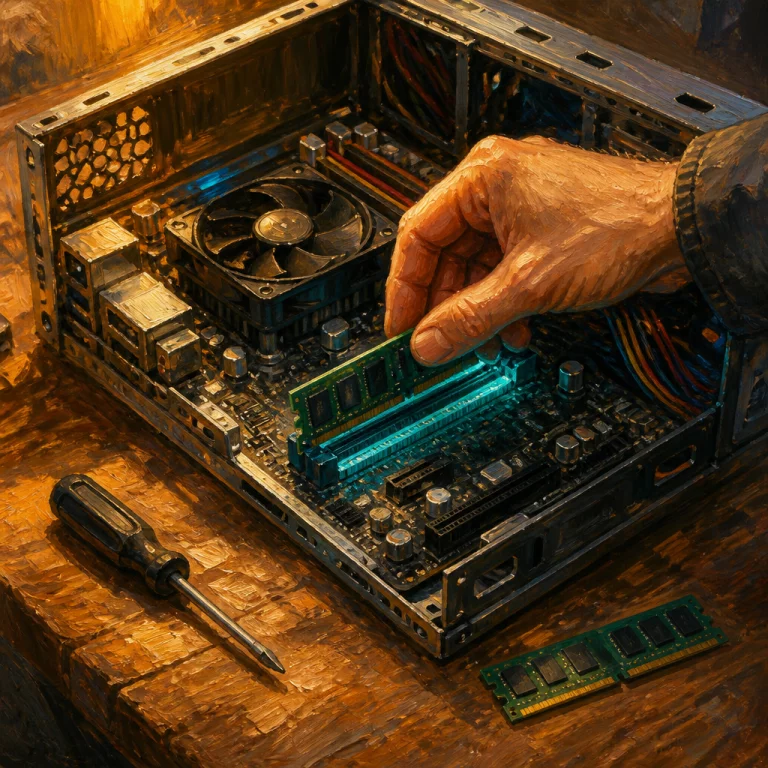
- Оставьте в слотах только одну планку памяти, остальные аккуратно извлеките, отжав фиксаторы по краям слота.
- Соберите систему и запустите MemTest86 заново с этой единственной планкой.
- Если ошибок нет, выключите компьютер, поменяйте планку на другую (по одной) и повторите тест.
- Так последовательно проверяется каждый модуль и по возможности каждый слот на плате: иногда причина не в самой памяти, а в конкретном разъёме или его контактах.
Если ошибки исчезают при установке определённой планки в одиночку, а с другой планкой в том же слоте появляются снова, неисправность именно в ней. Если же ошибки идут с любой планкой в конкретном слоте, а в соседнем слоте те же модули работают чисто, дело, вероятно, в слоте на материнской плате или в самой плате.
Если вы не уверены в своих силах или компьютер на гарантии, разборку лучше доверить сервисному центру: самостоятельное вскрытие корпуса нередко считается основанием для отказа в гарантийном обслуживании. Прежде чем трогать планки, обязательно обесточьте компьютер и отключите питание от сети, а на ноутбуке по возможности снимите аккумулятор.
TestMem5 и другие программы для проверки ОЗУ
MemTest86 не единственный вариант, и в некоторых ситуациях удобнее воспользоваться программами, которые работают прямо внутри Windows, без перезагрузки.
TestMem5 - популярная среди энтузиастов утилита, которую часто применяют после разгона памяти или изменения таймингов в BIOS. Она запускается как обычная программа, позволяет гибко настроить объём тестируемой памяти и число потоков, а результат выводит в текстовом логе с указанием конкретных ошибок. Минус в том, что часть памяти занята самой операционной системой и другими процессами, поэтому тест получается менее полным, чем при загрузке с флешки.
Среди других вариантов:
- HCI MemTest - похож на TestMem5, тоже работает внутри Windows и удобен для длительных фоновых прогонов;
- Karhu RAM Test - платная, но популярная программа с наглядным интерфейсом и подробной статистикой;
- фирменные диагностические утилиты производителей ноутбуков (например, у Dell, HP или Lenovo) - иногда включают собственный тест памяти как часть общей диагностики железа.
Для разового поиска неисправности обычно достаточно MemTest86 с загрузочной флешки: он даёт более объективную картину, потому что тестирует память в чистом виде, без вмешательства операционной системы. Программы, работающие внутри Windows, больше подходят для проверки стабильности после разгона или для быстрой прикидки без перезагрузки.
Что делать, если ошибки подтвердились?
Если тест стабильно находит ошибки, дальнейшие шаги зависят от того, что показала диагностика.
Если проблема оказалась в частоте или таймингах, зайдите в BIOS или UEFI и верните память на стандартные параметры JEDEC вместо разогнанного профиля XMP или DOCP. Часто ошибки исчезают уже на этом шаге, особенно если модули работали на грани стабильности. О том, как вообще подбирается нужный объём и режим памяти под конкретные задачи, есть отдельный материал - сколько нужно оперативной памяти.
Если ошибки идут при стандартных настройках, попробуйте переустановить планку в слот: вынуть её полностью, протереть контакты сухой безворсовой салфеткой или ластиком и установить обратно до щелчка фиксаторов. Иногда причина не в самом модуле, а в окислении или плохом контакте.
Если после переустановки и сброса настроек ошибки не исчезли, модуль, скорее всего, неисправен физически. Тогда помогает только замена: если память ещё на гарантии, обратитесь в магазин или к производителю, если нет - придётся покупать новую планку, желательно от того же производителя и той же партии, что и оставшаяся исправная (если она есть), чтобы избежать проблем с совместимостью.
Отдельно стоит проверить блок питания и вентиляцию: нестабильное напряжение и перегрев материнской платы иногда дают симптомы, похожие на сбои памяти, хотя сами модули полностью исправны. Если есть подозрение на блок питания, учтите, что внутри него сохраняется опасное напряжение даже после отключения от сети, и вскрывать его корпус самостоятельно не стоит.
Частые причины сбоев оперативной памяти
Понимание причины помогает не просто заменить модуль, а избежать повторения проблемы в будущем.
- Заводской брак или естественный износ модуля - память, как и любая электроника, не вечна, и с годами вероятность сбоев растёт.
- Слишком агрессивный разгон - завышенная частота или заниженные тайминги без достаточного напряжения дают нестабильность, которая проявляется именно как ошибки памяти.
- Плохой контакт в слоте - пыль, окисление, слегка неплотная установка планки после переноски компьютера или чистки.
- Несовместимость модулей - память разных производителей, объёмов или поколений иногда работает нестабильно в одной системе, даже если формально совместима.
- Проблемы с питанием - просадки напряжения от слабого или изношенного блока питания способны вызывать ошибки, похожие на неисправность самой памяти.
- Перегрев - в тесных корпусах с плохой вентиляцией модули могут перегреваться под нагрузкой, особенно высокочастотная память без радиаторов.
- Механическое повреждение - статическое электричество при установке, погнутые контакты слота или сама планка, случайно задетая при чистке от пыли.
Если после замены памяти или устранения перегрева ошибки прекратились, причина найдена верно. Если симптомы повторяются с новым модулем, стоит проверить материнскую плату и блок питания отдельно: возможно, корень проблемы не в оперативной памяти вовсе.
Часто задаваемые вопросы
Сколько времени занимает проверка оперативной памяти? Один проход MemTest86 на 16 ГБ обычно длится от 30 минут до пары часов, зависит от объёма и скорости памяти. Для надёжного результата стоит дать пройти минимум 2-4 полных прохода, поэтому тест часто оставляют на ночь.
Можно ли проверить оперативную память без перезагрузки компьютера? Полноценно нет: и встроенная утилита Windows, и MemTest86 тестируют память вне работающей операционной системы, поэтому компьютер уйдёт на перезагрузку или загрузится с флешки. Программы вроде TestMem5 работают прямо в Windows, но при этом занимают часть памяти и дают менее точную картину.
Что означают красные строки в MemTest86? Красная строка в таблице результатов и есть найденная ошибка: адрес ячейки памяти, где записанное значение не совпало с прочитанным. Даже одна такая строка за весь тест означает, что модуль или его настройки нужно менять.
Проверка ноутбука отличается от проверки стационарного компьютера? Сам процесс тестирования одинаковый, разница только в подготовке. На ноутбуке чаще нужно донастроить загрузку с флешки в BIOS или UEFI, а вынуть по одной планке получится не на всех моделях, часть памяти распаяна на плате.
Обязательно ли вынимать планки памяти по одной? Если стоит одна планка, в этом нет смысла. При двух и более модулях это самый надёжный способ понять, какая именно из них даёт сбои: тестируете систему по очереди с одной планкой, если ошибки исчезают при отключении конкретного модуля, проблема в нём.