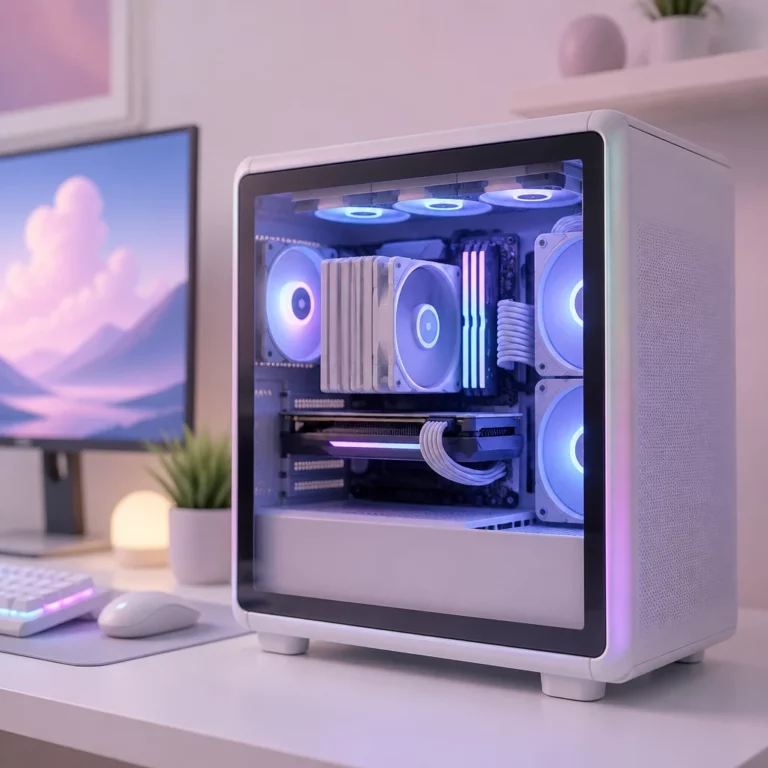
Сборка игрового ПК: как собрать самому
Как собрать игровой ПК самому с нуля: список комплектующих, порядок установки, настройка BIOS и частые ошибки новичков. Пошаговая инструкция без лишних терминов.
Собрать игровой ПК самому дешевле, чем покупать готовую сборку в магазине, и почти всегда быстрее, чем ждать заказа под конфигурацию. Разъемы на современных платах и корпусах сделаны так, что деталь физически не встанет не туда: процессор ложится в сокет только одной стороной, память защелкивается по ключу, видеокарта садится в слот с характерным щелчком. Порядок сборки ПК с нуля пошагово один и тот же что для бюджетной системы, что для топовой игровой машины, разница только в цене комплектующих. В этой статье разберем весь путь: от списка деталей до первого запуска и типичных ошибок, из-за которых новая система не включается.
Коротко о главном
Собрать игровой ПК можно самому: восемь компонентов, отвертка и никаких особых навыков. Совместимость проверяют по трем связкам: процессор с платой по сокету, память по типу и частоте, блок питания по мощности и разъемам для видеокарты. Плату удобнее собирать вне корпуса, а после запуска зайти в BIOS и включить XMP или EXPO. Типичные сбои - недожатая память и забытое питание процессора.
- Сборка игрового ПК с нуля укладывается в набор из восьми компонентов и одной отвертки, специальных навыков не требуется.
- Совместимость проверяется по трем связкам: процессор с платой по сокету, память по типу и частоте, блок питания по мощности и разъемам под видеокарту.
- Плату удобнее собирать вне корпуса: процессор, кулер, память и накопитель ставятся до установки в кейс.
- Кабель-менеджмент влияет не только на внешний вид, спутанные провода перед вентиляторами реально мешают охлаждению.
- После первого запуска обязательно зайти в BIOS, включить XMP или EXPO и проверить, что система видит всю память и накопитель.
- Большинство проблем при первом включении сводится к недожатым модулям памяти или видеокарты и забытому разъему питания процессора.
- Современные платы с индикатором кодов POST заметно упрощают диагностику, если система после сборки все же не стартует.
Что нужно для сборки игрового ПК: список комплектующих
Минимальный набор для сборки игрового ПК выглядит так:
- процессор;
- материнская плата;
- оперативная память (обычно два модуля для двухканального режима);
- видеокарта;
- накопитель, чаще всего SSD формата M.2 или 2.5-дюймовый;
- блок питания;
- корпус;
- кулер для процессора (боксовый в комплекте или отдельный, если процессор продается без него);
- операционная система на флешке или отдельном накопителе.
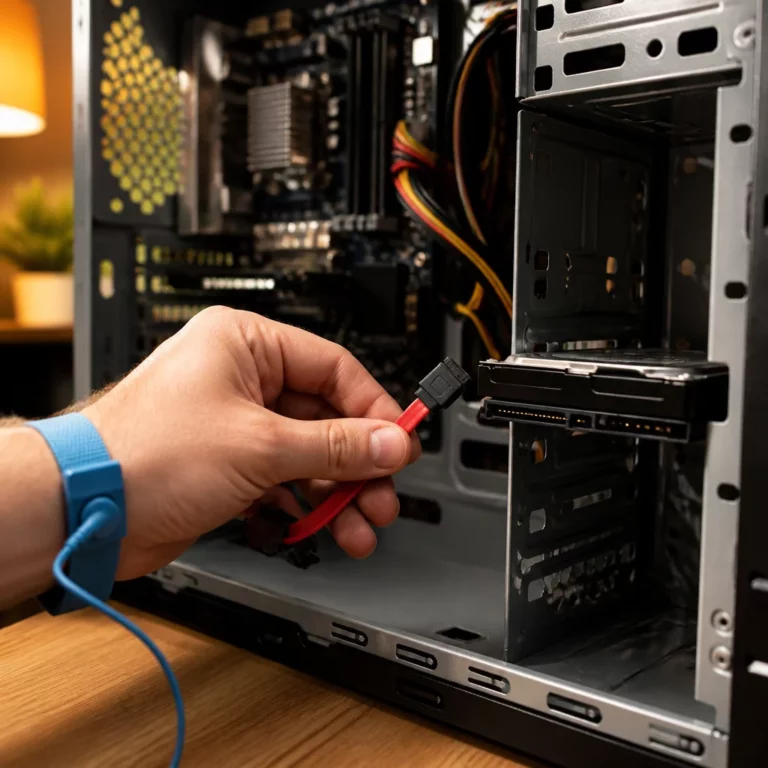
Из инструментов реально нужна одна крестовая отвертка среднего размера. Кусачки, стяжки и антистатический браслет облегчают жизнь, но без них тоже можно собрать рабочую систему, если просто держать руки чистыми и время от времени касаться металлического корпуса блока питания.
Как подобрать комплектующие друг под друга?
Самая частая ошибка новичков не в самой сборке, а на этапе выбора железа: купили процессор и плату с разными сокетами, или память, которую плата не поддерживает. Проверять совместимость нужно по трем связкам.
Процессор и материнская плата должны совпадать по сокету и чипсету. AMD и Intel регулярно меняют разъемы между поколениями, поэтому плата под прошлый сокет не подойдет даже к похожему по названию новому процессору. Если сомневаетесь, какой процессор брать под свои задачи и бюджет, разбор критериев выбора есть в отдельной статье про то, как выбрать процессор.
Память должна соответствовать типу, который поддерживает плата (DDR4 или DDR5), и не превышать максимальную частоту из спецификации. Здесь же стоит сразу заложить запас по объему: для современных игр комфортный минимум 16 ГБ, для работы с тяжелым софтом лучше 32 ГБ.
Блок питания подбирают по суммарной нагрузке всей системы с запасом 20-30%. Мощная видеокарта требует не только ватт, но и нужных разъемов питания на самом блоке: 6+2-контактных или новых 12VHPWR у последних моделей. Проверить это стоит до покупки, а не в процессе сборки, когда переходник уже нужен позарез.
Корпус проверяют на габариты: длину видеокарты, высоту кулера процессора и совместимость с форм-фактором платы (ATX, microATX, Mini-ITX).
Инструменты и подготовка рабочего места
Перед сборкой ПК с нуля стоит выделить ровный стол с хорошим освещением и свободным местом хотя бы на метр вокруг. Разложите все коробки заранее и сверьте комплектацию: болты, стойки для платы, кабели от корпуса, документацию. Материнскую плату удобнее собирать вне корпуса на антистатическом пакете или на самой коробке от нее, это упрощает установку процессора, памяти и кулера, когда еще ничего не мешает руками работать.
Статическое электричество редко реально выводит комплектующие из строя, но привычка касаться заземленного металла перед тем, как брать плату или видеокарту, лишней не будет. Кабели питания и данных лучше не распутывать сразу все, а доставать по мере необходимости, чтобы не превратить стол в моток проводов.
Установка процессора, памяти и накопителя в материнскую плату
Порядок сборки ПК начинается с материнской платы вне корпуса, потому что так проще дотянуться до всех разъемов.
Откройте защелку сокета на плате, совместите треугольную метку на процессоре с меткой на сокете и аккуратно опустите процессор без нажима. Закройте защелку, она сама прижмет процессор нужным усилием.
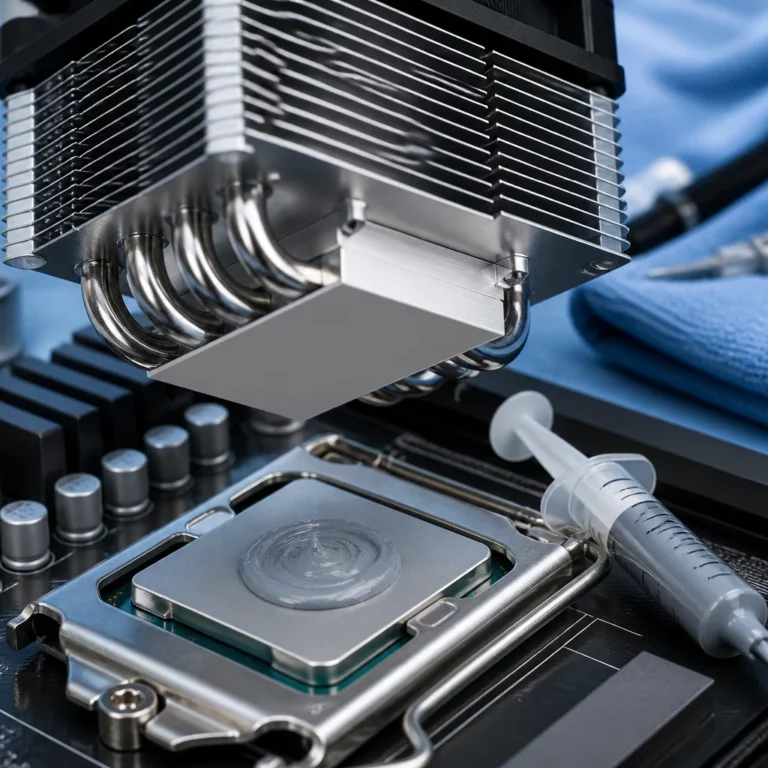
Дальше устанавливается кулер: на боксовых моделях обычно достаточно прижать крепление до щелчка по всем четырем углам. На отдельных кулерах предварительно наносится термопаста размером с горошину в центре крышки процессора, если паста не нанесена производителем заранее. Как выбрать термопасту под конкретный кулер и процессор и сколько ее реально нужно, разобрано в статье про то, как выбрать термопасту; там же объяснено, чем плохой контакт между кулером и крышкой процессора оборачивается по температурам.
Память вставляется в слоты с усилием до щелчка защелок с обеих сторон модуля, ключ на планке не даст перепутать сторону. Для двухканального режима два модуля ставят через слот, обычно во второй и четвертый разъемы, если считать от процессора, но точную схему для конкретной платы всегда лучше сверить с инструкцией.
M.2 накопитель вкручивается в слот на плате одним винтом, после чего плата готова к установке в корпус.
Сборка в корпусе: блок питания, кулер, кабели
Сначала в корпус ставится блок питания, обычно снизу или сверху задней стенки, и фиксируется четырьмя винтами. Затем на заднюю панель корпуса устанавливается защитная планка портов (если она не встроена в саму плату), и в нее аккуратно заводится плата с уже установленным процессором, памятью и накопителем. Плата крепится винтами к стойкам, которые заранее вкручены в корпус под ее форм-фактор.
Дальше подключаются кабели: 24-контактный разъем питания платы, 4 или 8-контактный разъем питания процессора рядом с сокетом, кабели от передней панели корпуса (кнопка включения, индикаторы, USB, аудио). Разъемы передней панели маркированы на плате мелким шрифтом, схема подключения есть в инструкции к плате, спешить здесь не стоит: перепутанная полярность на кнопке включения работать не мешает, а вот перепутанные контакты индикаторов иногда путают.
Кабель-менеджмент, то есть аккуратная укладка проводов за задней стенкой корпуса, напрямую влияет на воздушный поток внутри системы. Спутанные провода перед вентиляторами и радиатором мешают охлаждению даже при исправном кулере, поэтому после сборки полезно свериться со статьей о том, как проверить температуру процессора под нагрузкой, и убедиться, что цифры в норме.
Установка видеокарты и подключение питания
Видеокарта устанавливается в самый верхний слот PCIe x16 на плате. Снимите заглушки на задней панели корпуса напротив нужного слота, откройте защелку слота, вставьте карту вертикально до щелчка и закрепите винтами к корпусу.
Отдельно подключается питание от блока: современные карты среднего и старшего уровня требуют один или несколько разъемов 6+2 pin, а топовые модели последних поколений переходят на разъем 12VHPWR. Использовать переходники или разветвители без запаса мощности не стоит: недостаточное питание видеокарты один из самых частых источников нестабильной работы или полного отсутствия изображения после сборки.
Первый запуск и настройка BIOS
Перед первым включением стоит проверить систему вне корпуса, если есть такая возможность: подключить только плату, процессор, один модуль памяти, видеокарту и монитор, замкнуть контакты питания отверткой или кнопкой на самой плате. Это позволяет убедиться, что базовый набор комплектующих рабочий, до того как все закручено винтами.
При первом включении система заходит в BIOS или UEFI автоматически, если нет установленной операционной системы. Здесь стоит проверить несколько вещей: видит ли плата весь объем памяти и накопитель, какая температура процессора в простое, и включить профиль XMP (для памяти DDR4/DDR5 на платах Intel) или EXPO (аналог для AMD). Без включенного профиля память работает на заниженной базовой частоте вроде 2133 или 3200 МГц вместо заявленных на коробке значений, и часть производительности в играх теряется просто так.
После установки Windows стоит поставить актуальные драйверы видеокарты и чипсета с официальных сайтов производителей, а не полагаться на то, что система сама подхватит нужные версии.
Частые ошибки новичков при сборке ПК
Недожатая память или видеокарта. Модуль или карта выглядят вставленными, но защелки не встали до конца, и система либо не стартует, либо запускается с ошибками. Решение простое: вынуть и вставить заново с ощутимым щелчком.
Забытый разъем питания процессора. 24-контактный кабель подключить не забывают почти никогда, а вот про 4/8-контактный разъем рядом с сокетом иногда вспоминают уже после того, как система не подает признаков жизни.
Плохой контакт кулера с процессором. Слишком мало термопасты, неровно прижатое крепление или пленка, забытая на подошве нового кулера, дают резкий скачок температуры при первой же нагрузке.
Короткое замыкание платы о стойки корпуса. Если под платой оказалась лишняя стойка, не совпадающая с отверстием, металлический контакт может замкнуть цепи и не дать системе включиться вовсе.
Экономия на блоке питания. Дешевый блок с заниженной реальной мощностью может работать нестабильно именно под нагрузкой в играх, когда видеокарта и процессор одновременно потребляют максимум.
Что делать, если ПК не включается или не видит комплектующие?
Если после сборки ничего не происходит вообще, ни вентиляторов, ни подсветки, начните с блока питания: проверьте, что кабель воткнут в розетку, выключатель на самом блоке в положении "включено", и 24-контактный разъем платы сидит плотно. Затем проверьте кнопку включения корпуса и правильность ее подключения к контактам на плате.
Если вентиляторы крутятся, но изображения на мониторе нет, вероятнее всего дело в памяти или видеокарте. Отключите питание, выньте и заново установите модули памяти по одному, проверьте, что монитор подключен именно к выходу видеокарты, а не к разъему на самой материнской плате (если на ней есть встроенная графика). Если видеокарта не заработала даже после переустановки, проверьте, подключены ли к ней все нужные разъемы питания от блока.
Многие современные платы оборудованы небольшим индикатором или двузначным дисплеем с кодом ошибки POST, который прямо указывает, на каком этапе застряла система: память, видеокарта, накопитель или сам процессор. Стоит свериться с таблицей кодов из инструкции к плате, прежде чем разбирать систему заново целиком.
| Симптом | Вероятная причина | Что проверить |
|---|---|---|
| Ни вентиляторов, ни подсветки | Блок питания или кнопка корпуса | Кабель, выключатель блока, 24-контактный разъем |
| Вентиляторы крутятся, изображения нет | Память или видеокарта | Модули памяти по одному, выход видеокарты |
| Видеокарта молчит после переустановки | Не подключены разъемы питания карты | Разъемы питания от блока к видеокарте |
| Плата показывает код ошибки POST | Память, видеокарта, накопитель или процессор | Таблица кодов из инструкции к плате |
Часто задаваемые вопросы
Сколько времени занимает сборка игрового ПК с нуля? У новичка сборка обычно занимает от двух до четырех часов вместе с настройкой BIOS и первым запуском системы. Опытный сборщик укладывается в час, но спешка на первой сборке чаще приводит к ошибкам, чем экономит время.
Нужны ли особые инструменты для сборки компьютера? Хватает крестовой отвертки среднего размера, антистатического браслета или привычки касаться корпуса блока питания перед работой с деталями, и свободного стола. Кусачки и стяжки для проводов пригодятся, но без них тоже можно собрать рабочую систему.
Что делать, если после сборки ПК не включается? Сначала проверить кабель питания материнской платы (24-контактный и 4/8-контактный разъем CPU) и то, что кнопка включения корпуса подключена к нужным контактам. Затем вынуть и заново вставить планки памяти и видеокарту: именно недожатые модули чаще всего дают черный экран.
Обязательно ли включать профиль XMP или EXPO в BIOS? Без включенного профиля память работает на заниженной базовой частоте, и часть заявленной производительности теряется, особенно в играх, чувствительных к скорости памяти. Профиль включается один раз в BIOS после первого запуска и не требует переустановки Windows.
Можно ли собрать игровой ПК без опыта? Да, современные разъемы и крепления сделаны так, что деталь физически не встанет неправильно. Проблемы обычно возникают не от сложности сборки, а от невнимательности: непроверенной совместимости комплектующих или недожатых кабелей.
Что проверить сразу после первого запуска? В BIOS посмотреть, видит ли система весь объем памяти и накопитель, включить профиль XMP или EXPO, выставить нужное загрузочное устройство. После загрузки Windows стоит замерить температуры процессора и видеокарты под нагрузкой и поставить актуальные драйверы.