Как узнать, SSD или HDD стоит в компьютере
Как проверить тип диска в Windows без разборки корпуса: через диспетчер задач, дефрагментацию, PowerShell и диспетчер устройств. Способы для ПК и ноутбука.
Узнать, какой диск стоит в компьютере, SSD или HDD, проще всего через встроенные средства Windows: окно оптимизации дисков сразу показывает тип носителя напротив каждого диска, диспетчер задач подписывает тип рядом с буквой диска, а команда PowerShell Get-PhysicalDisk выдаёт точное значение MediaType. Любой из этих способов занимает меньше минуты, работает и на настольном ПК, и на ноутбуке, и не требует ни установки программ, ни разборки корпуса.
Коротко о главном
Тип диска быстрее всего показывает окно "Оптимизация и дефрагментация дисков": в столбце "Тип носителя" прямо написано SSD или HDD. То же подсказывает вкладка "Производительность" в диспетчере задач, а самый точный ответ даёт команда Get-PhysicalDisk в PowerShell со столбцом MediaType. Разбирать корпус ноутбука не нужно, а при двух накопителях проверяют каждую букву диска отдельно.
- Самый быстрый способ узнать тип диска, окно Оптимизация и дефрагментация дисков: столбец Тип носителя прямо называет SSD и HDD своими именами.
- Диспетчер задач подписывает тип рядом с буквой диска на вкладке Производительность, но иногда молчит.
- Команда Get-PhysicalDisk в PowerShell даёт самый точный ответ через столбец MediaType, включая редкое значение Unspecified.
- Диспетчер устройств и msinfo32 не пишут SSD или HDD напрямую, зато показывают модель, по которой тип легко узнать через поиск.
- На ноутбуке действуют те же программные способы, что и на ПК, разбирать корпус не нужно и не стоит из-за риска для гарантии.
- Если система показывает и SSD, и HDD одновременно, проверяйте каждую букву диска отдельно, обычно системный диск C работает на SSD.
- Звук и скорость загрузки подсказывают тип лишь косвенно, точный ответ всегда даёт один из программных способов выше.
Способ 1: как узнать тип диска пошагово через дефрагментацию
Инструмент есть в Windows 10 и 11 по умолчанию и изначально задумывался для дефрагментации механических дисков, но заодно честно называет тип каждого установленного накопителя.
- Нажмите Win и начните вводить дефрагментация.
- Откройте пункт Оптимизация и дефрагментация дисков (в Windows 10 он же называется Дефрагментация и оптимизация дисков).
- Посмотрите на столбец Тип носителя рядом с каждым диском.
- Твердотельный накопитель значит SSD, Жесткий диск значит HDD.
- Закройте окно и ничего не запускайте: SSD в оптимизации не нуждается.
Способ хорош тем, что перечисляет сразу все физические диски системы, включая внешние накопители.
Как посмотреть SSD или HDD через диспетчер задач?
Откройте диспетчер задач сочетанием Ctrl+Shift+Esc, перейдите на вкладку Производительность и кликните по каждому диску слева. Заголовок раздела покажет что-то вроде Диск 0 (C:) SSD или Диск 1 (D:) HDD, пометка стоит прямо рядом с буквой. Минус способа: на старых сборках Windows или при работе через сторонний SATA-контроллер подписи может не быть вовсе, и тогда надёжнее переходить к PowerShell.
Как узнать тип диска через PowerShell (команда Get-PhysicalDisk)?
PowerShell берёт данные напрямую у драйвера накопителя, а не строит догадки по косвенным признакам, поэтому даёт самый точный ответ из системных инструментов. Откройте PowerShell от имени администратора (правая кнопка на кнопке Пуск, пункт Терминал администратор) и введите:
`Get-PhysicalDisk`
В столбце MediaType появится одно из трёх значений: SSD, HDD или Unspecified. Последнее означает, что контроллер не передал системе тип носителя, такое встречается у части внешних боксов и RAID-массивов. Для старых сборок Windows подойдёт команда `wmic diskdrive get model,mediatype` из командной строки.
Как узнать тип диска через диспетчер устройств и msinfo32?
Диспетчер устройств и утилита msinfo32 (Сведения о системе) не пишут SSD или HDD прямым текстом, зато показывают точное название модели, а по модели тип узнаётся однозначно. В диспетчере устройств раскройте раздел Дисковые устройства, там будет строка вида Samsung SSD 970 EVO Plus 1TB или ST1000DM010. В msinfo32 те же данные лежат в разделе Компоненты, дальше Запоминающие устройства, дальше Диски. Скопируйте название модели и вбейте в поиск: производитель прямо указывает в характеристиках, твердотельный это накопитель или жесткий диск с вращающимися пластинами.
Какой способ выбрать: сравнение четырёх вариантов
| Способ | Что сделать | Что покажет | Когда может подвести |
|---|---|---|---|
| Дефрагментация и оптимизация дисков | Win, ввести дефрагментация, открыть окно оптимизации | Столбец Тип носителя: Твердотельный накопитель или Жесткий диск | Почти никогда, работает в Windows 10 и 11 из коробки |
| Диспетчер задач | Ctrl+Shift+Esc, вкладка Производительность, выбрать диск слева | Подпись SSD или HDD рядом с буквой диска | Пометка есть не всегда |
| PowerShell, Get-PhysicalDisk | PowerShell от администратора, ввести команду | Столбец MediaType: SSD, HDD или Unspecified | Внешние накопители и RAID иногда показывают Unspecified |
| Диспетчер устройств и msinfo32 | Открыть раздел с дисками, найти модель | Точное название модели накопителя | SSD или HDD напрямую не пишет, только по названию |
Для быстрого ответа начинайте с оптимизации дисков, а если она подвела, переходите к PowerShell: он реже ошибается и пригодится, когда в системе несколько накопителей сразу.
Как узнать модель диска и что она говорит о типе накопителя?
Модель диска, будь то NVMe-накопитель, обычный SATA SSD или классический HDD, содержит достаточно данных, чтобы точно определить тип, даже если Windows отказалась подписывать его сама. Модель видна в диспетчере устройств, в msinfo32 и в утилитах вроде CrystalDiskInfo, которая заодно показывает здоровье диска, температуру и скорость чтения и записи. Введите название модели в поисковик со словом характеристики: производитель прямо укажет, SSD перед вами или HDD.
Что делать, если Windows определяет диск неправильно?
Некоторые внешние накопители, гибридные диски и старые RAID-контроллеры не сообщают системе честный тип носителя, поэтому в PowerShell вместо SSD или HDD выводится Unspecified, а в диспетчере задач пометка может вовсе отсутствовать. В такой ситуации разумнее посмотреть модель диска через диспетчер устройств или msinfo32 и свериться с характеристиками производителя.
Как проверить тип диска в ноутбуке без разборки?
На ноутбуке действуют ровно те же программные способы, что и на настольном ПК: дефрагментация, диспетчер задач и PowerShell одинаково хорошо видят и внутренний накопитель ноутбука, и подключённые внешние диски. Разбирать корпус ради этого не нужно, а самостоятельная разборка у многих моделей снимает технику с гарантии производителя. Полный список мест, где смотреть характеристики без вскрытия корпуса, есть в разборе как посмотреть комплектующие компьютера.
Можно ли отличить SSD от HDD по звуку и скорости загрузки?
Косвенно да. Если Windows загружается за 10-20 секунд и программы открываются почти мгновенно, скорее всего в системе SSD, а долгая загрузка с тихим щелчком при обращении к диску обычно выдаёт HDD с вращающимися пластинами. Но это только предположение, точный ответ по-прежнему дают программные способы проверки выше.
Что если в компьютере установлены и SSD, и HDD одновременно?
Такая связка встречается часто: быстрый SSD под систему и программы плюс объёмный HDD под фильмы, архивы и резервные копии. Все способы выше показывают все физические диски по отдельности, а не один общий ответ, так что смотреть нужно на каждую букву диска отдельно. Системным диском с буквой C обычно выступает именно SSD, на нём Windows загружается заметно быстрее. Если апгрейд не ограничивается диском, взгляните заодно на разбор из чего состоит компьютер и на то, как выбрать процессор под новую сборку.
Нужно ли вскрывать корпус, чтобы точно узнать тип диска?
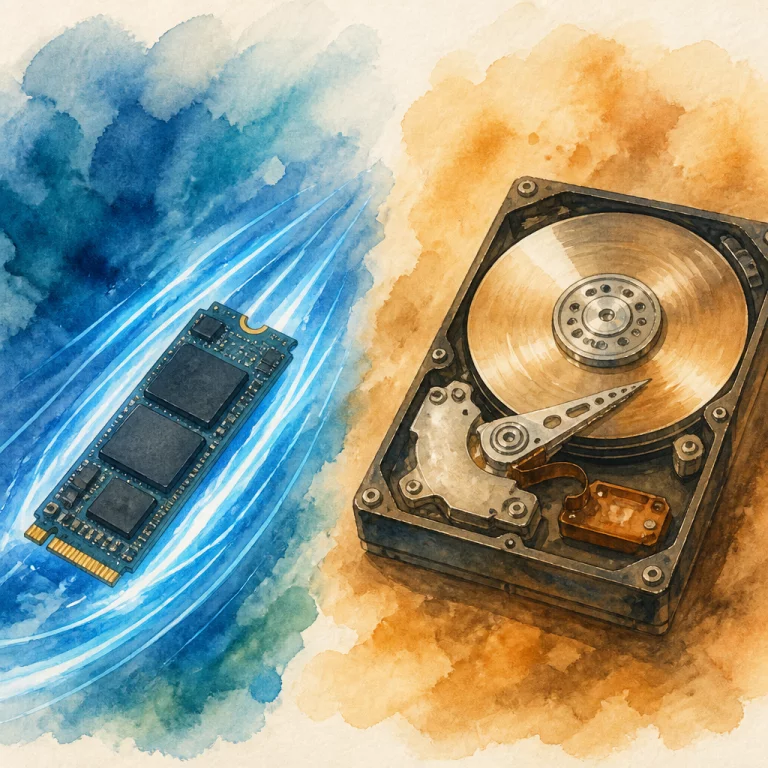
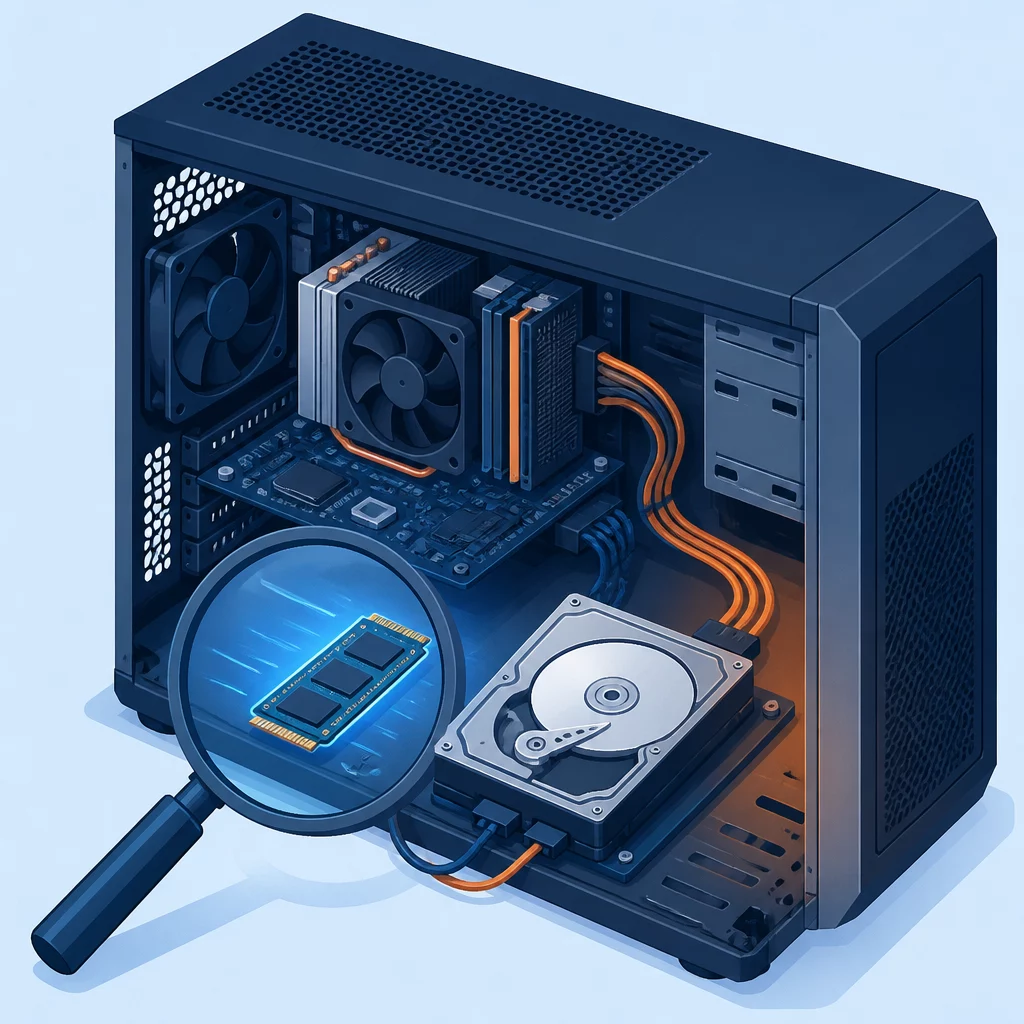
Нет, и в большинстве случаев это ничего не даст. Снаружи 2,5-дюймовый SSD и такой же по размеру HDD выглядят почти одинаково, а компактный M.2-накопитель вообще похож на небольшую плату памяти без опознавательных знаков для глаза. Единственное, что реально видно после разборки, это наклейка с моделью, а её название точно так же читается программно через диспетчер устройств, без риска для гарантии и лишней возни с отвёрткой.
Часто задаваемые вопросы
Как быстрее всего узнать, SSD или HDD стоит на компьютере? Откройте окно Оптимизация дисков: нажмите Win, введите дефрагментация и запустите Оптимизация и дефрагментация дисков. В столбце Тип носителя напротив каждого диска будет написано Твердотельный накопитель для SSD или Жесткий диск для HDD. Способ работает в Windows 10 и 11 без установки сторонних программ.
Можно ли узнать тип диска через диспетчер задач? Да. Откройте диспетчер задач сочетанием Ctrl+Shift+Esc, перейдите на вкладку Производительность и выберите диск в левом списке. Рядом с буквой диска в скобках Windows обычно указывает SSD или HDD, хотя в редких случаях этой пометки может не быть.
Как узнать тип диска через PowerShell? Откройте PowerShell от имени администратора и введите команду Get-PhysicalDisk. В столбце MediaType она покажет SSD, HDD или Unspecified для каждого установленного накопителя. Способ надёжнее визуальных подсказок и удобен, когда нужно проверить сразу несколько дисков.
Что делать, если Windows пишет Unspecified вместо SSD или HDD? Такое бывает с некоторыми внешними накопителями, RAID-массивами и старыми контроллерами, которые не передают системе тип носителя. В этом случае стоит посмотреть модель диска в диспетчере устройств или через msinfo32 и вбить её в поиск: производитель обычно прямо указывает тип в характеристиках.
Как узнать тип диска в ноутбуке, не разбирая его? На ноутбуке работают те же программные способы, что и на настольном ПК: дефрагментация, диспетчер задач или PowerShell покажут тип диска без вскрытия корпуса. Разбирать ноутбук ради этого не нужно, а самостоятельная разборка нередко снимает его с гарантии.
Можно ли определить SSD или HDD по скорости загрузки компьютера? Косвенно да: если Windows загружается за 10-20 секунд и программы открываются почти мгновенно, скорее всего стоит SSD, а долгая загрузка с характерным щелчком при обращении к диску говорит в пользу HDD. Но это только предположение, точный ответ дают программные способы проверки, а не личные ощущения.