SSD или HDD: что выбрать и в чём разница
SSD или HDD: в чём разница, что быстрее и надежнее, сколько стоит гигабайт. Что выбрать для ноутбука, игр и хранения файлов: понятное сравнение без терминов.
Компьютер тормозит, диск заканчивается, а в характеристиках нового ноутбука написано то SSD, то HDD, то оба сразу. Разобраться несложно: разница между этими накопителями не в маркетинге, а в самой физике хранения данных. Ниже - без лишних терминов, с понятными примерами, что выбрать под конкретную задачу.
Коротко о главном
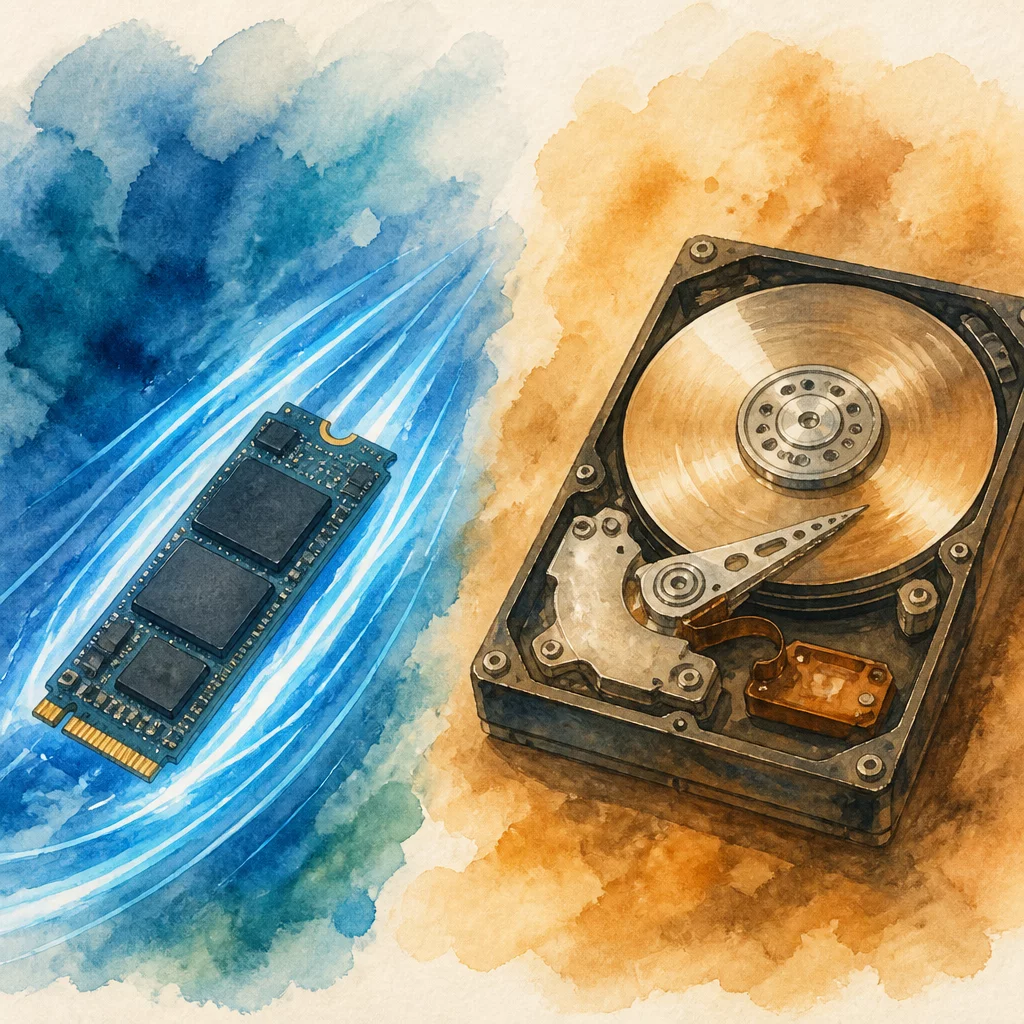
SSD хранит данные на микросхемах флеш-памяти, HDD - на вращающихся магнитных пластинах, поэтому SSD в разы быстрее на загрузке системы и запуске программ, тише, холоднее и экономнее по энергии. HDD дешевле за гигабайт и остаётся разумным под архивы и резервные копии. Для стационарного компьютера лучший вариант - SSD под систему плюс HDD под хранение.
- HDD хранит данные на вращающихся магнитных пластинах, SSD - на микросхемах флеш-памяти без движущихся частей.
- SSD в разы быстрее HDD на загрузке системы, запуске программ и работе под нагрузкой.
- HDD дешевле за гигабайт и остается разумным выбором для больших архивов и резервных копий.
- SSD тише, меньше греется и экономнее по энергии, особенно важно в ноутбуках.
- С HDD данные обычно легче восстановить при поломке, но лучше не полагаться на это и делать резервные копии.
- Лучшее решение для стационарного компьютера - SSD под систему и HDD под архив, а не выбор одного диска в ущерб другому.
- Разбирая корпус для установки диска, отключайте компьютер от питания и снимайте батарею у ноутбука, если она съемная.
Что такое HDD и как он устроен?
HDD, жесткий диск, хранит информацию на вращающихся магнитных пластинах. Внутри корпуса стоит один или несколько дисков из металла с магнитным покрытием, а над ними на тонком рычаге двигается считывающая головка. Чтобы прочитать файл, головка физически перемещается к нужному участку пластины, а сама пластина вращается со скоростью от 5400 до 7200 оборотов в минуту у обычных домашних моделей.
Эта механика и есть главная особенность HDD. Она делает диск уязвимым к тряске и падениям: удар во время работы может сдвинуть головку и повредить пластину. Зато она же обеспечивает низкую цену за гигабайт - технология отработана десятилетиями, а сами материалы недорогие. Поэтому HDD до сих пор востребован там, где важен большой объем, а скорость на первом месте не стоит.
Что такое SSD и чем он отличается от HDD?
SSD, твердотельный накопитель, устроен принципиально иначе. Данные хранятся в микросхемах флеш-памяти, той же по природе, что стоит в USB-флешках и картах памяти, только более быстрой и долговечной. Движущихся частей внутри нет вообще: ни пластин, ни головок, ни моторов.
Из этого вытекают все практические отличия. SSD не боится тряски в дороге, почти не шумит и обращается к любому участку памяти мгновенно, без физического перемещения механики. Есть разные разновидности SSD: старые модели подключаются по интерфейсу SATA и по скорости ограничены им же, а современные накопители формата M.2 NVMe используют более быстрый канал связи с процессором и обгоняют SATA-диски в несколько раз. При выборе SSD для сборки или апгрейда стоит сразу смотреть на разъем в материнской плате - M.2 NVMe сейчас есть почти во всех современных ноутбуках и компьютерах.
Скорость работы: почему SSD быстрее
Разница в скорости - главный повод, ради которого люди вообще переходят на SSD. Обычный HDD тратит время на то, чтобы физически подвести головку к нужному месту на пластине, и это время накапливается при каждом обращении к диску. SSD обращается к памяти электрически, без механической задержки, поэтому и открывает файлы, и загружает систему в разы быстрее.
На практике это выглядит так. Загрузка Windows с HDD может занимать минуту и больше, а с SSD система готова к работе за 10-15 секунд. Запуск тяжелых программ и переключение между открытыми окнами тоже становится заметно отзывчивее. Разница особенно бросается в глаза при одновременной работе нескольких программ: HDD начинает "тормозить" под нагрузкой, а SSD держит скорость ровно. Если компьютер стал медленным именно из-за старого жесткого диска, замена его на SSD часто дает больше эффекта, чем покупка нового процессора - подробнее о других способах разогнать систему написано в статье Как ускорить компьютер: что реально работает.
Надежность и срок службы: ресурс SSD и HDD
У SSD и HDD разная логика износа, и сравнивать их напрямую не совсем корректно. Ячейки флеш-памяти SSD имеют ограниченный ресурс циклов перезаписи, но у современных накопителей этот ресурс рассчитан на годы ежедневной работы: при обычном использовании компьютера для интернета, документов и игр он редко становится реальной проблемой. Производители указывают этот параметр в характеристиках как TBW - суммарный объем данных, который можно записать за весь срок службы.
HDD изнашивается иначе, через механику. Головка и пластины физически стареют, а главный враг диска - удары и падения во время работы, когда пластина вращается на полной скорости. Поэтому HDD в стационарном компьютере, который редко двигают, может прослужить долго, а тот же диск в ноутбуке, который носят с собой, рискует выйти из строя раньше срока именно из-за тряски. По совокупности факторов SSD в среднем считается более надежным вариантом для повседневного использования, особенно в мобильных устройствах.
Цена и объем: сколько стоит гигабайт на SSD и HDD
Здесь у HDD пока есть явное преимущество. Цена за гигабайт у жестких дисков ниже, чем у SSD, особенно на больших объемах: диски на 4-8 терабайт остаются доступным способом хранить архивы фото, видео и резервные копии. SSD сопоставимого объема стоит заметно дороже, хотя разница год от года сокращается.
Поэтому многие выбирают не один тип накопителя, а сочетание: SSD небольшого объема под систему и активно используемые программы, HDD большого объема под все остальное. Такой подход даст и скорость, и место для хранения без переплаты. Ниже в статье отдельно разобрано, как настроить такую связку в одном компьютере.
Шум, нагрев и энергопотребление
Работа механики HDD слышна: при обращении к файлам диск издает характерный треск и жужжание, а корпус слегка нагревается от вращения пластин и работы моторчика. В тихой комнате ночью это иногда заметно, особенно если системный блок стоит рядом с рабочим местом.
SSD в этом смысле работает незаметно: без движущихся частей нет и звука, а нагрев минимален даже под нагрузкой (кроме мощных NVMe-накопителей, которым при интенсивной работе не помешает небольшой радиатор). Энергопотребление SSD тоже ниже, что особенно ощутимо в ноутбуках: диск меньше нагружает батарею, и от одного заряда компьютер способен проработать дольше. Это одна из причин, почему производители ноутбуков почти повсеместно перешли на SSD даже в бюджетных моделях.
Восстановление данных при поломке диска
Если диск все же вышел из строя, шансы вернуть данные зависят от типа накопителя и характера поломки. С HDD ситуация чаще понятнее для мастеров: даже при повреждении головки или части пластины специалисты по восстановлению данных нередко вытаскивают файлы, потому что сама информация физически остается на магнитном покрытии.
С SSD все сложнее. Если сломался контроллер накопителя, данные могут оказаться недоступны, а восстановление обходится дороже и получается не всегда - устройство хранения устроено принципиально иначе, и универсальных методов вскрытия, как у HDD, для него не существует. Вывод из этого практический: важные файлы стоит регулярно дублировать в облако или на отдельный носитель независимо от того, какой диск стоит в компьютере. Надежда на восстановление данных - это план на крайний случай, а не замена резервной копии.
SSD или HDD для ноутбука, игр и работы
Для системного диска почти в любой ситуации стоит выбирать SSD. Он ускоряет загрузку Windows, запуск программ и общую отзывчивость компьютера сильнее, чем практически любой другой апгрейд без замены процессора - если интересно, что еще влияет на скорость системы, есть отдельный разбор о выборе процессора Как выбрать процессор для компьютера.
Для ноутбука выбор особенно однозначный: SSD легче переносит тряску в сумке и в дороге, меньше греется и не так сильно сажает батарею, как HDD. Для игр важна и скорость загрузки уровней, и общая отзывчивость системы, поэтому современные игры лучше устанавливать именно на SSD, желательно на быстрый NVMe-накопитель, если материнская плата или ноутбук его поддерживают. Для рабочих задач вроде документов, таблиц и браузера разница между SSD и HDD ощущается не так остро в моменте, но общее ускорение системы все равно облегчает повседневную работу.
HDD при этом остается разумным выбором там, где нужен именно объем: архив фотографий и видео, коллекция фильмов, резервные копии, файлы, к которым обращаются редко. Платить за них по цене SSD чаще всего просто невыгодно.
Комбинация SSD и HDD: как использовать оба диска в одном компьютере
В стационарном компьютере оба типа накопителей прекрасно уживаются вместе, и это один из самых практичных вариантов сборки. Систему, программы и игры, в которые играете сейчас, стоит держать на SSD - так все загружается быстро. HDD в этой связке отводится под то, что редко нужно прямо сейчас: архивные файлы, старые проекты, резервные копии, большую медиатеку.
В ноутбуках такая схема встречается реже из-за ограниченного числа слотов, но многие модели все же поддерживают одновременно и SSD (обычно M.2), и 2,5-дюймовый HDD или дополнительный SSD. Перед покупкой стоит свериться с характеристиками конкретной модели, сколько посадочных мест для накопителей у нее предусмотрено.
Если решаетесь на замену или добавление диска своими руками, важно помнить о нескольких вещах. Разборка корпуса компьютера или ноутбука обычно сама по себе гарантию не аннулирует, но конкретные условия отличаются у разных производителей - стоит свериться с гарантийным талоном заранее. И перед любой работой внутри корпуса компьютер нужно полностью обесточить: выключить, отсоединить от розетки, а на ноутбуке со съемной батареей - вынуть и ее.
Как понять, что стоит в вашем компьютере, и когда пора на апгрейд?
Проще всего проверить тип накопителя через диспетчер устройств или встроенную утилиту дефрагментации в Windows: там прямо указано, SSD установлен или HDD. Другой косвенный признак - скорость загрузки системы и характерный звук работы диска: если при включении компьютера слышен треск и жужжание, а сама загрузка идет заметно дольше 20-30 секунд, скорее всего внутри стоит HDD.
Апгрейд имеет смысл, если система заметно тормозит при обычных задачах, место на диске регулярно заканчивается, а деньги на новый компьютер тратить не хочется. Замена HDD на SSD в качестве системного диска - один из самых доступных способов ощутимо ускорить старый компьютер или ноутбук, часто заметнее, чем добавление оперативной памяти. Если после такого апгрейда система все равно ощущается медленной, проблема может быть уже не в диске, а в других узлах - тогда стоит посмотреть на общие рекомендации по ускорению компьютера Как ускорить компьютер: что реально работает.
Часто задаваемые вопросы
В чём главное отличие SSD от HDD? SSD хранит данные на микросхемах флеш-памяти и не имеет движущихся частей, а HDD записывает информацию на вращающиеся магнитные пластины с помощью считывающей головки. Из-за этого SSD работает в разы быстрее, тише и не боится тряски, а HDD дешевле в расчете на гигабайт.
Что выбрать для установки Windows и программ? Для системного диска стоит брать SSD: загрузка Windows и запуск программ ускоряются в несколько раз по сравнению с HDD. Даже недорогой SSD на 256-512 ГБ под систему и часто используемые программы дает заметный прирост отзывчивости всего компьютера.
Сколько служит SSD по сравнению с HDD? У современных SSD ресурс рассчитан на годы активной работы и на практике редко становится проблемой при обычном использовании. HDD изнашивается иначе, из-за механических частей, и чаще выходит из строя от ударов и падений, а не от количества перезаписей.
Можно ли поставить в компьютер и SSD, и HDD одновременно? Да, и это распространенная связка. SSD ставят под систему и часто используемые программы, а HDD оставляют для хранения фильмов, архивов и файлов, к которым обращаются редко. Так получают и скорость, и большой объем за разумные деньги.
Что легче восстановить при поломке: данные с SSD или с HDD? С HDD данные восстановить чаще проще: даже при частичном повреждении головок или пластин утраченные файлы нередко удается вытащить специалистам. При выходе из строя контроллера SSD восстановление сложнее и дороже, поэтому важные файлы лучше дублировать бэкапом независимо от типа накопителя.
SSD или HDD для ноутбука? Для ноутбука почти всегда выгоднее SSD: он легче переносит тряску в дороге, меньше греется и не сажает батарею так сильно, как HDD. Если нужен большой объем для видео и фото, можно взять SSD поменьше под систему и внешний HDD для архива.