Чёрный экран при включении ноутбука: что проверить по порядку
Ноутбук включается, а экран черный: причины и порядок проверки - память, подсветка, видеокарта, драйверы. Что сделать самому и когда нужен сервис.
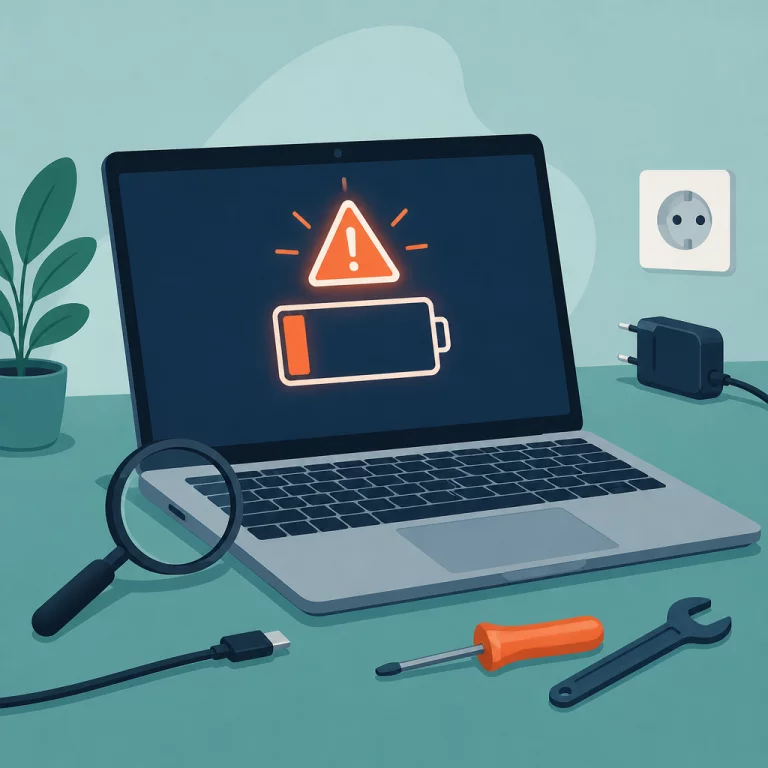
Кулер крутится, индикатор питания горит, а на экране темнота - знакомая и неприятная ситуация. Черный экран при включении ноутбука не всегда означает поломку матрицы: причина может прятаться в оперативной памяти, настройках вывода изображения, драйвере видеокарты или в подсветке. Разберем по порядку, что проверить самому, прежде чем нести технику в сервис.
Коротко о главном
Начните с простого: яркость и переключение вывода изображения клавишами Fn, затем внешний монитор по HDMI - картинка на нём укажет, что виновата матрица ноутбука, а не плата. Фонарик под углом к экрану отличает погасшую подсветку от поломки. Дальше проверьте планку памяти в слоте, а если экран погас после обновления системы, помогают безопасный режим и откат драйвера видеокарты.
- Если ноутбук вообще не подает признаков жизни - это отдельная проблема, а не черный экран, читайте про то, что делать, когда Ноутбук не включается: что проверить по порядку.
- Первым делом проверьте яркость (Fn плюс клавиша с солнцем) и переключение вывода изображения (Fn плюс клавиша монитора) - это самая частая и самая простая причина.
- Внешний монитор через HDMI быстро покажет, в чем дело: если картинка появилась там, неисправность в самом экране ноутбука, а не в плате.
- Тест фонариком под углом к темному экрану отличает погасшую подсветку от реальной поломки матрицы или видеосигнала.
- Планка памяти, выпавшая из слота или окислившаяся на контактах, - частая причина того, что ноутбук не проходит POST.
- Если черный экран появился после обновления системы, попробуйте безопасный режим и откат драйвера видеокарты, подробнее - в статье про то, как Как установить и обновить драйверы.
- Разборку корпуса и замену матрицы или шлейфа лучше доверить сервису: это может задеть гарантию, а без опыта легко повредить соседние детали.
Сначала определите, включается ли ноутбук вообще
Прежде чем ругать экран, разберитесь, дошел ли ноутбук хотя бы до попытки загрузки. Признаки, что устройство именно включается: крутится вентилятор, слышен тихий гул или щелчок жесткого диска, горит индикатор питания на корпусе, подсвечиваются клавиши клавиатуры (если подсветка есть и была включена раньше). Если ничего из этого нет - ни звука, ни огонька, ни тепла от корпуса через пару минут работы - дело, скорее всего, не в экране, а в самом запуске: не заряжена батарея, не работает блок питания или кнопка включения. Это отдельная история, и о ней подробно рассказано в статье про то, почему Ноутбук не включается: что проверить по порядку. Здесь же разберем случай, когда ноутбук явно оживает - шумит, греется, мигает индикаторами, - но картинки на экране так и не появляется.
Проверьте яркость экрана и переключение вывода изображения
Самая обидная причина черного экрана - случайно сбитая яркость или переключенный вывод сигнала на внешний монитор. Это занимает пару секунд, но проверить это стоит в первую очередь. Найдите на клавиатуре клавиши с иконками солнца (обычно это F2, F3, F5 или F6 в зависимости от модели) и зажмите их вместе с клавишей Fn несколько раз, постепенно увеличивая яркость. Иногда яркость сбрасывается на минимум после обновления системы или случайного нажатия комбинации клавиш.
Вторая причина того же рода - клавиша переключения дисплея, часто это F4 или F8 с тем же Fn. Если ноутбук раньше подключали ко внешнему монитору или проектору, а потом отключили, система могла запомнить состояние "выводить изображение только на внешний экран" и при следующей загрузке честно ничего не показывать на встроенной матрице. Нажмите сочетание клавиш переключения экрана несколько раз с паузой в пару секунд между нажатиями - за это время система успевает переключить режим.
Подключите внешний монитор, чтобы понять, дело в матрице или в плате
Если яркость и переключение вывода не помогли, дальше проблему имеет смысл разделить на две части: виновата матрица (или ее подсветка) или дело в материнской плате и видеочипе. Проще всего это сделать внешним монитором или телевизором с разъемом HDMI.
Подключите ноутбук кабелем HDMI к монитору, включите оба устройства и на самом ноутбуке снова нажмите комбинацию Fn и клавиши переключения экрана, чтобы принудительно вывести картинку наружу. Если изображение появилось на внешнем мониторе - видеокарта и материнская плата работают исправно, а неисправность локализована именно в самом экране ноутбука: в матрице, шлейфе или подсветке. Если внешний монитор тоже остается черным, а сигнала нет вообще, причина, скорее всего, глубже - неполадка на плате, видеочипе или проблема с оперативной памятью, о которой ниже.
Изображение видно только под фонариком: не горит подсветка матрицы
Есть простой и очень показательный тест. Включите ноутбук, подождите, пока он загрузится (по звуку, по индикаторам), и посветите на темный экран фонариком телефона под небольшим углом, почти вплотную к поверхности. Если сквозь черноту проступают едва заметные контуры окон, рабочего стола или экрана входа в систему - изображение на самом деле есть, просто не горит подсветка. Матрица и видеосигнал в этом случае исправны, а проблема в цепи подсветки: могли выйти из строя светодиоды, инвертор (на старых моделях с CCFL-лампами) или шлейф питания подсветки.
Своими руками эта поломка не чинится - нужна замена подсветки или всей матрицы в сервисе, там же подберут совместимую деталь под конкретную модель. Но сам тест с фонариком экономит время и деньги на диагностике: вы сразу понимаете, за что конкретно платите при обращении в сервис, и это не позволит выдать вам замену матрицы там, где на самом деле неисправен только шлейф подсветки.
Оперативная память вышла из слота или окислились контакты
Одна из самых частых причин черного экрана при включении - планка оперативной памяти, которая сдвинулась в слоте или окислилась на контактах. При этом ноутбук честно пытается стартовать: крутится кулер, горит индикатор, но без памяти процессор не может пройти самотестирование и не доходит до вывода картинки.
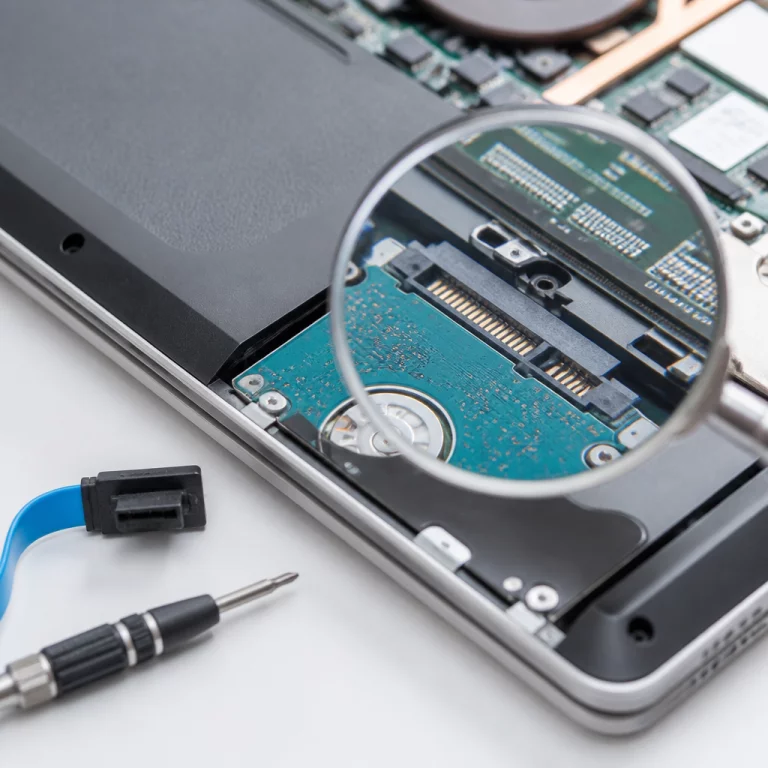
Если вы готовы немного разобрать корпус, вот порядок действий. Полностью выключите ноутбук и отсоедините блок питания от сети. Если аккумулятор съемный, обязательно извлеките его перед работой с платой - это стандартная мера безопасности при контакте с внутренностями устройства. На нижней панели большинства моделей есть отдельная небольшая крышка над слотами памяти, ее можно снять несколькими винтами, не трогая весь корпус целиком. Аккуратно разведите защелки по краям планки в стороны - модуль приподнимется под углом, после чего его можно вынуть. Протрите золотистые контакты сухой мягкой тканью (без спирта и без нажима на сами чипы) и вставьте планку обратно до щелчка защелок с обеих сторон.
Если модулей памяти два, попробуйте включить ноутбук поочередно с каждым по отдельности - так проще понять, какая именно планка неисправна, а какая работает нормально. Учтите: любое вскрытие корпуса технически может считаться основанием для отказа в гарантийном обслуживании, поэтому если ноутбук новый и еще на гарантии, разумнее сначала обратиться в сервис, а не разбирать его самостоятельно.
Нет сигнала от видеокарты: ноутбук не проходит POST
Если внешний монитор при подключении тоже остается черным, а фонарик ничего не выявляет, похоже, ноутбук просто не проходит POST - внутреннее самотестирование при старте, которое обычно сопровождается короткими звуковыми POST-сигналами или морганием индикаторов в определенном порядке. Без успешного прохождения этого этапа система физически не может начать выводить изображение, даже если с самим экраном все в порядке.
Типичные причины: сбой видеочипа (особенно на моделях с дискретной видеокартой и известной проблемой перегрева пайки), неполадка на материнской плате, реже - конфликт из-за неисправной планки памяти, о которой шла речь выше. Попробуйте один простой прием: отключите ноутбук от сети, извлеките аккумулятор, если это возможно, и зажмите кнопку питания на 20-30 секунд при полностью отключенном питании. Это снимает остаточный заряд с конденсаторов на плате и иногда помогает ноутбуку снова пройти POST и вывести картинку. Если после этого проблема повторяется, самостоятельная диагностика видеочипа и платы без специального оборудования почти невозможна, дальше дорога только в сервисный центр.
Чёрный экран после обновления Windows или установки драйверов
Отдельный и довольно частый сценарий - ноутбук работал нормально, а после обновления Windows или установки новых драйверов видеокарты стал загружаться с черным экраном. Причина обычно в конфликте драйвера с системой или в том, что обновление не докачалось и не завершило установку до конца.
Первым делом просто подождите пару минут: иногда система в фоне продолжает применять обновление, а индикатор жесткого диска или SSD при этом мигает - значит, процесс еще идет. Если спустя несколько минут ничего не изменилось, зажмите кнопку питания для принудительного выключения, подождите несколько секунд и включите ноутбук снова. При появлении логотипа производителя несколько раз нажмите клавишу F8 (на части моделей - Shift и F8 одновременно), чтобы попасть в меню дополнительных вариантов загрузки и выбрать безопасный режим. Оказавшись в безопасном режиме, откатите последнее обновление драйвера видеокарты через диспетчер устройств либо удалите его полностью и поставьте заново с сайта производителя ноутбука или видеочипа. Подробный порядок действий для этого шага описан в статье про то, как правильно Как установить и обновить драйверы на ноутбук, там же объяснено, откуда брать именно нужную версию под конкретную модель.
Повреждён шлейф или сама матрица экрана
Если тест с фонариком ничего не показал даже при внимательном рассматривании под углом, а внешний монитор при этом выводит картинку нормально, скорее всего поврежден шлейф, который соединяет матрицу с материнской платой, либо сама матрица вышла из строя физически. Такое случается после падения ноутбука, резкого закрытия крышки, попадания жидкости или из-за многолетнего перегиба шлейфа в районе петель экрана.
Косвенные признаки именно этой поломки: экран мигал или показывал полосы перед тем, как погаснуть окончательно, изображение пропадало при определенном угле открытия крышки, на корпусе есть следы удара или трещина рядом с петлями. Замена шлейфа или матрицы - это уже полноценная разборка крышки экрана, и без опыта и нужных инструментов такую работу лучше не начинать самостоятельно: легко случайно повредить рамку, антенны Wi-Fi, которые часто проходят рядом с матрицей, или сам новый шлейф при монтаже. Здесь тоже важно помнить про гарантию: если она еще действует, любое самостоятельное вскрытие крышки экрана почти наверняка станет поводом для отказа в бесплатном ремонте.
Когда дело в материнской плате и пора в сервисный центр?
Если вы прошли все предыдущие шаги - проверили яркость и переключение вывода, протестировали внешний монитор, посветили фонариком, переставили память, попробовали сброс питания и безопасный режим - а черный экран так и остался, причина уже за пределами того, что чинится дома. Речь может идти о неисправности видеочипа, сбое в цепях питания на материнской плате, поврежденной микросхеме BIOS или более серьезном аппаратном сбое.
В сервисном центре диагностика чаще всего либо бесплатна, либо стоит символическую сумму, которая потом засчитывается в стоимость ремонта, если вы решите его делать именно там. Мастер подключит ноутбук через специальные программаторы и тестовые платы, которые дома взять неоткуда, и точно скажет, что вышло из строя. Уточните заранее по телефону примерную стоимость и сроки поставки нужной детали, особенно если модель ноутбука не самая распространенная - иногда ожидание запчасти занимает больше времени, чем сам ремонт. И не рассчитывайте на стопроцентную гарантию результата заранее: пока плата не вскрыта и не проверена оборудованием, точную причину и цену ремонта никто не назовет.
Часто задаваемые вопросы
Ноутбук включается: крутится кулер, горит индикатор, а экран чёрный. Что это значит? Скорее всего ноутбук не проходит POST - самотестирование при старте, поэтому не доходит до вывода картинки. Причиной бывает выпавшая из слота планка памяти, сбой видеочипа или неполадка на материнской плате. Отключите ноутбук от сети, извлеките аккумулятор, если он съемный, зажмите кнопку питания на 20-30 секунд и попробуйте включить снова - это снимает остаточный заряд с платы и иногда возвращает картинку.
Как понять, что погасла подсветка экрана, а не сама матрица? Включите ноутбук и посветите фонариком (например, с телефона) под небольшим углом на темный экран. Если сквозь темноту проступает изображение рабочего стола или окна загрузки, матрица и видеосигнал в порядке, а неисправна именно подсветка - светодиоды, инвертор или цепь питания подсветки. Ремонтируется заменой подсветки или всей матрицы в сервисе, самому без инструмента и запчастей это не почини.
Почему после обновления Windows ноутбук грузится с чёрным экраном? Так бывает, если обновление конфликтует с драйвером видеокарты или сбилось при установке. Попробуйте подождать минуту-две - иногда система просто долго применяет обновление в фоне при черном экране. Если это не помогло, зажмите кнопку питания для выключения, включите ноутбук снова и при появлении логотипа несколько раз нажмите F8 или Shift+F8, чтобы попасть в безопасный режим и откатить или переустановить драйвер видеокарты.
Можно ли самому переустановить планку оперативной памяти? Да, на большинстве ноутбуков есть съемная крышка над слотами памяти. Выключите ноутбук, отключите от сети, извлеките аккумулятор при возможности, открутите крышку, аккуратно разведите защелки по краям планки, выньте ее, протрите контакты сухой мягкой тканью и вставьте обратно до щелчка защелок. Если модулей два, попробуйте включить ноутбук с каждым по отдельности - так проще найти, какая планка неисправна.
Сколько стоит замена подсветки или матрицы ноутбука? Диагностика в большинстве сервисов бесплатна или стоит символическую сумму, которая засчитывается в стоимость ремонта. Сама замена подсветки или шлейфа матрицы обычно дешевле замены целой матрицы, но точную цену называют только после осмотра - она зависит от модели ноутбука и доступности запчасти. Уточняйте стоимость и сроки поставки детали заранее по телефону.