Ноутбук не заряжается: причины и что делать
Ноутбук не заряжается: разбираем причины - от блока питания до драйверов и износа батареи. Пошаговая проверка и рабочие решения для Windows.
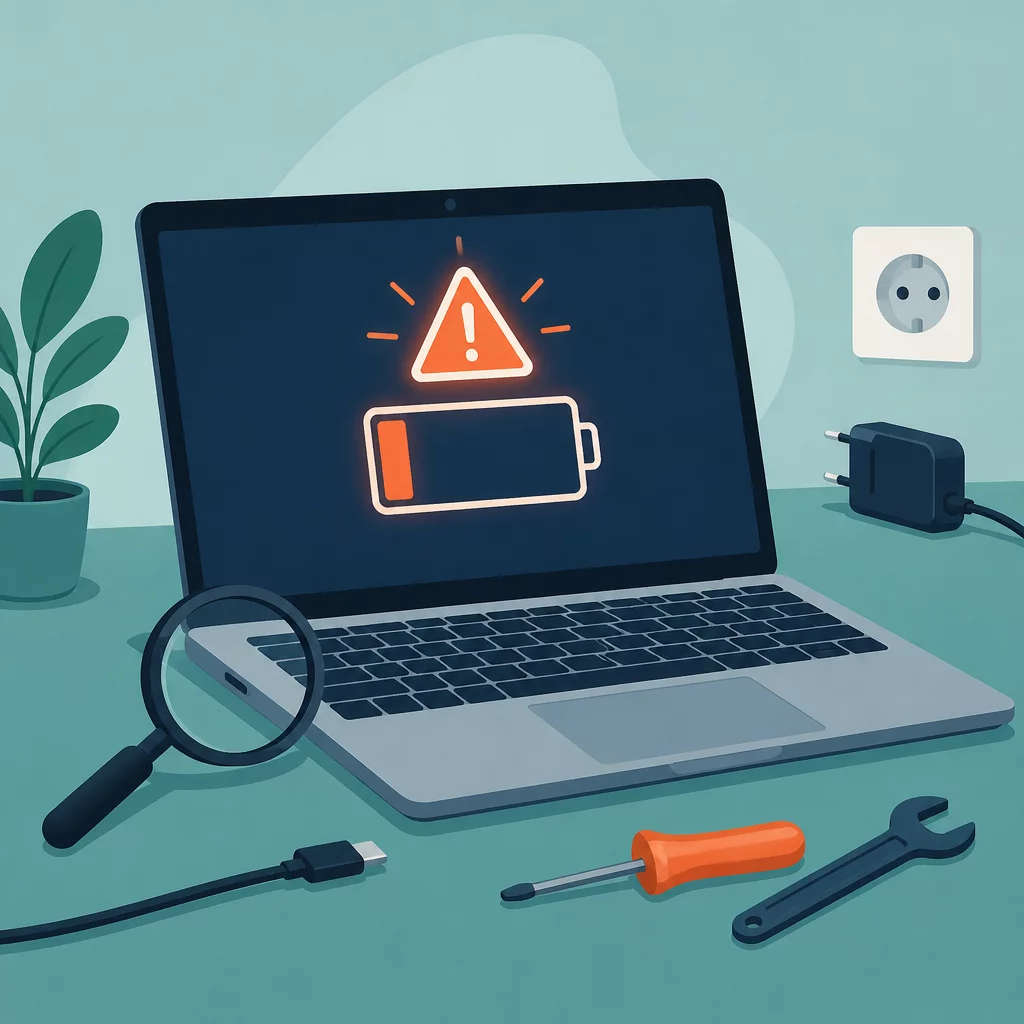
Индикатор питания горит, а процент заряда стоит на месте или вовсе падает - знакомая ситуация. Не заряжается ноутбук почти всегда по одной из двух причин: либо проблема в самом железе (блок питания, кабель, разъём, батарея), либо в программной части Windows, которая неправильно определяет состояние аккумулятора. Разница важна, потому что от неё зависит, что чинить - розетку или систему. Ниже пройдёмся по проверкам от самых простых к более серьёзным, и отдельно разберём случай, когда ноутбук всё-таки не включается вообще - для него у нас есть отдельный разбор: Ноутбук не включается: что проверить по порядку.
Коротко о главном
Сначала исключают розетку, кабель, разъём и контакты: на них приходится большая часть случаев. Мягкий сброс питания, когда ноутбук отключают от сети и держат кнопку включения 15-30 секунд, оживляет зависший контроллер. Дальше переустанавливают драйвер ACPI-Compliant Control Method Battery и смотрят отчёт powercfg /batteryreport: просадка ёмкости больше 30 процентов означает, что аккумулятор пора менять.
- Сначала исключите банальное: розетку, кабель, разъём и контакты - на них приходится большая часть случаев.
- Разница между "не работает от батареи" и "не растёт процент заряда" подсказывает, где искать причину.
- Мягкий сброс питания (отключить от сети, подержать кнопку включения 15-30 секунд) чинит зависший контроллер без разборки корпуса.
- Переустановка драйвера ACPI-Compliant Control Method Battery через диспетчер устройств решает часть программных сбоев.
- Отчёт powercfg /batteryreport точно показывает, изношена батарея или дело в программной части.
- Просадка ёмкости больше 30% от расчётной - явный признак, что аккумулятор пора менять.
- Если ничего не помогло, а ноутбук на гарантии, не разбирайте его сами - несите в сервис, самостоятельная разборка гарантию аннулирует.
Проверьте блок питания, кабель и разъём зарядки
Прежде чем лезть в настройки Windows, стоит исключить самое банальное. Розетка может быть без напряжения, сетевой фильтр - выключен или неисправен, а кабель питания - переломлен внутри изоляции так, что снаружи это не видно. Попробуйте другую розетку, желательно без удлинителя и фильтра, напрямую.
Осмотрите кабель по всей длине, особенно у самого блока и у разъёма, который входит в ноутбук - именно там провод чаще всего перетирается от постоянных изгибов. Слегка пошевелите штекер в разъёме при включённой зарядке: если индикатор питания на ноутбуке мигает или пропадает от лёгкого прикосновения, дело либо в разболтанном разъёме, либо в оборванной жиле кабеля.
Загляните и в сам разъём на корпусе ноутбука - туда набивается пыль, а иногда контакты окисляются, особенно если техника стоит рядом с окном или во влажном помещении. Окислы можно аккуратно почистить сухой мягкой щёткой при выключенном и отключённом от сети ноутбуке. Разбирать сам блок питания не нужно и не стоит: внутри у него, даже после отключения от розетки, может оставаться опасное напряжение, и это не тот случай, где риск оправдан. Если корпус блока оплавлен, треснул или пахнет горелым - просто замените его на новый, желательно оригинальный или сертифицированный аналог с той же мощностью.
Ноутбук заряжается, но не работает от батареи: в чём разница
Тут стоит развести два разных сценария, которые пользователи часто путают.
Первый: ноутбук работает, только когда подключён к сети, а стоит выдернуть шнур - сразу выключается, хотя показывает, что батарея заряжена процентов на 50-80. Это значит, что сама плата и адаптер исправны, но аккумулятор физически не может отдавать питание: он изношен, отходит шлейф, либо контроллер батареи неправильно оценивает её реальное состояние.
Второй сценарий: процент заряда не растёт вообще, хотя написано "заряжается". Здесь вопрос уже не в отдаче энергии, а в самой зарядке - ноутбук просто не пополняет батарею, хотя питание от сети получает нормально.
Оба случая лечатся разными способами, и дальше мы разберём их по отдельности - от программных причин к более серьёзным аппаратным.
Ноутбук пишет "заряжается, 0%": что это значит
Такая надпись сбивает с толку: вроде бы идёт процесс, но цифра не двигается ни на процент. Обычно за этим стоит одна из трёх причин.
Первая - сбой контроллера питания. Windows иногда неверно опрашивает состояние батареи и застревает на старом значении, которое просто не обновляется. Помогает переподключение адаптера или полное отключение ноутбука от сети на пару минут.
Вторая причина - батарея разряжена настолько глубоко, что контроллер не понимает, с чего начинать отсчёт, и показывает ноль до тех пор, пока не накопится минимальный заряд. В этом случае стоит просто оставить ноутбук на зарядке минут на 15-20, не трогая его, и посмотреть, изменится ли цифра.
Третья - реальная неисправность самой батареи или её шлейфа, когда контроллер физически не получает данные о заряде. Отличить программный сбой от аппаратного проще всего через отчёт о состоянии батареи, о котором расскажем чуть ниже.
Сделайте мягкий сброс питания без разборки корпуса
Прежде чем переустанавливать драйверы или лезть в BIOS, попробуйте самый простой приём - он помогает на удивление часто. Выключите ноутбук и отключите блок питания от розетки. Если батарея съёмная, извлеките её. Затем зажмите кнопку включения на 20-30 секунд - это снимает остаточный заряд с материнской платы и сбрасывает состояние контроллера питания. После этого верните батарею на место и подключите зарядку.
Если батарея несъёмная (а на большинстве современных моделей она именно такая), процедура почти та же: полностью отключите ноутбук от сети и подержите кнопку питания те же 15-20 секунд при выключенном питании. Никакой разборки корпуса для этого не требуется, и вскрывать ноутбук ради такого сброса не нужно.
Отдельно напомним: если ноутбук после всех манипуляций вообще перестал реагировать на кнопку включения, это уже другая история - подробный разбор такой ситуации есть в статье Ноутбук не включается: что проверить по порядку.
Переустановите драйвер батареи через диспетчер устройств
Если сброс питания не помог, следующий шаг - драйвер, который отвечает за связь Windows с контроллером батареи. Он называется ACPI-Compliant Control Method Battery и иногда "зависает" после обновления системы или спящего режима.
Откройте диспетчер устройств (правая кнопка на "Пуск" - "Диспетчер устройств"), разверните раздел "Батареи". Там будет два пункта: сам ACPI-совместимый метод управления батареей и, возможно, ещё одна строка Microsoft AC Adapter. Кликните правой кнопкой по первому пункту, выберите "Удалить устройство", подтвердите. Затем перезагрузите ноутбук - Windows автоматически переустановит драйвер при старте, и в большинстве случаев контроллер батареи начинает работать заново, как будто ничего и не было.
Этот способ особенно полезен, если ноутбук показывал "заряжается, 0%" или процент заряда вёл себя нестабильно - прыгал вверх-вниз без видимой причины.
Проверьте настройки электропитания и энергосбережения
Иногда дело вовсе не в железе, а в настройках плана электропитания. Некоторые агрессивные схемы энергосбережения ограничивают зарядку батареи специально - например, чтобы продлить её ресурс, ноутбук может держать заряд на уровне 80% и не заряжать выше, пока вы не смените план.
Зайдите в "Параметры" - "Система" - "Питание и батарея" и посмотрите текущий план. Если там включена функция ограничения максимального заряда (у некоторых производителей она называется Battery Health Charging или похоже), временно отключите её и проверьте, начал ли заряд расти дальше.
Также стоит проверить фирменное приложение производителя ноутбука, если оно установлено - у Lenovo, ASUS, HP и других брендов свои утилиты управления питанием, которые могут дублировать или перебивать настройки Windows. Загляните в них тоже: там нередко находится собственный переключатель режима зарядки, о котором пользователь давно забыл.
Снимите отчёт о состоянии батареи через powercfg
Это самый точный способ понять, программная перед вами проблема или батарея действительно доживает свой ресурс. Откройте командную строку от имени администратора и введите:
powercfg /batteryreport
Windows сохранит HTML-файл с подробным отчётом (обычно в папке пользователя) и укажет путь к нему прямо в консоли. Откройте файл в браузере. В нём смотрим на два значения: Design Capacity (расчётная ёмкость, на которую батарея была рассчитана изначально) и Full Charge Capacity (последняя зафиксированная полная ёмкость при заряде).
Если разница между ними невелика, скажем до 15-20%, дело почти наверняка не в самом аккумуляторе, а в чём-то программном - драйвере, настройках или сбое контроллера. А вот если Full Charge Capacity просела на 30% и больше от расчётной, батарея объективно изношена, и никакие переустановки драйверов этого не исправят: ей физически стало некуда принимать заряд в прежнем объёме.
Обновите BIOS, если проблема программная
Когда отчёт о батарее показывает, что с ёмкостью всё в порядке, а зарядка всё равно капризничает, стоит проверить BIOS (или UEFI) - там тоже бывают ошибки в логике управления питанием, особенно на ноутбуках, которые давно не обновлялись.
Зайдите на официальный сайт производителя ноутбука, найдите свою модель по серийному номеру или артикулу и посмотрите раздел с обновлениями BIOS. Если версия отличается от установленной на вашем устройстве и в описании обновления упоминаются исправления, связанные с питанием или зарядкой, стоит его установить.
Один момент здесь важен: во время обновления BIOS ноутбук обязательно должен быть подключён к сети и иметь заряд батареи выше 20-30%. Прерывание процесса из-за разрядки или отключения питания может серьёзно повредить систему, вплоть до полной неработоспособности ноутбука. Следуйте инструкции производителя пошагово и не выключайте устройство до завершения установки.
Признаки износа аккумулятора и когда его пора менять
Батарея - расходный элемент, и у неё есть естественный срок службы, который измеряется не годами, а циклами заряда-разряда. Обычно ресурс современных литий-ионных батарей рассчитан на 300-500 полных циклов, после чего ёмкость заметно падает.
Основные признаки, что дело именно в возрасте батареи, а не в настройках:
- время работы от полного заряда сократилось в разы по сравнению с тем, что было год-два назад;
- ноутбук резко выключается при показателе заряда 20-30%, хотя индикатор ещё не на нуле;
- корпус батареи вздулся - визуально это заметно, если она съёмная, крышка снизу может слегка приподняться;
- батарея греется сильнее обычного даже при лёгкой нагрузке.
Если распознали хотя бы два-три пункта из списка, а отчёт powercfg подтвердил просадку ёмкости больше 30%, менять батарею разумнее, чем продолжать её эксплуатировать - изношенный аккумулятор не только теряет ёмкость, но и постепенно становится источником перегрева. О том, как в принципе продлить срок службы батареи и не доводить её до раннего износа, у нас есть отдельная статья: Как продлить время работы ноутбука от батареи.
Вздутую батарею стоит заменить как можно скорее и не пытаться "долечить" - продолжать пользоваться ноутбуком с раздувшимся аккумулятором рискованно.
Когда без сервисного центра не обойтись?
Если вы прошли все шаги выше - проверили блок питания и разъём, сделали сброс питания, переустановили драйвер, посмотрели настройки энергосбережения, сняли отчёт powercfg и даже обновили BIOS - а зарядка так и не работает, вероятная причина уже не в программной части.
Это может быть неисправность контроллера заряда на материнской плате, повреждённый разъём питания внутри корпуса (он мог отойти от платы после падения или частого выдёргивания шнура) или полностью вышедшая из строя батарея, которую не спасает даже её замена без диагностики шлейфа. Такие поломки требуют вскрытия корпуса и точечной диагностики платы, а это уже не тот случай, где стоит действовать наугад.
Если ноутбук ещё на гарантии, самостоятельная разборка её аннулирует, даже если вы всего лишь хотели заглянуть внутрь. И даже опытный мастер в сервисе не даст стопроцентной гарантии, что ноутбук получится восстановить - иногда дешевле и быстрее заменить блок питания или аккумулятор целиком, чем чинить повреждённую плату. Перед визитом в сервис возьмите с собой сам ноутбук, оригинальный блок питания и, если сохранился, отчёт powercfg - это ускорит диагностику и сэкономит время мастера.
Часто задаваемые вопросы
Что делать, если ноутбук показывает "заряжается", но процент не растёт? Сначала отключите ноутбук от сети, дайте ему поработать пару минут от батареи и подключите питание заново - иногда контроллер просто завис на старом значении. Если после этого счётчик так и стоит на месте, снимите отчёт о состоянии батареи командой powercfg /batteryreport в командной строке от имени администратора: там видно расчётную и последнюю полную ёмкость, и по разнице можно понять, батарея это или программный сбой.
Почему ноутбук работает только от сети и не заряжается от батареи? Такое поведение обычно означает, что адаптер питания исправен и подаёт напряжение на плату, а вот цепь заряда самой батареи не срабатывает. Причиной бывает изношенный аккумулятор, отошедший шлейф батареи, устаревший драйвер управления питанием или сбой в BIOS. Начните с переустановки драйвера батареи в диспетчере устройств и обновления BIOS до актуальной версии с сайта производителя.
Как проверить состояние батареи ноутбука в Windows? Введите в командной строке powercfg /batteryreport и откройте сохранённый HTML-файл - там будут расчётная ёмкость (design capacity) и последняя полная ёмкость (full charge capacity). Если разница между ними больше 30%, батарея сильно изношена и её ресурс объективно исчерпан, дело не в настройках или драйверах.
Помогает ли извлечение батареи и повторная установка при проблемах с зарядкой? Да, если батарея съёмная, это один из самых быстрых способов сбросить сбойное состояние контроллера питания. Обесточьте ноутбук, извлеките батарею, зажмите кнопку включения на 20-30 секунд, чтобы снять остаточный заряд с платы, затем верните аккумулятор и подключите зарядку. На моделях с несъёмной батареей то же самое делает удержание кнопки питания на 15-20 секунд при отключённом от сети ноутбуке.
Когда с проблемой зарядки нужно идти в сервисный центр, а не пытаться чинить самому? Если программные способы не помогли - переустановка драйверов, обновление BIOS, проверка через powercfg - и при этом батарея заряжена, а ноутбук всё равно не запускается или зарядка не идёт даже от заведомо исправного адаптера, вероятна аппаратная поломка: контроллер заряда на плате, разъём питания или сама батарея. В этом случае разборка своими руками рискует усугубить проблему, и диагностику лучше доверить сервису.