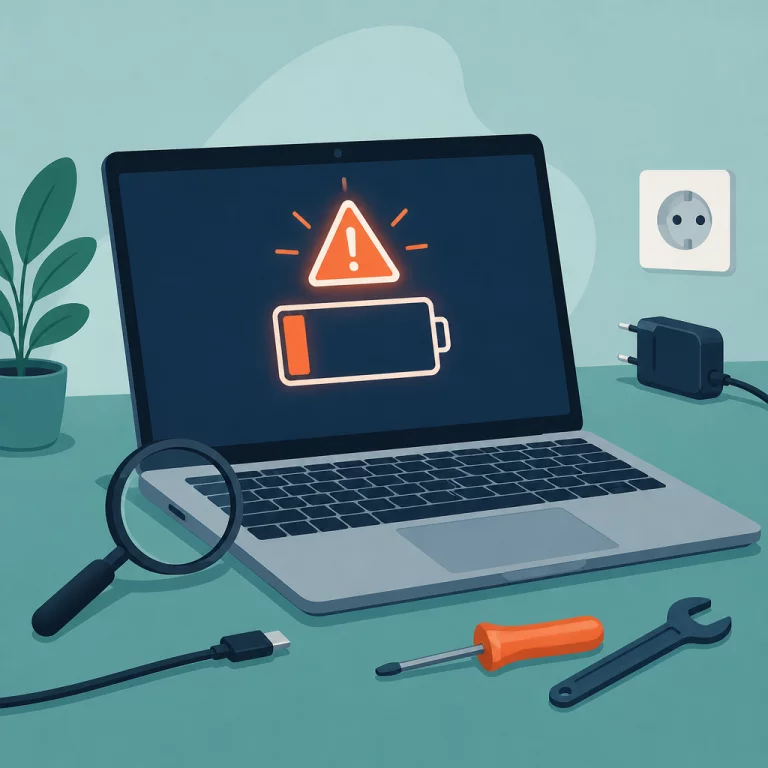
Ошибка No bootable device: что это и как исправить
No bootable device на ноутбуке: что означает ошибка, почему BIOS не видит диск и как восстановить загрузку Windows шаг за шагом.
Ноутбук включается, вентилятор крутится, а вместо рабочего стола на черном экране появляется надпись No bootable device. Insert boot media and press any key to try again. И все, дальше ничего не происходит. Для многих это выглядит как приговор диску, хотя причина часто гораздо проще: BIOS ноутбука просто не может найти устройство, с которого нужно грузить систему.
Коротко о главном
No bootable device это сообщение BIOS о том, что он не нашёл загрузочное устройство, а не приговор диску. Отключите флешки и внешние диски, проверьте порядок загрузки, снимите Fast Boot и Secure Boot. Если диск не виден в Storage Information, дело в подключении или самом накопителе. Загрузчик Windows восстанавливают с установочной флешки командами bootrec /fixmbr, /fixboot и /rebuildbcd.
- No bootable device это сообщение BIOS о том, что он не нашел загрузочное устройство, а не диагноз о поломке диска.
- Сначала отключите все флешки и внешние диски и проверьте порядок загрузки в BIOS, это решает большинство случаев.
- Если диск не виден даже в Storage Information, вероятна физическая проблема с подключением или самим накопителем.
- Отключение Fast Boot и Secure Boot нередко возвращает системе возможность увидеть загрузчик.
- Загрузчик Windows чинится с установочной флешки командами bootrec /fixmbr, /fixboot и /rebuildbcd.
- Если ошибка держится после всех проверок, а chkdsk находит массу сбоев, дешевле и быстрее переустановить систему.
- При подозрении на физическую неисправность диска не разбирайте ноутбук на свой страх и риск, особенно пока действует гарантия, лучше сразу обратиться в сервис.
Разберемся, что означает эта ошибка, почему она возникает на ноутбуке при загрузке и что делать по шагам, начиная с самых простых проверок и заканчивая случаями, когда без переустановки Windows или похода в сервис не обойтись.
Что означает ошибка No bootable device?
No bootable device появляется на этапе POST, еще до того, как начинает грузиться Windows. Это сообщение самой материнской платы, а точнее прошивки BIOS или UEFI: она проверила все известные ей накопители по очереди и не нашла ни одного, где лежит загрузчик операционной системы.
Важно понимать, что эта надпись не означает автоматически "диск умер". Она означает ровно то, что написано: сейчас, в этот момент, система не видит загрузочное устройство. Причин у этого может быть с десяток, и добрая половина из них лечится за пять минут без единой отвертки.
Основные причины: почему ноутбук не видит загрузочное устройство
Чаще всего дело в одном из следующих сценариев.
- В порт USB воткнута флешка или подключен внешний диск, и BIOS пытается загрузиться именно с них, а не с системного накопителя.
- В настройках Boot Order системный диск стоит не первым или вовсе исключен из списка загрузки.
- Диск отключился на уровне контроллера: сбился режим AHCI, включился RAID, слетела настройка Secure Boot.
- Поврежден загрузчик Windows, например после неудачного обновления, сбоя питания во время работы или неправильной установки второй системы рядом с первой.
- Диск физически не определяется: разболтался разъем, отошел шлейф, начались проблемы с самим накопителем.
- После переустановки Windows установщик записал систему в схеме, которая не совпадает с режимом загрузки ноутбука (Legacy вместо UEFI или наоборот).
Ниже пройдем по этим причинам по порядку, от самых безобидных к более серьезным.
Отключите внешние накопители: флешки, диски, карты памяти
Первое, что стоит сделать, звучит почти обидно просто: выключить ноутбук, вытащить из портов все флешки, внешние жесткие диски, извлечь карты памяти из картридера, если он есть, и включить снова.
Дело в том, что многие ноутбуки по умолчанию пытаются загрузиться с USB-накопителя раньше, чем с внутреннего диска. Если во время включения в порту оказалась флешка без загрузочных файлов или с чужой структурой разделов, BIOS упирается именно в нее и не идет дальше проверять системный диск. Такое особенно часто случается, если недавно с этой флешки ставили Windows или запускали какую-то livecd-утилиту, а потом забыли ее вынуть.
Если после отключения всех внешних устройств ноутбук загрузился штатно, проблема была именно в этом, и дальнейшие шаги можно пропустить.
Проверьте порядок загрузки (Boot Order) в BIOS или UEFI
Если флешек и дисков в портах не было, а ошибка осталась, идем в настройки прошивки. Как именно попасть в BIOS на конкретной модели ноутбука, обычно нужна отдельная клавиша при включении, подробно расписано в материале Как зайти в BIOS и загрузиться с флешки, здесь остановимся на самой проверке.
Внутри найдите раздел Boot или Boot Order. Там показан список устройств в том порядке, в котором BIOS будет пробовать с них загрузиться. Если первым в списке стоит USB-накопитель, сетевая загрузка или CD/DVD, а внутренний диск ноутбука вообще отсутствует в перечне или задвинут в конец, ошибка объясняется именно этим.
Переставьте системный диск (обычно он называется по модели, например Samsung SSD 970 или просто Windows Boot Manager) на первое место и сохраните настройки, чаще всего клавишей F10. Ноутбук перезагрузится и попробует стартовать заново.
Отдельный случай, когда список Boot Order пуст или в нем нет ни одного накопителя, разберем чуть ниже.
Проверьте, видит ли BIOS жесткий диск или SSD
Если в разделе Boot накопителя нет вообще, следующий шаг, обычно находится в разделе Main, Storage Information или System Information, посмотреть, определяет ли BIOS диск на уровне контроллера как таковой, отдельно от загрузки.
Если диск в этом разделе виден, но с загрузки все равно не грузится, скорее всего дело в поврежденном загрузчике, и стоит переходить к разделу про его восстановление.
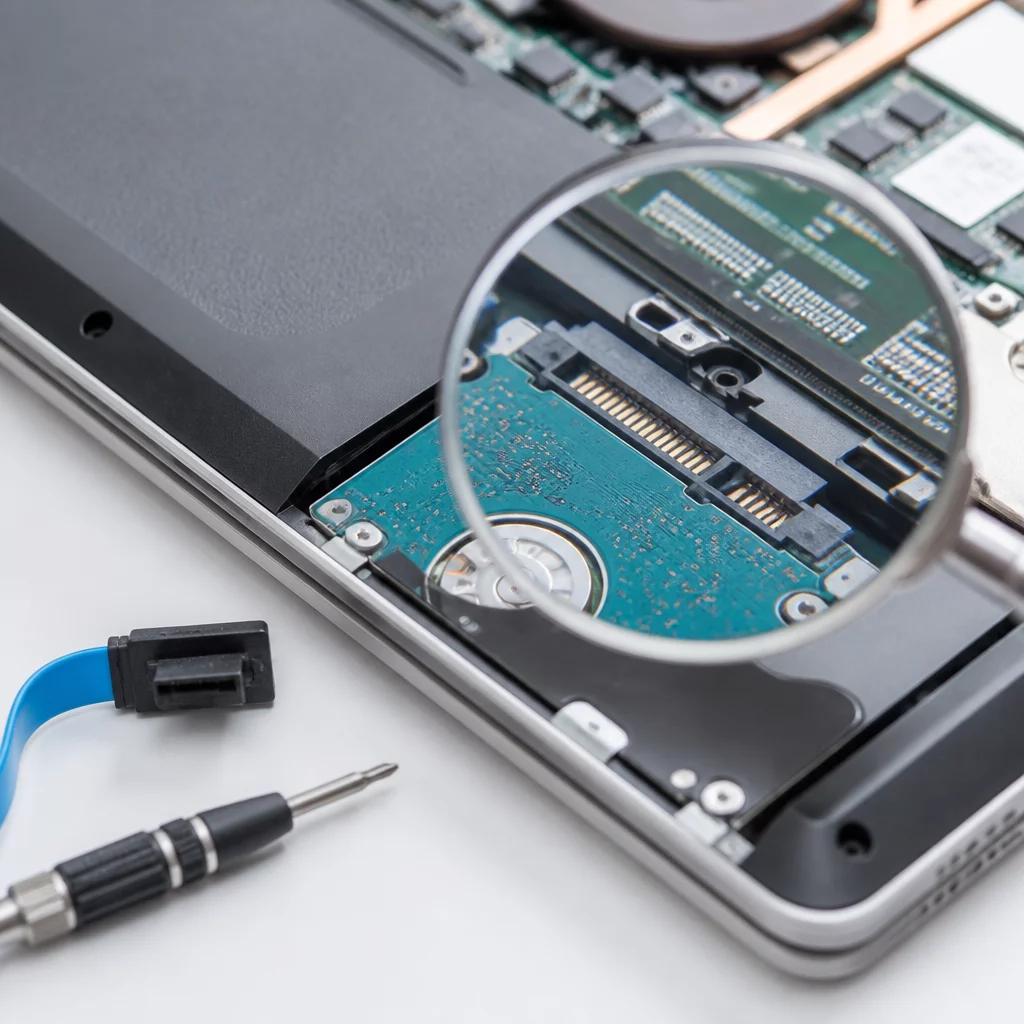
Если диска нет и здесь тоже, а буквально накануне ноутбук работал нормально, дело может быть в физическом контакте: слегка отошел шлейф SATA, разболтался разъем M.2, или начались проблемы с самим накопителем. Самостоятельно разбирать корпус ради проверки контактов стоит только в том случае, если вы уверены в своих силах и не боитесь потерять гарантию: перед этим ноутбук нужно полностью выключить из сети и, если такая возможность есть, снять аккумулятор. В остальных случаях логичнее сразу обратиться к мастеру, чем рисковать залезть внутрь и сместить что-то еще.
Отключите Fast Boot и Secure Boot
Еще одна частая причина, особенно на ноутбуках с UEFI, две функции, которые призваны ускорить и обезопасить загрузку, а на практике иногда мешают именно ей.
Fast Boot сокращает проверки при старте и может пропускать часть устройств, из-за чего диск временно как будто пропадает из виду. Secure Boot проверяет цифровую подпись загрузчика и блокирует все, что ей не соответствует, включая иногда и штатный загрузчик Windows после какого-то сбоя или смены режима диска.
В разделе Boot или Security отключите обе опции по очереди, каждый раз сохраняя настройки и пробуя перезагрузиться. Если после отключения Secure Boot ноутбук стартовал, но вы позже переустанавливали Windows или ставили вторую систему, можно вернуть эту функцию обратно уже после успешной загрузки, современная Windows 10 и 11 с ней прекрасно работают.
Восстановите загрузчик Windows через установочную флешку
Если диск виден в BIOS, но система с него все равно не стартует, дело почти наверняка в поврежденном загрузчике. Здесь понадобится установочная флешка с Windows, ее можно сделать на другом компьютере через официальную утилиту Media Creation Tool.
Загрузитесь с этой флешки (в Boot Order на время выставьте ее первой), в окне установки выберите не "Установить", а "Восстановление системы" внизу слева. Дальше путь такой: Диагностика, Дополнительные параметры, Командная строка. В открывшемся окне по очереди введите:
``` bootrec /fixmbr bootrec /fixboot bootrec /rebuildbcd ```
Каждая команда решает свою часть проблемы: восстанавливает главную загрузочную запись, чинит загрузочный сектор и заново собирает конфигурацию загрузки, находя установленные системы Windows на диске. После выполнения всех трех команд извлеките флешку, верните в BIOS первым системный диск и перезагрузите ноутбук.
Если вместо ручных команд у вас есть возможность и время, тот же результат нередко дает автоматический пункт "Восстановление при загрузке" в том же меню Диагностика, он делает похожие вещи без ручного ввода.
Проверьте режим работы диска: AHCI, IDE или RAID
Отдельная и не самая очевидная причина ошибки, режим работы контроллера накопителя в BIOS вдруг изменился, например после сброса настроек или обновления прошивки. Windows устанавливается под конкретный режим (обычно AHCI, на некоторых системах RAID) и при смене этого режима без подготовки часто вообще перестает грузиться, хотя сам диск с точки зрения BIOS остается на месте и исправен.
Зайдите в раздел Configuration или Advanced и посмотрите, какой режим стоит сейчас для SATA. Если система была установлена при AHCI, а сейчас стоит IDE или RAID, верните AHCI и попробуйте загрузиться заново. Менять режим в обратную сторону без крайней необходимости не стоит, это тот случай, когда "если работает, не трогай" действительно верен.
Когда без переустановки Windows не обойтись?
Команды bootrec и восстановление при загрузке помогают, если сама Windows на диске цела, а сломан только механизм ее запуска. Но бывает, что файловая система повреждена глубже, например из-за жестких перезагрузок при обновлениях или сбойных секторов, и восстановление загрузчика ничего не меняет.
Если после нескольких попыток bootrec ошибка no bootable device возвращается снова и снова, а команда chkdsk из той же командной строки находит массу ошибок на диске, разумнее переустановить систему заново. Как это сделать аккуратно, с сохранением важных файлов там, где это возможно, описано отдельно Как переустановить Windows без потери файлов. Отдельный нюанс здесь, если ноутбук раньше был на MBR, а установщик пытается поставить систему в режиме GPT (или наоборот), тоже вылезет похожая ошибка уже на этапе установки, и накопитель перед установкой придется переразметить.
Когда нужна диагностика в сервисном центре?
Если вы прошли все шаги выше, диск в BIOS не появляется ни в разделе Boot, ни в Storage Information, а до этого ноутбук не падал, не заливался и не переезжал в сумке без чехла, стоит задуматься о физической проблеме с накопителем или его подключением. Такое встречается не так уж редко, особенно на моделях, где SSD крепится небольшим разъемом без дополнительной фиксации.
Здесь самостоятельная диагностика упирается в потолок: без разборки и специального оборудования не отличить отошедший контакт от умирающего накопителя. Разборка корпуса своими силами связана с риском потерять гарантию, если она еще действует, поэтому для ноутбука на гарантии логичнее сразу обратиться в сервис производителя. Если гарантии уже нет, а вы решите открыть корпус сами, обязательно полностью обесточьте ноутбук и, если конструкция это позволяет, снимите аккумулятор перед началом работ.
Есть и смежные ситуации, которые внешне выглядят похоже, но причина в другом: например, если ноутбук вообще не подает признаков жизни, а не просто не находит диск, стоит сначала исключить проблемы с питанием, подробнее об этом в материале Ноутбук не включается: что проверить по порядку.
Часто задаваемые вопросы
Что означает ошибка No bootable device на ноутбуке? Эта надпись появляется на этапе POST, до старта Windows, и означает, что BIOS или UEFI не нашли устройство, с которого можно загрузиться. Причина не всегда в поломке: часто система просто ищет загрузчик не на том диске или ее не устраивает текущий порядок загрузки.
Почему ноутбук пишет No bootable device после переустановки Windows? Обычно это значит, что установщик записал загрузочные файлы, но в BIOS остался старый порядок загрузки или включен режим, несовместимый со схемой диска, MBR вместо GPT или наоборот. Зайдите в BIOS, откройте раздел Boot и убедитесь, что первым в списке стоит именно внутренний диск ноутбука, а не USB-флешка с установщиком.
Как убрать No bootable device, если в BIOS диск вообще не виден? Если в разделе Boot или Storage Information список накопителей пуст, дело в подключении или в самом диске: у части ноутбуков со временем отходит шлейф или разъем SSD. В такой ситуации самостоятельно ничего не переустановить, нужна разборка и диагностика в сервисе, чтобы понять, жив диск или нет.
Помогает ли сброс настроек BIOS при ошибке No bootable device? Иногда да, особенно если ошибка связана со сбитым режимом диска, AHCI или RAID, или включенным Secure Boot, который блокирует нестандартный загрузчик. Сброс к заводским настройкам в разделе Exit BIOS вернет эти параметры к значениям по умолчанию, но не восстановит сам загрузчик, если он поврежден.
Можно ли восстановить систему без переустановки Windows? Да, если сам Windows на диске цел, а поврежден только загрузчик. Загрузитесь с установочной флешки, выберите Восстановление системы, затем Диагностика и Восстановление при загрузке: команды bootrec /fixmbr, bootrec /fixboot и bootrec /rebuildbcd в редких случаях приходится вводить вручную через командную строку.