Почему греется ноутбук и как это исправить
Почему сильно греется ноутбук: пыль, высохшая термопаста, фоновые программы или слабое охлаждение. Разбираем причины перегрева и как снизить температуру дома.
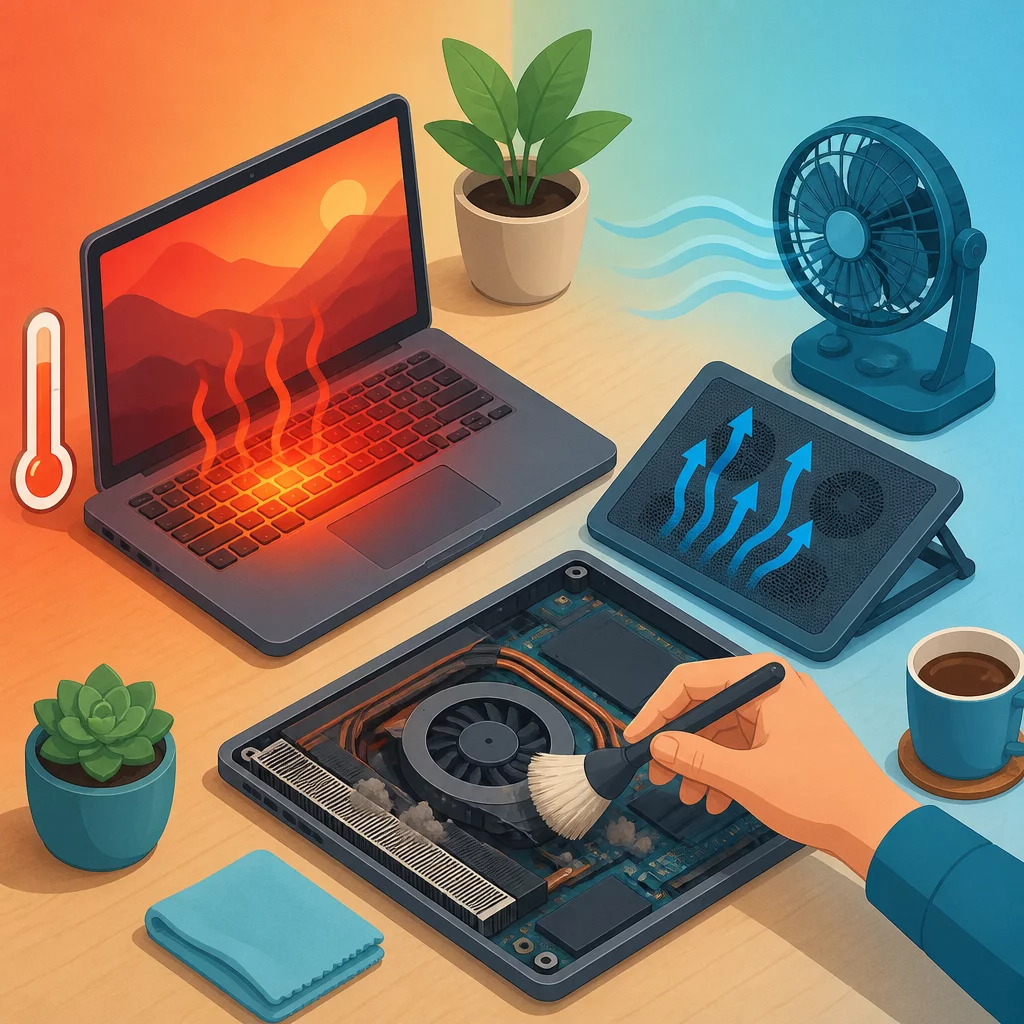
Ноутбук нагревается почти всегда, и сам по себе тёплый корпус это не поломка, а нормальная работа процессора и видеокарты под нагрузкой. Вопрос не в том, греется ли устройство, а в том, насколько сильно и как долго. Если клавиатура становится горячей уже через пару минут после включения, вентилятор ревёт на полную даже в простое, а ноутбук иногда выключается сам, речь уже о перегреве, и его стоит разобрать по причинам, а не просто перезагружать компьютер и надеяться, что пройдёт само.
Коротко о главном
Тёплый корпус под нагрузкой нормален, а вот горячая клавиатура в простое, постоянный рёв кулера и самопроизвольные выключения говорят о перегреве. Чаще всего виновата пыль в системе охлаждения, на втором месте высохшая термопаста, её меняют раз в год-два. Проверьте и диспетчер задач: вирусы-майнеры греют не хуже забитого кулера. Мешают также мягкая поверхность и жара в комнате.
- Тёплый корпус под нагрузкой - это норма, а вот горячая клавиатура в простое, постоянный рёв кулера и самопроизвольные выключения - уже признаки перегрева.
- Самая частая причина - пыль в системе охлаждения, вторая по частоте - высохшая термопаста, которую стоит менять примерно раз в год-два.
- Диспетчер задач стоит проверить в первую очередь: лишние процессы и вирусы-майнеры греют ноутбук не хуже забитого кулера.
- Мягкая поверхность, жаркое помещение и слабое охлаждение в тонких моделях тоже дают перегрев без всякой поломки.
- Разборка ноутбука для чистки или замены термопасты требует отключения от сети и снятия батареи, а на гарантийном устройстве может привести к её потере.
- Если перегрев не проходит после чистки и замены пасты, а вентилятор шумит с посторонними звуками, дальше без сервисного центра не обойтись.
Как понять, что ноутбук перегревается: основные признаки
Есть несколько признаков, по которым перегрев узнаётся без всякой диагностики. Корпус в районе клавиатуры или снизу становится горячим на ощупь буквально через несколько минут работы. Вентилятор постоянно шумит на максимальных оборотах, даже когда открыт только браузер с парой вкладок. Ноутбук начинает заметно тормозить: видео дёргается, игры проседают по кадрам, курсор двигается рывками. В крайних случаях устройство просто отключается без предупреждения, будто сел аккумулятор, хотя батарея заряжена.
Отдельно стоит следить за температурой процессора: её можно посмотреть в специальной утилите или хотя бы примерно оценить через диспетчер задач по загрузке ядер. Если хочется разобраться в цифрах подробнее и понять, какие значения считаются нормальными, а какие уже критическими, у нас есть отдельный материал про температуру процессора. Если хотя бы два-три признака совпадают, дальше разбираем возможные причины по порядку, от самой частой к более редким.
Пыль в системе охлаждения: самая частая причина
Чаще всего причина перегрева банальна: система охлаждения забита пылью. Кулер прогоняет воздух через радиатор с тепловыми трубками, и если решётка и лопасти вентилятора покрыты слоем пыли и шерсти, воздух перестаёт нормально проходить. Радиатор превращается в подобие термоса: тепло от процессора отводится, но дальше ему некуда деваться, оно просто копится внутри корпуса.
Заметить это несложно: вентиляционные отверстия ноутбука на дне и по бокам выглядят серыми или забиты видимым пухом, а из решётки выдува почти не чувствуется тёплый воздух даже при явно работающем кулере. Обычно этого хватает, чтобы объяснить и постоянный шум, и рост температуры на 10-15 градусов по сравнению с чистым ноутбуком.
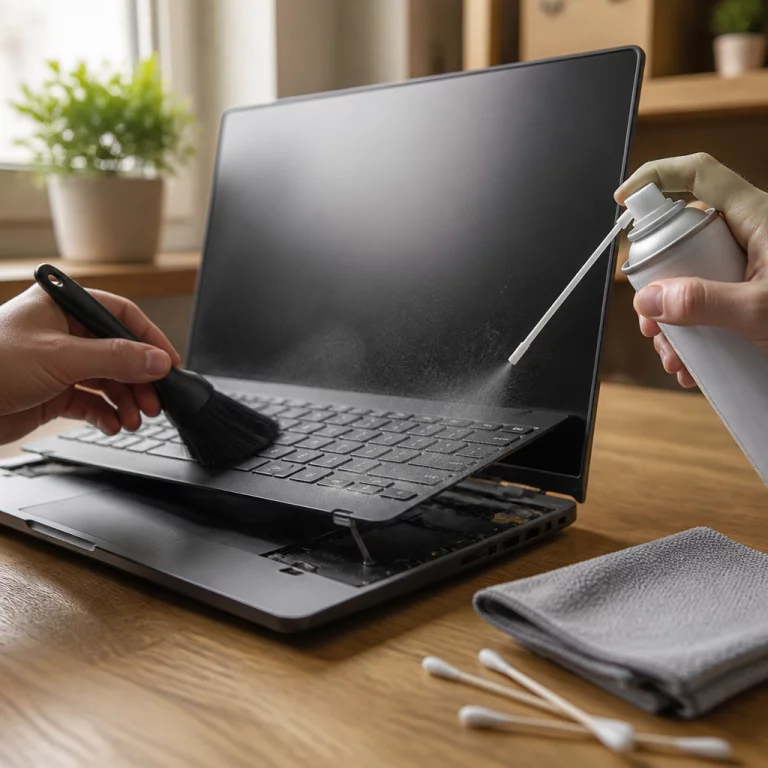
Решение здесь простое и почти всегда эффективное - почистить систему охлаждения от пыли. Мы подробно разбирали, как это сделать своими руками без риска что-то сломать, в отдельной статье про то, как почистить ноутбук от пыли. Если разборка кажется сложной или пугает, чистку можно доверить сервисному центру.
Высохшая термопаста и когда её нужно менять
Между процессором и радиатором лежит тонкий слой термопасты, который заполняет микронеровности и передаёт тепло от чипа к металлу. Со временем паста высыхает, теряет пластичность и покрывается трещинами, а тепловой контакт ухудшается. Итог тот же, что и с пылью: процессор греется сильнее, хотя система охлаждения формально исправна и чистая.
Термопаста высыхает быстрее в ноутбуках, которые часто работают под серьёзной нагрузкой: игры, монтаж видео, рендер. В среднем производители и сервисные центры советуют менять пасту раз в один-два года, а при активной эксплуатации под нагрузкой - примерно раз в год. Если после чистки от пыли температура почти не снизилась, дело, скорее всего, именно в термопасте.
Замена термопасты требует разборки ноутбука и снятия радиатора, поэтому здесь стоит сразу сказать о двух вещах. Перед любой разборкой ноутбук обязательно отключают от питания и, если позволяет конструкция, вынимают аккумулятор - работа с включённым или заряженным устройством опасна и может повредить компоненты. И второе: вскрытие корпуса на устройстве, которое ещё на гарантии, обычно её аннулирует, поэтому в таком случае разумнее обратиться в сервис, а не проводить процедуру самостоятельно.
Слишком много запущенных программ и фоновых процессов
Нагрев не всегда связан с механикой. Иногда процессор просто постоянно занят, хотя пользователь не запускал ничего тяжёлого. За это отвечают фоновые процессы: автообновление операционной системы, синхронизация с облачным хранилищем, антивирусное сканирование по расписанию, десяток вкладок браузера, каждая из которых грузит видео или рекламные скрипты.
Проверить это легко через диспетчер задач и фоновые процессы: открыть вкладку "Процессы", отсортировать по загрузке CPU и посмотреть, что стабильно держит нагрузку выше 10-20% даже в простое. Часто там обнаруживаются программы, о существовании которых пользователь и не вспоминал - установленные когда-то утилиты, которые сами добавили себя в автозагрузку. Отключение лишнего в автозапуске и закрытие неиспользуемых вкладок нередко снижает температуру на несколько градусов без всякого железа.
Требовательные игры и тяжёлые приложения
Есть случаи, когда греется совершенно исправный ноутбук просто потому, что делает тяжёлую работу. Современные игры, 3D-редакторы, монтаж видео в высоком разрешении, рендеринг - всё это заставляет процессор и видеокарту работать на пределе возможностей, и в такие моменты повышенная температура это ожидаемое поведение, а не поломка.
Проблема начинается, если ноутбук изначально не был рассчитан на такую нагрузку: бюджетные и ультратонкие модели часто оснащены слабой системой охлаждения, которая справляется с офисными задачами, но не с играми на высоких настройках. Тут снизить графические настройки, ограничить частоту кадров или включить режим энергосбережения помогает больше, чем любая чистка. Если после игровой сессии температура стабильно доходит до критических значений и включается троттлинг процессора - принудительное снижение частоты, чтобы избежать перегрева, - это тоже признак, что охлаждению ноутбука не хватает мощности под такие задачи.
Ноутбук стоит на мягкой поверхности или в жарком помещении
Даже у полностью исправного ноутбука со свежей термопастой перегрев может случиться из-за банальных внешних условий. Ноутбук на кровати или на коленях - классическая ситуация: одеяло, плед или ткань джинсов перекрывают воздухозаборники на нижней панели, и воздух просто не попадает внутрь корпуса. Кулер продолжает крутиться, но гонять уже почти нечего.
Похожим образом действует и высокая температура в помещении. Летом или рядом с батареей отопления воздух, который забирает система охлаждения, сам по себе тёплый, и радиатору сложнее отдавать тепло. В такой ситуации даже исправный ноутбук будет работать на 5-10 градусов горячее, чем в прохладной комнате.
Решение здесь не требует никакого ремонта: работать на твёрдой ровной поверхности, где ничего не перекрывает низ корпуса, следить, чтобы рядом не было батарей и прямого солнца, и по возможности взять охлаждающую подставку для ноутбука с дополнительными вентиляторами, если приходится часто работать в жару.
Неисправность вентилятора и тепловых трубок
Если чистка и замена термопасты не помогли, а кулер ноутбука шумит со странным звуком - треском, свистом или неровным гудением, - вероятно, дело в самой системе охлаждения. Вентилятор ноутбука со временем изнашивается или ломается: подшипник начинает люфтить, лопасти могут деформироваться, а крыльчатка теряет обороты под нагрузкой, хотя по звуку кажется, что она работает на полную.
Отдельная история - тепловые трубки системы охлаждения. Это тонкие медные трубки с испаряющейся внутри жидкостью, которые отводят тепло от процессора к радиатору. Со временем, особенно после падений или сильных ударов, трубка может деформироваться или разгерметизироваться, и тогда она перестаёт нормально проводить тепло, даже если сам вентилятор крутится исправно. Диагностировать это в домашних условиях сложно, обычно вывод делают методом исключения: пыли нет, паста свежая, а температура всё равно высокая.
Вирусы и майнеры, которые незаметно грузят процессор
Отдельная и не самая очевидная причина - вредоносное программное обеспечение. Вирус-майнер грузит процессор незаметно для пользователя: криптовалютные майнеры маскируются под системные процессы и постоянно держат нагрузку на CPU или видеокарту в фоне, пока владелец ноутбука уверен, что просто листает страницы в интернете. Ноутбук при этом греется и шумит вентилятором, даже когда открыт только текстовый редактор.
Заподозрить такое можно, если в диспетчере задач видна высокая загрузка процессора от процесса с непонятным или системным на первый взгляд названием, а закрыть его через обычное завершение задачи не получается - процесс тут же запускается снова. В таком случае помогает полная проверка антивирусом со свежими базами, а при сомнениях - проверка ещё одной альтернативной утилитой: не всякий антивирус ловит все виды майнеров.
Что сделать прямо сейчас, чтобы снизить температуру?
Если перегрев уже беспокоит, вот с чего стоит начать, не дожидаясь визита в сервис:
- Закрыть лишние вкладки браузера и проверить автозагрузку через диспетчер задач.
- Убедиться, что ноутбук стоит на твёрдой ровной поверхности, а вентиляционные отверстия ничем не перекрыты.
- Проверить помещение: убрать ноутбук подальше от батарей отопления и прямых солнечных лучей.
- Запустить полную проверку антивирусом, если загрузка процессора высокая без видимой причины.
- При явных признаках забитого пылью кулера почистить систему охлаждения; порядок действий описан в статье про то, как почистить ноутбук от пыли.
- Использовать охлаждающую подставку как дополнительную меру, а не как замену чистке.
Эти шаги не требуют вмешательства в железо и обычно снижают температуру уже за один вечер, если причина в пыли, фоновой нагрузке или условиях использования.
Когда перегрев нельзя решить самому и пора в сервис?
Есть ситуации, где домашних мер уже недостаточно. Если ноутбук греется и выключается даже после чистки и замены термопасты, если самопроизвольное выключение ноутбука повторяется регулярно, а вентилятор издаёт посторонние звуки, которые не пропадают после обслуживания - это повод отнести устройство специалистам. Такие симптомы часто говорят о неисправности самого вентилятора, повреждённой тепловой трубке или проблемах с материнской платой, а с этим уже не справиться подручными средствами.
Отдельно стоит обратиться в сервис, если ноутбук ещё на гарантии: самостоятельная разборка обычно эту гарантию аннулирует. И если после всех проверок температура остаётся высокой, а причина так и не найдена, диагностика в сервисном центре с разборкой и тестированием компонентов обойдётся дешевле, чем риск довести перегрев до выхода из строя процессора или материнской платы.
Часто задаваемые вопросы
Почему ноутбук греется, даже если им почти не пользуются? Даже в простое процессор нагружают фоновые процессы: обновления Windows, антивирус, синхронизация облака, открытые вкладки браузера. Иногда причина серьёзнее: скрытый майнер или вирус, который постоянно держит нагрузку на CPU.
Опасен ли постоянный перегрев для ноутбука? Кратковременный нагрев под нагрузкой не страшен, но если ноутбук постоянно работает на высокой температуре, это ускоряет высыхание термопасты, износ вентилятора и деградацию батареи.
Как часто нужно менять термопасту в ноутбуке? В среднем раз в 1-2 года. Если ноутбук часто используется под нагрузкой (игры, рендеринг, монтаж видео), термопасту стоит менять чаще, примерно раз в год.
Можно ли пользоваться ноутбуком на кровати или держать на коленях? Лучше избегать: мягкая поверхность перекрывает вентиляционные отверстия на нижней панели, и воздух перестаёт нормально проходить через систему охлаждения. Для работы на диване стоит взять твёрдую подставку или столик.
Помогает ли охлаждающая подставка с вентиляторами от перегрева? Она снижает температуру на несколько градусов за счёт дополнительного обдува снизу, но не решает проблему забитого пылью кулера или высохшей термопасты. Это дополнительная мера, а не замена чистки.
Что делать, если ноутбук выключается сам во время игры или работы? Скорее всего это защитное отключение при критической температуре процессора. Проверьте температуру в диспетчере задач или специальной утилите, снизьте нагрузку и как можно скорее почистите систему охлаждения от пыли.