Как выбрать ноутбук для работы и учёбы
Какой ноутбук выбрать для работы и учёбы: сколько нужно оперативной памяти, какой процессор и экран брать и когда нужна дискретная видеокарта.

Витрина любого магазина электроники сейчас пестрит десятками почти одинаковых с виду ноутбуков, и разница в характеристиках на первый взгляд не говорит ни о чём. Один продавец советует брать модель помощнее "про запас", другой уверяет, что для офиса хватит самого простого варианта. На деле выбор ноутбука для работы и учёбы строится на нескольких понятных критериях, и разобраться в них можно за десять минут, даже если раньше вы никогда не читали характеристики техники.
Коротко о главном
Ноутбук для работы и учёбы выбирают под реальные задачи: офису и учёбе хватит процессора на 4-6 ядер, расчётам и 3D-моделированию нужно 6-8. Оперативной памяти берите 16 ГБ вместо 8, накопитель только SSD от 256 ГБ. Дискретная видеокарта нужна для монтажа, 3D и САПР. Диагональ, вес и автономность подбирают под место работы.
- Отталкивайтесь от реальных задач, а не от абстрактного запаса мощности на будущее.
- Для офиса и учёбы хватит процессора с 4-6 ядрами, для расчётов и 3D-моделирования нужно 6-8.
- 16 ГБ оперативной памяти комфортнее 8 ГБ, особенно если модуль потом нельзя будет докупить.
- SSD от 256 ГБ - разумный минимум, HDD в качестве системного диска брать не стоит.
- Дискретная видеокарта нужна не для офисных задач, а для 3D, монтажа видео и САПР-программ.
- Диагональ, вес и автономность выбирайте под то, где чаще работаете: за столом или в дороге.
- Экономить лучше на топовом процессоре и видеокарте для игр, а не на памяти и экране.
Для каких задач нужен ноутбук: работа, учёба или и то и другое
Прежде чем смотреть характеристики, стоит честно ответить на вопрос: что конкретно вы будете делать на ноутбуке чаще всего. Для набора текстов, работы с почтой, таблиц и видеозвонков подойдёт практически любая современная модель среднего уровня. Совсем другое дело, если в работе есть монтаж видео, обработка больших массивов данных, программирование с компиляцией проектов или трёхмерное моделирование - тут запросы к железу вырастают заметно.
Студенту чаще всего нужен ноутбук для лекций, курсовых, презентаций и редких специализированных программ по профилю обучения. Удалённому сотруднику важны надёжная связь по видео, комфортная работа в браузере с десятками вкладок и стабильная батарея, если рабочий день проходит не только дома. Если задачи совсем лёгкие - конспекты, чтение, просмотр записанных лекций, - для части сценариев обучения хватит и планшета, а полноценный ноутбук стоит брать уже под более серьёзную нагрузку. Держите в уме реальный сценарий использования, а не абстрактный "запас на будущее" - переплата за мощность, которая не пригодится, случается едва ли не чаще, чем нехватка производительности.
| Сценарий | Типичные задачи | Что нужно от техники |
|---|---|---|
| Офисная работа | Тексты, почта, таблицы, видеозвонки | Любая современная модель среднего уровня |
| Тяжёлые задачи | Монтаж видео, трёхмерное моделирование, компиляция | Запросы к железу заметно вырастают |
| Учёба | Лекции, курсовые, презентации | Специализированные программы по профилю |
| Удалённая работа | Видеосвязь, десятки вкладок в браузере | Надёжная связь и стабильная батарея |
| Самое лёгкое | Конспекты, чтение, записанные лекции | Для части сценариев хватит планшета |
Процессор: сколько ядер и какая частота нужны на самом деле
Процессор определяет, насколько быстро ноутбук справляется с параллельными задачами: десятками открытых вкладок, фоновой синхронизацией, видеозвонком поверх работы в таблицах. Для офисных задач и учёбы достаточно современного процессора с 4-6 ядрами - таких моделей на рынке большинство, и они закрывают потребности подавляющей части пользователей.
Если работа связана с тяжёлыми расчётами, программированием, обработкой видео или запуском нескольких виртуальных машин одновременно, нужны процессоры с 6-8 производительными ядрами и более высокой частотой. При выборе ориентируйтесь не только на маркетинговое название линейки, но и на актуальное поколение чипа: старая модель топового уровня часто проигрывает свежей из среднего сегмента. Подробнее о том, как читать характеристики и не переплачивать за ненужные функции, разобрано в отдельном материале про то, как выбрать процессор.
Оперативная память: хватит ли 8 ГБ или нужно 16
Оперативная память отвечает за то, сколько программ и вкладок браузера можно держать открытыми одновременно без подтормаживаний. Для базового сценария - почта, документы, десяток вкладок, видеозвонок - 8 ГБ обычно достаточно. Но современные браузеры и офисные пакеты стали заметно прожорливее за последние годы, и запас в 16 ГБ на практике ощущается спокойнее: система реже уходит в подкачку, переключение между приложениями происходит без задержек.
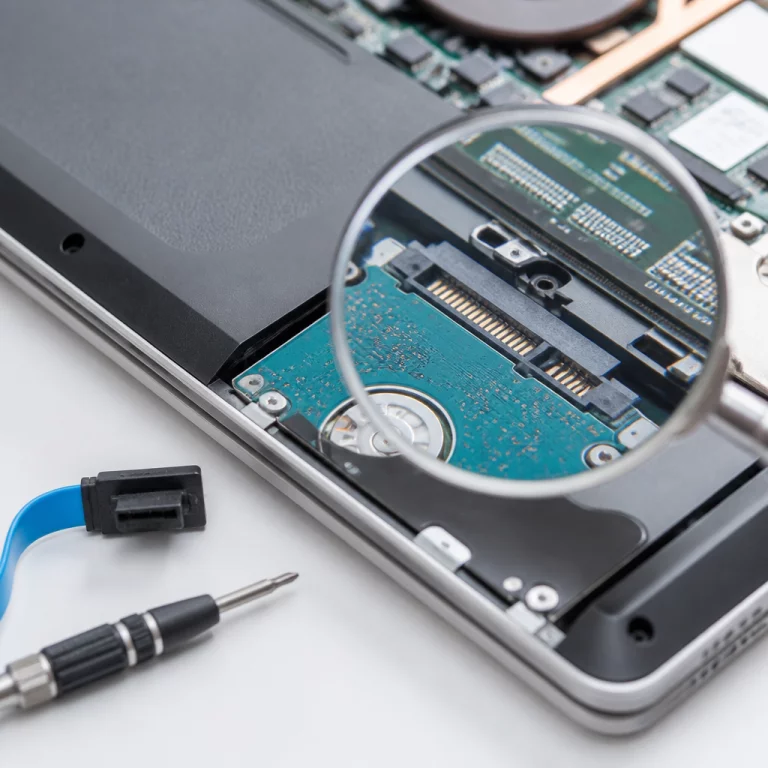
Отдельный момент - возможность апгрейда. У части ультратонких моделей память впаяна в плату и не подлежит замене вообще, поэтому докупить её позже не получится. Если бюджет позволяет, разумнее сразу взять 16 ГБ, чем экономить на старте и упереться в потолок производительности через год. Если самостоятельно вскрыть корпус для установки модуля памяти всё же придётся, важно помнить: это может лишить устройство гарантии производителя, а перед любой работой с внутренностями ноутбука его обязательно выключают из сети и вынимают батарею, если она съёмная. Как рассчитать нужный объём под конкретные задачи и программы, подробно разбирает статья о том, сколько нужно ОЗУ.
Накопитель: почему SSD, а не HDD, и какой объём брать
Тип накопителя влияет на ощущения от работы едва ли не сильнее процессора. SSD загружает систему и программы в разы быстрее классического жёсткого диска, меньше греется и не боится тряски при переноске в сумке. Сегодня практически все актуальные модели ноутбуков комплектуются именно SSD, и рассматривать вариант с HDD в качестве основного диска смысла нет - разница в комфорте слишком заметна.
По объёму для работы с документами, почтой и учебными материалами хватает 256 ГБ, особенно если активно пользуетесь облачными хранилищами. Если планируете хранить локально много фото, видео или объёмные проекты, берите модели от 512 ГБ. HDD как дополнительный диск для архивов ещё имеет смысл при очень ограниченном бюджете, но в качестве системного накопителя его лучше не рассматривать вовсе.
Экран: диагональ, разрешение и тип матрицы
Диагональ экрана - это в первую очередь вопрос баланса между удобством и портативностью. Модели 15-16 дюймов дают больше рабочего пространства: удобнее работать с таблицами, документами в несколько окон, презентациями. Если ноутбук часто путешествует между домом, офисом и учебной аудиторией, компромиссом станет диагональ 13-14 дюймов - такие модели легче и компактнее.
Разрешение Full HD (1920x1080) на сегодня минимальный стандарт, ниже которого брать не стоит: текст на менее чётких экранах выглядит размытым, а работа с мелкими элементами интерфейса быстро утомляет глаза. Тип матрицы тоже важен - IPS даёт более естественную цветопередачу и широкие углы обзора по сравнению с бюджетными TN-панелями, что особенно заметно, если за экраном работают не в одиночку и часто показывают его коллегам или преподавателю.
Автономность и вес: важно, если ноутбук носят с собой
Если ноутбук почти всегда стоит на одном столе и подключён к розетке, автономность работы от батареи почти не имеет значения. Но для учёбы и удалённой работы вне дома этот параметр становится одним из ключевых: заряда должно хватать хотя бы на полноценный учебный день или рабочую сессию без ноутбука под мышкой в поисках розетки.
Ориентируйтесь на заявленное производителем время работы от батареи и делайте скидку в 20-30 процентов на реальные условия - яркий экран, активный Wi-Fi и видеозвонки расходуют заряд быстрее, чем тестовые сценарии в лабораторных условиях. Вес тоже стоит учитывать заранее: разница между 1,3 и 2 кг ощущается за день ношения в рюкзаке гораздо сильнее, чем кажется в магазине при коротком тесте на руках.
Видеокарта: когда без дискретной не обойтись
Для документов, таблиц, браузера, видеозвонков и подавляющего большинства учебных задач дискретная видеокарта не нужна вовсе - встроенной графики современного процессора вполне достаточно, а переплата за игровую видеокарту в такой сценарий закладывает лишние деньги без реальной пользы. Если же кроме работы ноутбук должен стабильно тянуть современные игры, требования к процессору, видеопамяти и охлаждению меняются сильно - какую конфигурацию искать в этом случае, разбирает статья о том, как выбрать игровой ноутбук.
Дискретная видеокарта становится необходимой, если в работе или учёбе есть 3D-моделирование, монтаж и цветокоррекция видео, серьёзная графическая обработка или специализированные программы вроде AutoCAD и 3ds Max. В этом случае важен не только сам факт наличия видеокарты, но и объём видеопамяти вместе с актуальностью модели: устаревший чип может не потянуть современные версии профессионального софта, даже формально соответствуя минимальным требованиям.
Порты, клавиатура и другие мелочи, которые портят или облегчают жизнь
Набор портов - тема, о которой вспоминают обычно уже после покупки, когда для подключения монитора или флешки нужен переходник. Перед покупкой сверьтесь со своим набором периферии: нужен ли полноразмерный HDMI для проектора на учёбе, хватает ли портов USB Type-C для докстанции, есть ли слот для карты памяти, если это важно для работы с фото.
Клавиатура заслуживает отдельного внимания, особенно если печатать приходится много и часто. Подсветка клавиш пригодится при работе вечером или в самолёте, а расстояние между клавишами и ход нажатия стоит проверить лично перед покупкой, если такая возможность есть - именно этот параметр труднее всего оценить по фотографиям и описанию в интернет-магазине. Шум вентиляторов при нагрузке тоже не мелочь: тихая система охлаждения особенно важна тем, кто часто работает в переговорных, библиотеках или на видеозвонках, где посторонний гул слышен собеседнику.
Ноутбук для работы и ноутбук для учёбы: в чём разница приоритетов
Формально требования к железу для офисной работы и учёбы во многом пересекаются, но расстановка приоритетов немного отличается. Для работы обычно важнее стабильность и автономность: устройство должно без сбоев держать видеозвонки, синхронизацию с корпоративными сервисами и долгий рабочий день без подзарядки. Для учёбы на первый план часто выходят вес и цена - студенческий бюджет ограничен, а носить ноутбук приходится ежедневно между парами.
Если ноутбук нужен одновременно для работы и учёбы - например, совмещаете подработку с обучением - ориентируйтесь на средний вариант: 8-16 ГБ памяти в зависимости от бюджета, SSD от 256 ГБ, экран Full HD 14-15 дюймов и автономность не менее 8 часов при обычной нагрузке. Такая конфигурация закрывает большинство сценариев без явного перекоса в сторону одной из задач.
Сколько стоит хороший ноутбук и как не переплатить?
Модель для офисных задач и учёбы можно подобрать в среднем ценовом сегменте, не связываясь с топовыми игровыми конфигурациями. Переплата чаще всего происходит там, где покупатель ориентируется на мощность, о которой прочитал в обзоре флагманской модели, вместо того чтобы отталкиваться от собственных задач.
Основные деньги разумнее вкладывать в объём оперативной памяти, качественный SSD и хороший экран - именно эти параметры сильнее всего влияют на ежедневный комфорт работы. А вот на топовом процессоре и дискретной видеокарте для игр можно сэкономить почти всегда, если только их не требует конкретная профессиональная программа. Ещё один рабочий способ не переплатить - смотреть на модели прошлого поколения: они часто продаются со скидкой, но по производительности почти не уступают актуальным аналогам.
Часто задаваемые вопросы
Сколько оперативной памяти нужно для работы и учёбы? Для браузера с десятком вкладок, офисных программ и видеозвонков хватает 8 ГБ. Если параллельно открыты тяжёлые таблицы, графические редакторы или несколько виртуальных машин, лучше сразу брать 16 ГБ: докупить память потом можно не на всех моделях.
Нужна ли дискретная видеокарта для офисной работы? Для документов, таблиц, браузера и видеозвонков дискретная видеокарта не нужна, встроенной графики процессора достаточно. Она понадобится, если в работе или учёбе есть 3D-моделирование, монтаж видео или САПР-программы вроде AutoCAD.
Какой процессор выбрать для ноутбука на учёбу? Для чтения, набора текстов, презентаций и веб-серфинга хватит бюджетного процессора с 4-6 ядрами. Если специальность связана с расчётами, программированием или 3D-моделированием, стоит смотреть на модели с 6-8 производительными ядрами и запасом мощности.
SSD или HDD выбрать для ноутбука? SSD почти всегда лучше: система и программы загружаются в разы быстрее, а сам ноутбук меньше нагревается и не боится тряски в сумке. HDD имеет смысл рассматривать только как дополнительный диск для хранения архивов, если бюджет совсем ограничен.
Какая диагональ экрана удобнее для работы? Для постоянной работы за столом удобнее 15-16 дюймов: больше рабочего пространства для таблиц и нескольких окон. Если ноутбук часто носят с собой, компромиссом станет диагональ 13-14 дюймов, она заметно легче и компактнее.
Сколько стоит хороший ноутбук для работы? Модель для офисных задач и учёбы можно подобрать в среднем ценовом сегменте, переплачивать за игровую видеокарту или топовый процессор не нужно. Основные деньги стоит вкладывать в объём оперативной памяти, SSD и качество экрана, а не в мощность, которая не будет использоваться.