Как почистить ноутбук от пыли
Как почистить ноутбук от пыли дома: без разборки и с разборкой, чем чистить кулер, нужна ли новая термопаста и как не потерять гарантию.
Пыль в ноутбуке накапливается незаметно, а потом в один день вентилятор начинает гудеть, как маленький пылесос, и корпус греется даже при открытом браузере с парой вкладок. Разберём, как почистить ноутбук от пыли самостоятельно: что можно сделать без разборки, когда стоит вскрыть корпус и что делать с термопастой, если уже добрались до кулера.
Коротко о главном
Ноутбук чистят от пыли раз в 6-12 месяцев, а при коврах, животных или работе на полу раз в 3-4 месяца. Поводы: громкий вентилятор, нагрев, просадка производительности и выключения под нагрузкой. Перед чисткой устройство выключают, отключают от питания и снимают батарею. Баллончик снимает верхний слой с решеток, плотный налет на радиаторе убирается только разборкой, которая на гарантии эту гарантию прекращает.
- Первые сигналы, что пора чистить ноутбук: громкий вентилятор, сильный нагрев, просадка производительности и самопроизвольные выключения под нагрузкой.
- Обычная периодичность - раз в 6-12 месяцев, но при животных, коврах или работе на полу лучше сократить интервал до 3-4 месяцев.
- Перед любой чисткой ноутбук выключают, отключают от питания и, если возможно, снимают батарею.
- Пылесос и баллончик со сжатым воздухом снимают верхний слой пыли с решёток, но плотный налёт на радиаторе убирается только разборкой.
- Термопасту стоит менять, если кулер уже снят с процессора и есть признаки, что старая паста высохла.
- Разборка ноутбука на гарантии обычно эту гарантию прекращает, особенно при повреждении пломбы.
- Если после чистки проблема осталась, разборка кажется слишком рискованной или ноутбук не включается после сборки, разумнее обратиться в сервисный центр, чем пытаться разобраться самостоятельно ещё раз.
Признаки, что ноутбуку пора почистить корпус от пыли
Ноутбук редко ломается из-за пыли внезапно. Обычно есть несколько недель или месяцев, когда он подаёт сигналы, а владелец их игнорирует.
Вот на что стоит обратить внимание:
- вентилятор стал заметно громче или начал свистеть на высоких оборотах;
- корпус в районе клавиатуры или снизу горячий даже при простых задачах;
- ноутбук чаще уходит в турбо-режим кулера при обычной работе, а не только под нагрузкой;
- производительность упала: игры или программы тормозят, хотя раньше шли нормально;
- ноутбук неожиданно выключается сам под нагрузкой (это уже защита от перегрева, и тянуть с чисткой не стоит).
Если узнали свою ситуацию, у Почему греется ноутбук и как это исправить можно почитать подробнее про причины перегрева, а если после чистки или сама по себе система не включается вовсе, отдельная статья про это - Ноутбук не включается: что проверить по порядку.
Как часто нужно чистить ноутбук от пыли?
Средний срок - раз в 6-12 месяцев. Но это именно средний ориентир, а не жёсткое правило: скорость забивания системы охлаждения зависит от условий, в которых живёт ноутбук.
Чистить чаще, каждые 3-4 месяца, стоит, если:
- дома есть кошка, собака или другое пушистое животное;
- в квартире ковры, а ноутбук часто стоит на них или на кровати;
- ноутбук работает на полу, где пыли больше всего;
- рядом идёт ремонт или стройка за окном.
Если ничего из этого нет и ноутбук стоит на столе, полугода-года вполне хватает. Ориентируйтесь не только на календарь, но и на признаки из первого раздела: если вентилятор загудел через два месяца после последней чистки, значит, у вас как раз тот случай, когда нужен более частый уход.
Что подготовить перед чисткой: инструменты и меры безопасности
Для базовой чистки без разборки достаточно немногого:
- баллончик со сжатым воздухом (продаётся в любом магазине электроники);
- пылесос с узкой насадкой или насадкой-щёткой;
- сухая мягкая ткань или салфетка из микрофибры;
- при желании - маленькая кисточка с мягким ворсом.
Если планируете разбирать корпус, добавьте набор отвёрток с крестовой и звёздчатой насадками (часто нужна именно звёздочка, обычная крестовая не подойдёт), пластиковую открывашку или медиатор для корпуса, контейнер или магнитный коврик для винтов и, если решите менять термопасту, саму пасту и что-нибудь для снятия старой (спирт и салфетки).
Перед любой чисткой, даже самой простой:
- Выключите ноутбук полностью, не в спящий режим.
- Отсоедините блок питания от розетки и от самого ноутбука.
- Если батарея съёмная, снимите её.
- Подождите пару минут, чтобы конденсаторы разрядились.
Это не формальность. Работа с включённым или запитанным устройством может привести и к короткому замыканию на плате, и к банальному удару током при неудачном движении отвёрткой.
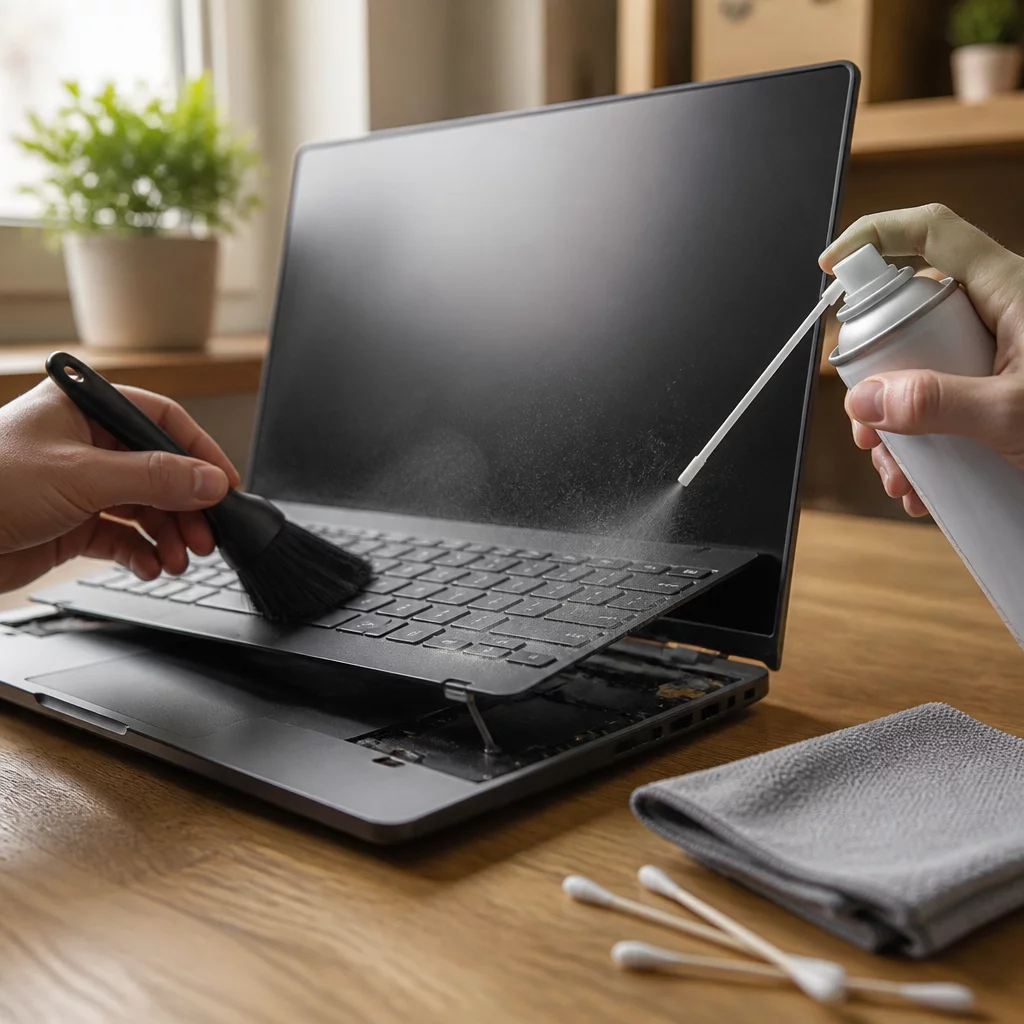
Чистка без разборки: пылесос и баллончик со сжатым воздухом
Самый простой способ подойдёт, если ноутбук ещё не критично забит и вы хотите поддерживающую чистку раз в несколько месяцев.
Порядок действий:
- Выключите ноутбук и отсоедините питание, как описано выше.
- Найдите вентиляционные решётки - обычно они снизу корпуса и по бокам, ближе к задней части.
- Пропылесосьте решётки узкой насадкой, держа её на расстоянии пары сантиметров, не прижимая вплотную.
- Возьмите баллончик со сжатым воздухом и короткими импульсами продуйте решётки изнутри наружу. Держите баллончик вертикально: если наклонить его сильно, вместо воздуха может брызнуть конденсат хладагента.
- Одновременно с продувкой лопасти вентилятора могут раскрутиться сами - придержите их чем-нибудь тонким и неметаллическим (например, зубочисткой), чтобы они не набрали слишком высокие обороты вхолостую и не повредили подшипник.
- Протрите экран, клавиатуру и корпус снаружи сухой тканью или слегка влажной микрофиброй.
Важный момент про сам пылесос: направлять его на всасывание прямо на плату или на лопасти вентилятора не стоит, если корпус уже открыт. Поток воздуха через шланг пылесоса создаёт статическое электричество, а оно способно повредить чувствительную электронику. Для внешних решёток бытовой пылесос безопасен, а вот внутрь лучше пускать только сжатый воздух.
Минус этого способа в том, что он снимает верхний слой пыли, а плотный войлок на самом радиаторе, который скопился за год-два, так не убрать. Для этого нужна разборка.
Чистка с разборкой: как добраться до кулера и радиатора
Если после наружной чистки шум и нагрев не ушли, или вы вообще ни разу не открывали ноутбук за пару лет, придётся снять нижнюю крышку.
Общий алгоритм (детали отличаются от модели к модели, но логика одна):
- Выключите ноутбук, отсоедините питание, снимите съёмную батарею. Для моделей с несъёмной батареей отдельно отключите её шлейф от материнской платы сразу после снятия крышки, прежде чем трогать что-либо ещё.
- Открутите винты нижней крышки. Складывайте их сразу в контейнер по группам - на многих моделях винты разной длины, и перепутать их легко.
- Аккуратно поддевайте крышку пластиковой открывашкой по периметру, начиная с угла, где меньше защёлок. Металлический инструмент тут лучше не использовать - легко поцарапать корпус или замкнуть что-то на плате.
- Найдите систему охлаждения: это медная трубка, идущая от процессора и видеочипа к радиатору с вентилятором.
- Открутите винты, которые держат сам вентилятор (обычно два-три), отсоедините его разъём от платы.
- Продуйте радиатор сжатым воздухом с обеих сторон - пыль там обычно лежит плотным слоем, похожим на серый войлок, и именно она мешает воздуху проходить сквозь рёбра радиатора.
- Кисточкой смахните пыль с лопастей вентилятора и его корпуса, затем ещё раз продуйте.
- Соберите всё в обратном порядке, не забыв подключить шлейф батареи и разъём вентилятора до того, как закрутите крышку.
Если на нижней крышке есть гарантийная пломба или наклейка с предупреждением "гарантия аннулируется при повреждении", оцените, действует ли ещё гарантия и стоит ли она того, чтобы её сохранить, прежде чем откручивать винты.
Нужно ли менять термопасту при чистке?
Если разборка дошла до снятия кулера с процессора, есть смысл заодно обновить термопасту. Она со временем высыхает и хуже проводит тепло, даже если пыли на радиаторе уже нет вовсе - это отдельная причина перегрева, не связанная напрямую с загрязнением.
Признаки, что паста уже отслужила своё: она потрескалась, стала твёрдой и крошится, или изначально была нанесена очень давно (пара лет и больше для активно используемого ноутбука).
Порядок замены:
- Снимите старый слой пасты с процессора и с площадки радиатора салфеткой, смоченной в спирте. Полностью убирать её нужно с обеих поверхностей.
- Дайте спирту испариться.
- Нанесите новую пасту небольшой каплей размером с горошину в центр процессора - размазывать заранее не нужно, при установке радиатора она сама равномерно растечётся под давлением.
- Установите кулер на место и закрутите винты крест-накрест, а не по кругу, чтобы прижим был равномерным.
Если вы не планируете менять термопасту, лучше не трогать кулер вообще: снятие ради одной только протирки без замены пасты часто приносит больше вреда, чем пользы, потому что старая паста при разборке частично теряет контакт с поверхностями.
Не потеряете ли вы гарантию при самостоятельной разборке
Если гарантия на ноутбук ещё действует, самостоятельная разборка почти всегда её прекращает. У многих производителей на нижней крышке или под одним из винтов стоит гарантийная пломба, и её достаточно повредить, чтобы сервисный центр отказал в бесплатном ремонте, даже если поломка вообще не связана с чисткой.
Перед тем как открывать корпус, стоит взвесить это заранее: если гарантия действует хотя бы ещё несколько месяцев, а симптомы не критичны, разумнее сначала обратиться в сервис. Если гарантия уже закончилась, разбирать ноутбук самому можно спокойнее, но с тем же вниманием к безопасности: обесточить устройство и снять батарею перед любыми манипуляциями внутри.
Частые ошибки при чистке ноутбука от пыли
Несколько вещей, из-за которых чистка может закончиться хуже, чем было:
- Чистка на включённом ноутбуке или без отключения от сети. Даже выключенный, но подключённый к розетке ноутбук остаётся частично под напряжением на некоторых узлах.
- Пылесос прямо на плату. Статическое электричество от потока воздуха в шланге может повредить компоненты.
- Слишком сильный наклон баллончика со сжатым воздухом. Вместо воздуха может пойти жидкий хладагент, который оставляет пятна и может замкнуть контакты.
- Раскрутка вентилятора до высоких оборотов при продувке без фиксации лопастей. Подшипник не рассчитан на такую нагрузку вхолостую, и его ресурс сокращается.
- Металлический инструмент вместо пластикового при поддевании крышки. Легко поцарапать корпус или случайно замкнуть дорожки на плате.
- Установка кулера обратно без термопасты вообще, если старую случайно стёрли при разборке. Без пасты между процессором и радиатором почти нет теплового контакта, и перегрев после такой чистки становится только хуже.
- Слишком много новой термопасты. Толстый слой хуже проводит тепло, чем тонкий, и может выдавиться за края процессора.
Если ноутбук после сборки не включается, не спешите паниковать и разбирать всё заново: сначала проверьте, все ли разъёмы подключены, особенно шлейф батареи и провод вентилятора - именно они чаще всего остаются забытыми. Более широкий список причин, если проблема не в этом, разобран в статье Ноутбук не включается: что проверить по порядку.
Когда лучше обратиться в сервисный центр?
Есть ситуации, где самостоятельная чистка - не лучшая идея:
- ноутбук ещё на гарантии, и вы не хотите её терять;
- модель со сложной разборкой, где корпус держится на скрытых защёлках под клавиатурой или экраном;
- после чистки шум и перегрев не ушли, а стали ещё заметнее;
- есть подозрение, что дело не только в пыли: ноутбук греется даже при простое, или появился посторонний запах;
- нет уверенности, что получится собрать всё обратно без потери мелких деталей.
Мастер в сервисе, помимо чистки, может заодно проверить состояние термопасты, работу вентилятора под нагрузкой и температуру процессора приборами, а не на ощупь через клавиатуру. Если ноутбук периодически греется даже после чистки, стоит заглянуть в материал про Почему греется ноутбук и как это исправить - там разобраны причины, которые пылью не объясняются.
Часто задаваемые вопросы
Как часто нужно чистить ноутбук от пыли? В среднем раз в 6-12 месяцев. Если дома есть животные, ковры или ноутбук часто стоит на полу или на кровати, чистку стоит проводить каждые 3-4 месяца.
Можно ли почистить ноутбук от пыли, не разбирая его? Частично да: пылесосом с узкой насадкой и баллончиком со сжатым воздухом можно убрать пыль с решёток и щелей корпуса. Но плотный слой пыли на радиаторе так не снять, поэтому раз в год лучше делать полную разборку.
Нужно ли менять термопасту во время чистки? Если вы уже разобрали ноутбук и сняли кулер с процессора, термопасту лучше заменить. Высохшая паста хуже отводит тепло, даже когда пыли на радиаторе уже не осталось.
Потеряю ли я гарантию, если разберу ноутбук сам? Если гарантия ещё действует, самостоятельная разборка обычно её аннулирует. У многих моделей на нижней крышке стоит гарантийная пломба, которую легко повредить винтом.
Можно ли использовать обычный бытовой пылесос для чистки кулера изнутри? Направлять пылесос на всасывание прямо на плату и лопасти вентилятора не стоит: он создаёт статическое электричество и может их повредить. Безопаснее выдувать пыль сжатым воздухом из баллончика.
Какие признаки говорят о том, что ноутбук пора чистить? Усилившийся шум и свист вентилятора, ноутбук стал сильнее греться и чаще включать турбо-режим кулера, заметно упала производительность или он неожиданно выключается под нагрузкой.