Как подключить ноутбук к монитору как второй экран
Как подключить ноутбук к монитору и превратить его во второй экран: кабель HDMI или USB-C, беспроводной способ, настройка режима расширения в Windows.
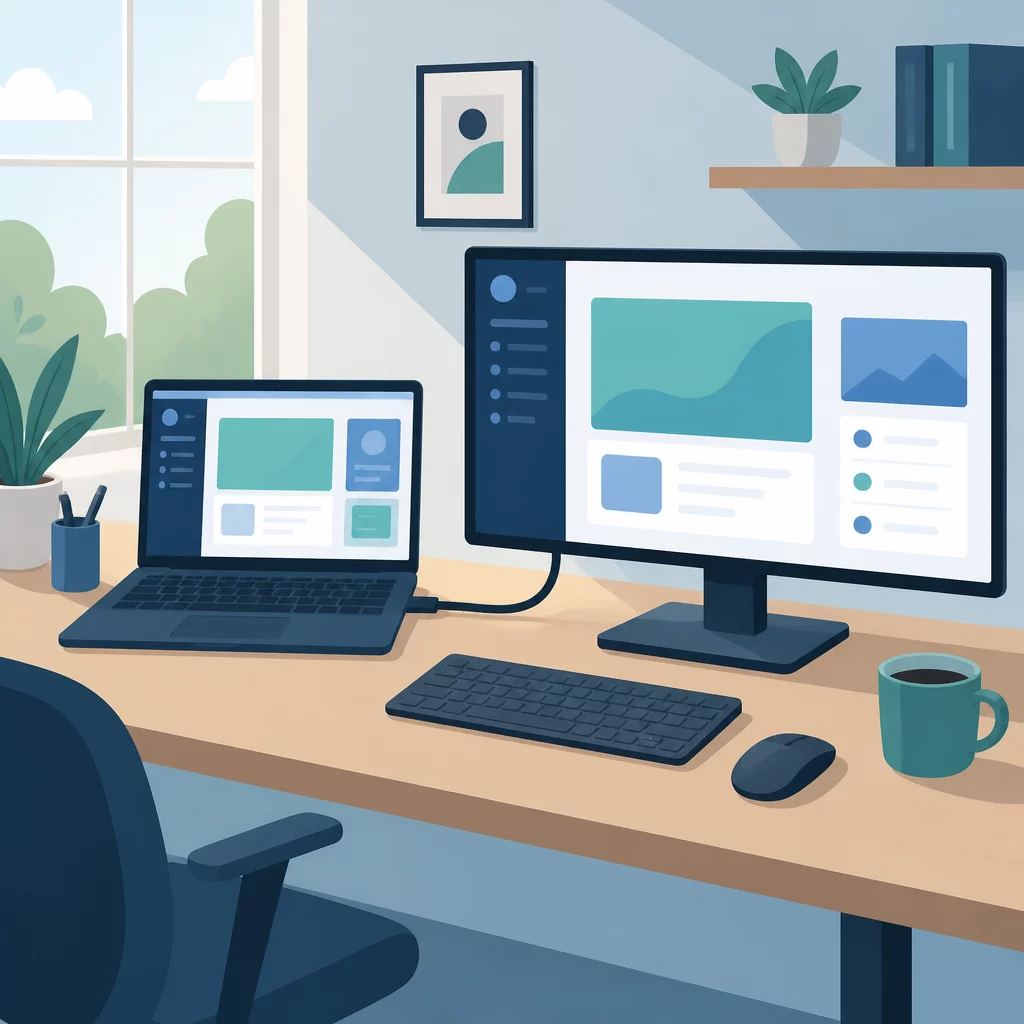
Ноутбук становится вторым экраном после подключения кабелем HDMI, USB-C с поддержкой видео, Thunderbolt или беспроводным способом через Miracast. Дальше в Windows нажимают Win+P и выбирают пункт "Расширить" - тогда монитор получает собственный рабочий стол вместо копии картинки с ноутбука. Останется выставить разрешение и частоту обновления в параметрах экрана, и рабочее место с двумя экранами готово.
Коротко о главном
Ноутбук подключают к монитору кабелем HDMI, по USB-C или Thunderbolt с поддержкой видео либо беспроводно через Miracast. Проще всего HDMI: воткнуть кабель, выбрать вход на мониторе и нажать Win+P. Режим Расширить даёт два независимых рабочих стола, Дублировать показывает одну картинку. Если монитор не определяется, проверяют кабель, источник сигнала и драйвер видеокарты.
- Ноутбук подключают к монитору кабелем HDMI, USB-C с поддержкой видео, Thunderbolt или беспроводным способом через Miracast.
- HDMI - самый простой вариант: воткнуть кабель, включить монитор, переключить вход и нажать Win+P.
- USB-C и Thunderbolt способны одновременно передавать видео и питание на ноутбук через один кабель.
- Без нужного порта помогают переходник USB-C HDMI или док-станция с несколькими видеовыходами.
- Режим "Расширить" в Win+P даёт два независимых рабочих стола, "Дублировать" - копию одной картинки.
- Если монитор не определяется, проверяют источник сигнала, кабель, драйвер видеокарты и статус видеокарты в диспетчере устройств.
- Для работы с закрытой крышкой ноутбука нужны внешние клавиатура и мышь плюс настройка "Ничего не делать" при закрытии крышки.
Что нужно для подключения ноутбука к монитору как второй экран?
Три вещи. Порт на ноутбуке, который умеет выводить видео: HDMI, USB-C с DisplayPort Alt Mode, Thunderbolt или, у старых моделей, mini DisplayPort. Кабель или переходник под этот порт. И сам монитор со свободным входом, который совпадает с выходом ноутбука или подходит через адаптер.
Здесь есть тонкость с видеокартой. На ноутбуках с двумя чипами, встроенным и дискретным, порт HDMI иногда физически подключён к дискретной видеокарте. Если в диспетчере устройств она отключена или драйвер слетел, монитор может не показывать картинку, хотя кабель воткнут правильно. Проверить это стоит в первую очередь, если что-то идёт не так.
Как подключить ноутбук к монитору через HDMI: пошаговая инструкция
HDMI - самый простой и предсказуемый способ, кабель есть почти у каждого монитора и телевизора.
- Возьмите кабель HDMI и посмотрите, какая версия портов на ноутбуке и мониторе - это не критично для подключения, но влияет на итоговое разрешение.
- Вставьте один конец кабеля в порт HDMI ноутбука, второй - во вход HDMI монитора.
- Включите монитор и кнопкой Input (или Source) переключите его на нужный HDMI-вход, если их несколько.
- Разбудите ноутбук - в большинстве случаев Windows сама увидит новый экран за пару секунд.
- Нажмите сочетание клавиш Win+P и выберите режим "Расширить" или "Дублировать" в зависимости от задачи.
Если экран монитора остался чёрным, попробуйте другой кабель или порт: HDMI-разъёмы изнашиваются, а дешёвые кабели иногда не держат сигнал на большой длине.
Как подключить ноутбук к монитору через USB-C или Thunderbolt?
Современные ультрабуки часто обходятся без отдельного видеовыхода: вместо него один порт USB-C делает всё сразу - передаёт видео, данные и питание. Для этого порт ноутбука должен поддерживать DisplayPort Alt Mode или стандарт Thunderbolt, а кабель - быть рассчитан на передачу видео, не только на зарядку. Простой зарядный кабель для этого не подойдёт, поэтому если под рукой только зарядное для ноутбука, лучше сразу поискать другой кабель или переходник.
Плюс такого подключения в том, что через один провод монитор одновременно отдаёт питание на ноутбук, если у него есть встроенный блок Power Delivery мощностью от 65 Вт. Удобно для тонких ноутбуков без отдельного порта зарядки: один кабель заменяет и монитор, и зарядное устройство.
Что делать, если на ноутбуке нет HDMI и видео через USB-C?
Такое встречается у бюджетных ноутбуков и старых бизнес-моделей с одним лишь VGA или DVI. Здесь два рабочих варианта.
Первый - переходник USB-C HDMI или USB-A в HDMI/VGA, если порт USB-C на ноутбуке поддерживает вывод видео. Стоит недорого, продаётся в любом магазине электроники.
Второй - док-станция. Она подключается одним кабелем к ноутбуку и раздаёт сразу несколько видеовыходов, USB-порты и часто сетевой разъём. Вариант удобен, когда монитор один, а нужно ещё подключить клавиатуру, мышь и внешний диск без вороха отдельных проводов.
Как подключить монитор к ноутбуку без проводов?
Беспроводной дисплей работает через технологию Miracast: ноутбук передаёт изображение по Wi-Fi напрямую на экран, без роутера и интернета. Со стороны Windows нужно нажать Win+K или открыть "Параметры экрана" и выбрать "Подключение к беспроводному дисплею". Со стороны монитора или телевизора нужна поддержка Miracast либо отдельная приставка вроде Microsoft Wireless Display Adapter, которая втыкается в HDMI-вход и добавляет эту функцию любому старому монитору.
У беспроводного способа есть заметная задержка изображения, поэтому для игр и работы с видео он не годится, а вот презентацию или фильм показать вполне можно. Разрешение обычно ограничено Full HD, даже если сам монитор поддерживает больше.
Какой способ подключения выбрать: сравнение HDMI, USB-C, DisplayPort и Miracast
| Способ | Что нужно | Максимальное разрешение | Питание для ноутбука |
|---|---|---|---|
| HDMI | Кабель HDMI, порт HDMI на обоих устройствах | 4K 60 Гц (HDMI 2.0), 8K на HDMI 2.1 | Не передаётся |
| DisplayPort | Кабель DP или mini DP, соответствующий порт | 4K 144 Гц и выше | Не передаётся |
| USB-C / Thunderbolt | Кабель с поддержкой видео, порт с DisplayPort Alt Mode или Thunderbolt | 4K 60 Гц, у Thunderbolt 4 - выше | Да, при поддержке Power Delivery |
| Miracast (беспроводной) | Wi-Fi адаптер Miracast на ноутбуке и на мониторе или приставке | Full HD, реже 4K | Не передаётся |
Как включить и настроить расширение экрана в Windows?
После физического подключения нажмите Win+P - откроется боковое меню с четырьмя пунктами: "Только экран компьютера", "Дублировать", "Расширить" и "Только второй экран". Для полноценного второго рабочего стола нужен режим "Расширить".
Дальше стоит зайти в параметры экрана Windows (правый клик по рабочему столу - "Параметры экрана") и проверить три вещи. Порядок мониторов - подкорректируйте расположение прямоугольников мышью, чтобы курсор переходил с экрана на экран в нужную сторону. Разрешение - у каждого экрана выставляется отдельно, обычно система сама предлагает родное разрешение монитора. И частоту обновления в дополнительных параметрах дисплея, если монитор поддерживает больше 60 Гц.
Расширение или дублирование экрана: какой режим выбрать?
Режим расширения даёт два независимых рабочих стола: на ноутбуке одно окно, на мониторе другое, курсор свободно перемещается между ними. Это удобно для работы: таблицу держать на большом экране, а почту и мессенджеры на ноутбуке.
Режим дублирования копирует одну и ту же картинку на оба экрана одновременно. Пригодится для презентаций, показа фильма гостям или когда монитор просто временно заменяет плохо видимый экран ноутбука. Для повседневной работы дублирование почти никогда не нужно - оно не добавляет рабочего пространства, только повторяет уже видимое.
Почему монитор не определяется после подключения к ноутбуку?
Чаще всего дело в одной из четырёх причин: не тот источник сигнала на самом мониторе, неисправный или "заряднический" кабель без видеоканала, отключённая в диспетчере устройств видеокарта или устаревший драйвер. Служба поддержки Microsoft в материале Troubleshoot external monitor connections in Windows советует начинать проверку с самого простого: убедиться, что кабель вставлен плотно в оба устройства, и попробовать другой порт или другой кабель, прежде чем переходить к настройкам системы.
Если простая перестановка кабеля не помогла, попробуйте по очереди: перезагрузить ноутбук уже с подключённым монитором, обновить драйвер видеокарты через диспетчер устройств, проверить в BIOS, не отключён ли вывод на внешний дисплей. Если проблема не в мониторе, а сам ноутбук ведёт себя странно при загрузке - показывает ошибку загрузочного устройства или вовсе не включается, это уже другая история, и она разобрана отдельно: смотрите статьи про ошибку no bootable device и про то, что делать, если ноутбук не включается.
Как работать с закрытой крышкой ноутбука и одним внешним монитором?
Многим удобнее держать ноутбук закрытым сбоку от монитора - меньше шума вентилятора рядом с лицом, больше места на столе. Для этого нужны внешние клавиатура и мышь, а также правильная настройка электропитания.
Зайдите в "Панель управления" - "Электропитание" - "Действия кнопок питания" и в пункте "При закрытии крышки" поставьте значение "Ничего не делать" (отдельно для работы от сети и от батареи). Иначе Windows будет уходить в сон каждый раз при закрытии крышки, независимо от того, подключён монитор или нет.
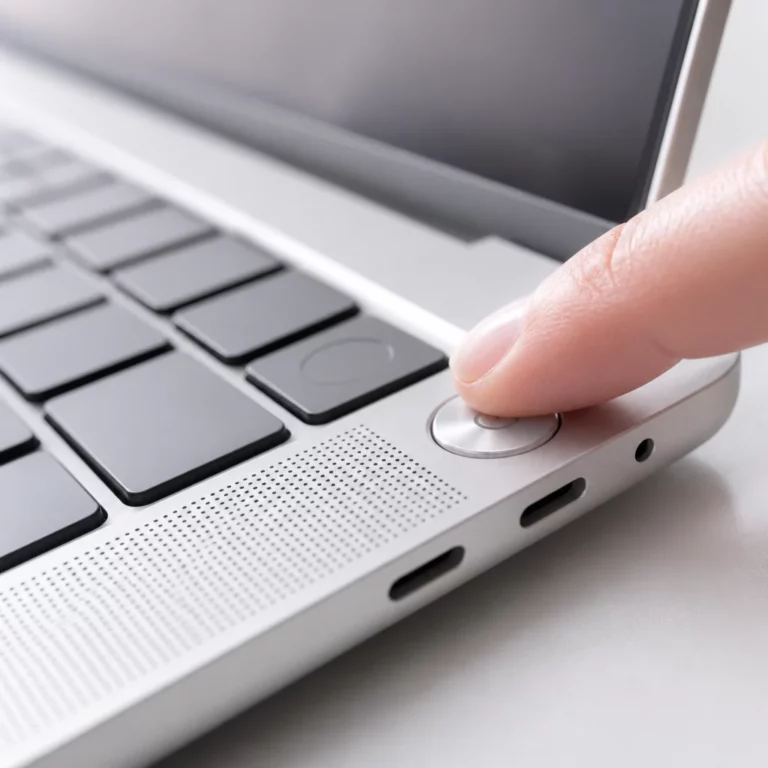
Есть нюанс: клавиша Fn на самом ноутбуке в этой схеме недоступна, а вместе с ней и переключение яркости или подсветка клавиатуры. Если раньше вы настраивали подсветку клавиатуры ноутбука под своё удобство, при закрытой крышке она просто не понадобится - разве что для работы урывками, когда крышку приходится открывать.
Часто задаваемые вопросы
Можно ли подключить старый монитор с VGA к новому ноутбуку без HDMI? Да, через переходник USB-C VGA или активный адаптер HDMI-VGA. Пассивные дешёвые переходники иногда дают нестабильную картинку, поэтому лучше брать активный адаптер с отдельным чипом преобразования.
Почему при подключении второго монитора шрифты выглядят слишком мелкими или крупными? Разные экраны часто имеют разное разрешение и физический размер, из-за чего Windows выставляет разный масштаб для каждого. Настроить это можно в параметрах экрана для каждого монитора отдельно, пункт "Масштаб".
Работает ли подключение монитора через USB-C, если у ноутбука есть только зарядный порт USB-C? Не всегда. Часть портов USB-C выполняет только зарядку и передачу данных, без поддержки видео. Уточнить это можно в характеристиках модели ноутбука по разделу "видеовыходы".
Нужен ли для подключения двух мониторов сразу мощный ноутбук? Нет, вывод изображения на второй экран почти не нагружает процессор и видеокарту. Ограничение скорее в количестве и типе портов ноутбука, а не в его производительности.