Как подключить Bluetooth-наушники к компьютеру на Windows
Пошаговая инструкция для Windows 10 и 11: включаем Bluetooth, переводим наушники в режим сопряжения и чиним подключение без звука.
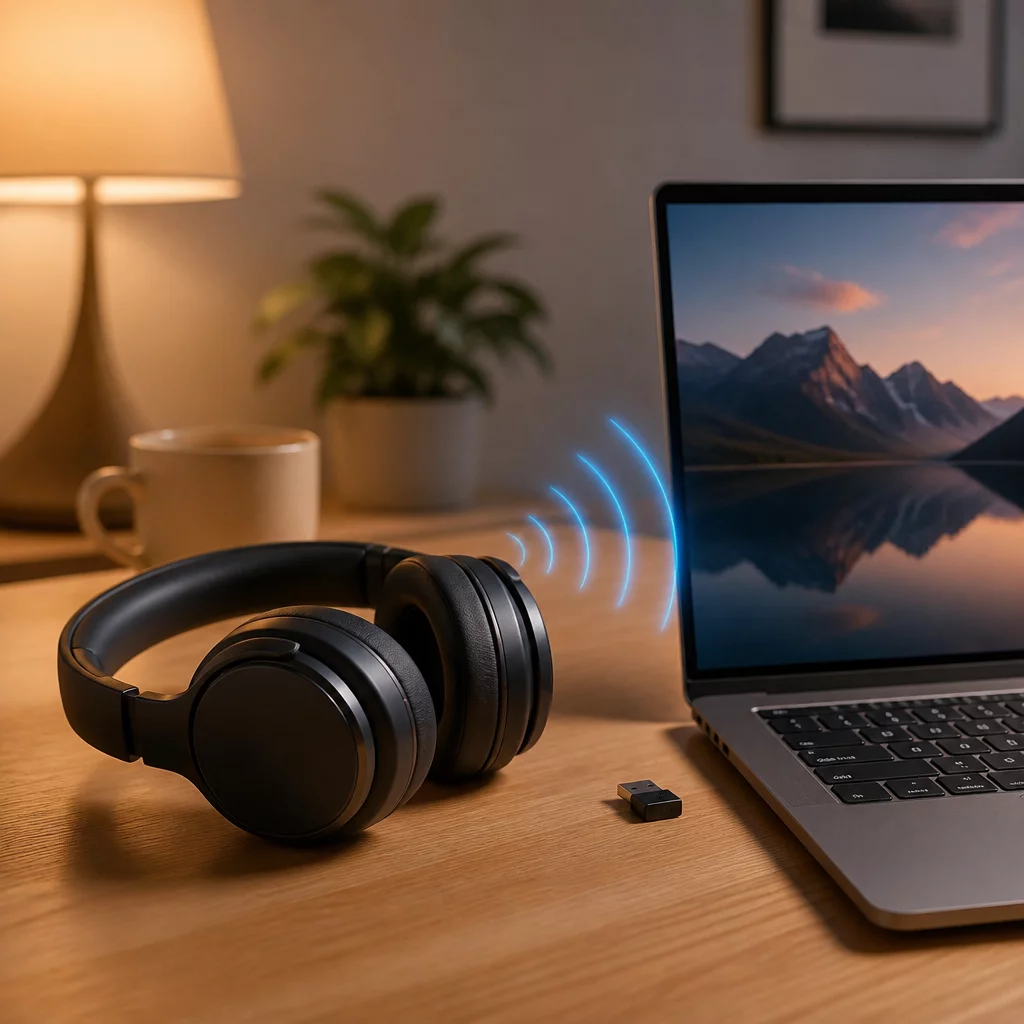
Беспроводные наушники обычно подключаются к компьютеру за пару минут, но именно эти пара минут чаще всего и превращаются в путаницу: то Windows не находит устройство, то звук неожиданно идёт из динамиков, то наушники подключились, а качество звука будто из телефонного разговора. Разберём весь процесс по порядку - от проверки самого модуля Bluetooth до починки типичных сбоев.
Коротко о главном
Наушники подключают через раздел "Bluetooth и устройства" в параметрах Windows: шаги для Windows 10 и 11 одинаковы, различается только оформление меню. Наушники при этом должны быть в режиме сопряжения, когда индикатор мигает быстро. Если модуля Bluetooth нет, ставят USB-адаптер. Звук из динамиков лечится выбором наушников устройством по умолчанию, а приглушенный звук означает профиль для звонков вместо стерео и чинится переподключением.
- Перед подключением проверьте в диспетчере устройств, есть ли на компьютере Bluetooth - если нет, поможет обычный USB-адаптер.
- Наушники должны быть в режиме сопряжения: индикатор мигает быстро, а не горит ровным светом.
- Подключение делается через раздел "Bluetooth и устройства" в параметрах Windows - шаги одинаковы для Windows 10 и 11, отличается только оформление меню.
- Если звук идёт из динамиков, а не из наушников, назначьте их устройством воспроизведения по умолчанию в звуковых настройках.
- Приглушённый звук почти всегда означает, что Windows включила профиль для звонков вместо профиля стереозвука - переподключение обычно это исправляет.
- Для звонков микрофон наушников выбирается отдельно, во вкладке записи или ввода звука.
- Разрывы связи и задержка чаще всего лечатся сокращением расстояния до компьютера и обновлением драйвера Bluetooth-адаптера.
Как узнать, есть ли Bluetooth на компьютере?
Прежде чем искать наушники в списке устройств, стоит убедиться, что компьютеру вообще есть с чем их искать. Проще всего открыть диспетчер устройств: нажмите правой кнопкой по значку "Пуск", выберите "Диспетчер устройств" и разверните раздел "Bluetooth". Если там есть строка вроде "Intel Wireless Bluetooth" или "Realtek Bluetooth", модуль в компьютере установлен и работает.
Второй способ - зайти в параметры Windows и открыть раздел "Bluetooth и устройства". Если переключатель Bluetooth активен и доступен для нажатия, значит модуль на месте. А вот если в диспетчере устройств раздела Bluetooth нет совсем или напротив модуля стоит жёлтый восклицательный знак, дело либо в отсутствующем оборудовании, либо в незакрытом драйвере Bluetooth в диспетчере устройств - его можно попробовать переустановить через пункт "Обновить драйвер".
У большинства ноутбуков Bluetooth встроен по умолчанию, а вот стационарные компьютеры чаще всего его лишены: производители материнских плат ставят такой модуль далеко не на каждую модель.
Что делать, если Bluetooth-модуля нет: USB-адаптер
Если своего Bluetooth в компьютере не нашлось, ситуация решается недорогим USB-адаптером. Внешне это небольшая флешка, которая вставляется в свободный USB-порт и добавляет компьютеру беспроводной модуль. Работает это так:
- Вставьте адаптер в порт USB (лучше не в передний на корпусе, а в задний, ближе к материнской плате - там сигнал стабильнее).
- Дождитесь, пока Windows определит устройство и установит драйвер автоматически. На это обычно уходит от нескольких секунд до пары минут.
- Если драйвер не встал сам, зайдите на сайт производителя адаптера и скачайте установщик под свою версию Windows.
- После установки в диспетчере устройств появится новая строка Bluetooth, а в параметрах откроется одноимённый раздел.
Дальше адаптер работает точно так же, как и встроенный модуль: наушники ищутся и сопрягаются одинаково, разницы для пользователя нет. Кстати, с похожей логикой "поставил, Windows определила, драйвер встал сам" сталкиваются и при подключении другой техники: если параллельно нужно подключить принтер к компьютеру, там система действует практически так же.
Как перевести наушники в режим сопряжения?
Windows не сможет найти наушники, пока они сами не объявят о готовности к подключению. Для этого их нужно перевести в режим сопряжения, и делается это чаще всего одним из трёх способов:
- зажать кнопку включения на 3-5 секунд, пока индикатор не начнёт быстро мигать (обычно белым или попеременно синим и красным);
- у моделей с отдельной кнопкой Bluetooth - нажать и удерживать именно её;
- при первом включении наушников из коробки режим сопряжения нередко активируется автоматически.
Точная комбинация всегда указана в инструкции к конкретной модели, но общий признак один и тот же: если индикатор мигает быстро и непрерывно, наушники готовы к поиску. Если индикатор просто горит ровным светом или вовсе не светится, устройство либо уже к чему-то подключено, либо разряжено - для первого сопряжения с новым компьютером лучше отключить наушники от других источников звука и проверить заряд.
Пошаговое подключение через Параметры Windows
Когда Bluetooth на компьютере включён, а наушники мигают в режиме сопряжения, можно переходить к самому подключению.
- Откройте меню "Пуск" и перейдите в "Параметры".
- Выберите раздел "Bluetooth и устройства" (в более старых версиях Windows 10 он может называться просто "Устройства").
- Убедитесь, что переключатель Bluetooth включён - значок Bluetooth в трее рядом с часами тоже должен стать активным.
- Нажмите "Добавить устройство" и выберите пункт "Bluetooth".
- В открывшемся списке появится название наушников - нажмите на него.
- Дождитесь сообщения "Устройство готово" или "Подключено".
На этом сопряжение завершено, и в будущем наушники будут подключаться автоматически при включении, если Bluetooth на компьютере активен. Если название наушников в списке не появляется дольше 15-20 секунд, стоит вернуться к предыдущему шагу и заново активировать на них режим сопряжения - многие модели автоматически выходят из него примерно через минуту ожидания.
Различия для Windows 10 и Windows 11
Логика подключения в обеих системах одинаковая, но интерфейс слегка отличается. В Windows 10 раздел "Bluetooth и устройства" в параметрах называется "Устройства", а список сопряжённых гарнитур открывается через "Устройства > Bluetooth и другие устройства". В Windows 11 разработчики объединили эти пункты в один общий раздел с более крупными переключателями и отдельной вкладкой "Устройства", где сразу видно уровень заряда наушников, если модель его поддерживает.
Ещё одно отличие: в Windows 11 значок Bluetooth в трее чаще открывает быстрый доступ к сопряжённым устройствам без захода в параметры - достаточно кликнуть по нему и выбрать наушники из короткого списка. В Windows 10 для этого обычно всё равно приходится открывать полное меню параметров.
Как назначить наушники устройством воспроизведения по умолчанию?
Частая ситуация: наушники подключились, статус показывает "Подключено", а звук по-прежнему идёт из динамиков компьютера или монитора. Дело в том, что подключение и назначение устройства воспроизведения - это два разных шага, и Windows не всегда переключает звук автоматически.
Чтобы исправить это вручную, щёлкните правой кнопкой мыши по значку динамика в трее и выберите "Открыть параметры звука" (или "Звуки" в старом интерфейсе). В списке устройств воспроизведения найдите наушники и нажмите на них, чтобы сделать основным выходом звука. Также быстрый переход между устройствами доступен через тот же значок динамика: клик по стрелке рядом с ползунком громкости открывает короткий список всех доступных выходов.
Наушники подключились, но нет звука: что проверить
Если статус подключения зелёный, а звука всё равно нет, порядок действий такой:
- Проверьте, что наушники выбраны устройством воспроизведения по умолчанию (см. раздел выше) - это самая частая причина.
- Убедитесь, что громкость и в Windows, и на самих наушниках не выведена в ноль.
- Откройте диспетчер устройств и проверьте, нет ли рядом с Bluetooth-адаптером или аудиоустройством жёлтого восклицательного знака - это указывает на проблему с драйвером.
- Попробуйте отключить наушники и подключить заново: иногда Windows держит устаревшее аудиосоединение, которое сбрасывается только повторным сопряжением.
- Проверьте звук в другом приложении или на другом сайте - если проблема только с одной программой, дело в её собственных настройках вывода звука.
Отдельный случай - когда наушники подключаются, но работают с заметно урезанным качеством звука, будто через плохую телефонную линию. Так бывает, если Windows использует профиль гарнитуры для звонков (HFP) вместо профиля стереозвука (A2DP). Обычно система переключает профиль сама, как только запускается программа с микрофоном, но иногда переключение зависает. В этом случае помогает удаление наушников из списка сопряжённых устройств и повторное подключение с чистого листа.
Наушники не находятся или постоянно отключаются
Если компьютер вообще не видит наушники в списке доступных устройств, стоит пройтись по нескольким пунктам:
- убедитесь, что наушники действительно в режиме сопряжения (индикатор мигает, а не горит ровно);
- проверьте заряд - разряженные наушники нередко не запускают Bluetooth-модуль вовсе;
- отключите наушники от других устройств, к которым они уже подключены (телефон, планшет) - большинство моделей одновременно держат связь только с одним источником;
- перезапустите Bluetooth на компьютере: выключите и снова включите переключатель в параметрах;
- если ничего не помогает, обновите драйвер Bluetooth-адаптера через диспетчер устройств или сайт производителя.
Если наушники подключаются, но регулярно отваливаются посреди прослушивания, чаще всего виноваты расстояние и помехи. Bluetooth уверенно работает в пределах 8-10 метров без препятствий, но стены, металлические корпуса и соседние беспроводные устройства (роутер, мышь, клавиатура на 2,4 ГГц) заметно сокращают эту дистанцию. Также разрывы связи иногда вызывает устаревший кодек Bluetooth SBC и aptX - переход на более новый кодек, если наушники и адаптер его поддерживают, снижает и заметность разрывов, и задержку звука в наушниках при просмотре видео.
Как подключить микрофон наушников для звонков?
Для звонков в мессенджерах или видеосвязи микрофон беспроводных наушников нужно выбрать отдельно от динамиков - это ещё один шаг помимо обычного сопряжения. Откройте параметры звука, перейдите на вкладку "Запись" (в Windows 10) или в раздел "Ввод" (в Windows 11) и выберите наушники в качестве устройства записи по умолчанию.
Учтите, что при активном микрофоне многие модели наушников автоматически переключаются в упомянутый выше профиль HFP - это снижает качество музыки на время звонка, зато экономит заряд и обеспечивает связь без задержек. Как только звонок завершается и приложение с микрофоном закрывается, наушники обычно сами возвращаются к профилю с полноценным стереозвуком.
Если после настройки собеседники говорят, что не слышат вас, проверьте отдельно, что для конкретного приложения (Zoom, Discord, Telegram) в его собственных настройках выбрано то же самое устройство записи, что и в Windows - иногда программа запоминает старый микрофон и не переключается на новый автоматически.
И раз уж речь зашла о настройке компьютера под конкретные задачи: если следом понадобится докупить периферию, в отдельном материале собраны критерии, как выбрать принтер, а для самих документов пригодятся инструкции, как распечатать документ и как отсканировать документ на уже настроенном компьютере.
Часто задаваемые вопросы
Почему компьютер не видит блютуз наушники? Чаще всего дело в выключенном Bluetooth на компьютере, разряженных наушниках или включённом на них проводном режиме. Проверьте заряд, включите Bluetooth в параметрах Windows и убедитесь, что на наушниках горит индикатор сопряжения.
Что делать, если на компьютере нет Bluetooth? Нужен внешний USB Bluetooth-адаптер: он вставляется в свободный порт, а Windows устанавливает для него драйвер автоматически или через диспетчер устройств. После этого наушники подключаются обычным способом.
Наушники подключены, но звук идёт из динамиков компьютера? Наушники не выбраны устройством воспроизведения по умолчанию. Откройте звуковые настройки Windows, найдите наушники в списке устройств и назначьте их основным выходом звука.
Почему в наушниках нет звука, хотя статус показывает подключено? Windows иногда подключает наушники только как гарнитуру для звонков с пониженным качеством звука. Удалите устройство из списка сопряжённых и подключите заново, выбрав профиль для музыки и звука.
Можно ли подключить блютуз наушники к компьютеру с Windows 7? Да, если у компьютера есть встроенный Bluetooth-модуль или подключён USB-адаптер с драйвером под Windows 7. Сам порядок сопряжения через панель управления похож на Windows 10 и 11, но пункты меню называются иначе.
Почему звук в наушниках прерывается или отстаёт от видео? Обычно это связано с дальностью до адаптера, помехами от других Bluetooth-устройств или устаревшим драйвером. Поднесите наушники ближе к компьютеру, отключите лишние Bluetooth-устройства и обновите драйвер адаптера.