Как подключить наушники к компьютеру
Подключаем наушники к компьютеру и ноутбуку: разъём 3.5 мм, USB и Bluetooth. Решаем проблемы со звуком и микрофоном, если наушники не работают.
Наушники - одно из немногих устройств, которое подключается к компьютеру по-настоящему разными способами, и от способа подключения зависит, что вы будете делать дальше. Одно дело воткнуть штекер в разъём 3.5 мм, и совсем другое - сопрягать беспроводную гарнитуру по Bluetooth или разбираться, почему USB-наушники не появляются в списке устройств. Разберём все варианты по порядку: от простого провода до беспроводного сопряжения и типичных проблем со звуком и микрофоном.
Коротко о главном
Проводные наушники со штекером 3.5 мм включают в зеленый аудиоразъем, розовый отведен микрофону; при одном штекере и двух разъемах нужен переходник-сплиттер. USB-наушники и игровые гарнитуры несут свой звуковой чип и от звуковой карты не зависят, а для Bluetooth без встроенного модуля берут USB-адаптер. Если наушников не видно, сначала проверяют разъем и кабель, потом драйверы.
- Проводные наушники со штекером 3.5 мм подключаются в зелёный аудиоразъём, розовый рядом с ним предназначен для микрофона.
- Если у наушников один штекер, а разъёмов два, нужен переходник-сплиттер на микрофон и звук отдельно.
- USB-наушники и игровые гарнитуры несут собственный звуковой чип и не зависят от звуковой карты компьютера.
- Для Bluetooth-наушников без встроенного модуля в компьютере поможет внешний USB Bluetooth-адаптер.
- После подключения по USB или Bluetooth наушники часто приходится вручную выбирать устройством воспроизведения в настройках звука.
- Если наушники не определяются, сначала проверяйте разъём и кабель, и только потом драйверы и службу Windows Audio.
- Проблема с микрофоном чаще всего решается выбором нужного устройства записи и проверкой уровня громкости.
Какие есть способы подключить наушники к компьютеру?
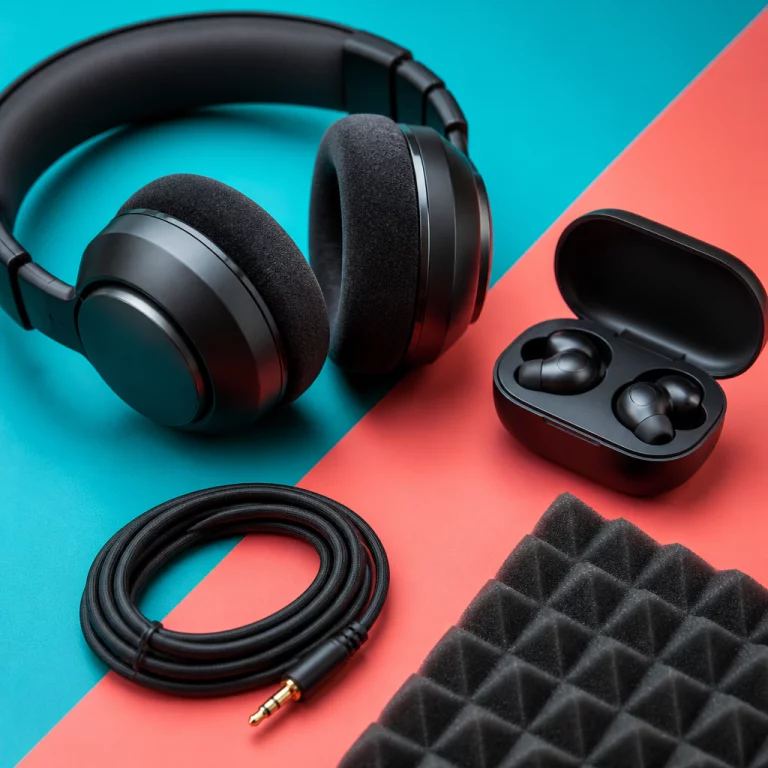
По способу подключения наушники делятся на три группы, и у каждой свои особенности.
Проводные наушники с классическим штекером 3.5 мм - самый простой вариант, знакомый всем ещё по плеерам. Такой штекер называют mini jack, он вставляется в аналоговый разъём материнской платы или звуковой карты.
USB-наушники и игровые гарнитуры со звуковым USB-модулем работают иначе: они не используют встроенную звуковую карту компьютера вообще, а приносят с собой собственный цифро-аналоговый преобразователь. Отсюда и другое качество звука, и другой порядок настройки.
Беспроводные наушники подключаются по Bluetooth, без единого провода. Здесь важно, встроен ли модуль Bluetooth в сам компьютер, или его придётся добавлять отдельным адаптером.
Если наушников пока нет и вы выбираете, какой тип взять, есть отдельный разбор Как выбрать наушники, где сравниваются проводные, USB и беспроводные модели по звуку, удобству и цене.
Как подключить проводные наушники через разъём 3.5 мм?
На большинстве настольных компьютеров есть два комплекта аудиоразъёмов 3.5 мм: один на задней панели системного блока, у самой материнской платы, второй чаще всего на передней панели корпуса. Разъём для наушников обычно зелёного цвета и подписан значком наушников, а розовый рядом с ним - для микрофона.
Порядок простой: вставьте штекер до упора, дождитесь звукового сигнала о новом устройстве (Windows его показывает почти всегда) и проверьте звук через любой плеер или видео. Если наушники подключены к передней панели корпуса, а звука нет, загляните в BIOS или в диспетчер устройств: иногда передняя панель отключена или неправильно подсоединена внутри корпуса, и тогда работает только задний разъём.
На ноутбуках обычно один комбинированный разъём: он одновременно принимает и обычные наушники, и гарнитуру с микрофоном, различая их автоматически по типу штекера.
Что делать, если у наушников один штекер, а на компьютере два разъёма?
Частая ситуация: наушники с микрофоном имеют один общий четырёхконтактный штекер (такой ставят на телефонные гарнитуры), а на компьютере два отдельных разъёма - для звука и отдельно для микрофона. Просто воткнуть такой штекер некуда, он не подходит ни под одно гнездо по отдельности.
Решение - переходник-сплиттер с одного комбинированного разъёма на два раздельных. Розовый провод переходника идёт в разъём микрофона, зелёный - в разъём для наушников. Такие переходники недорогие и продаются в любом магазине электроники или компьютерных комплектующих.
Обратная ситуация тоже встречается: у наушников два отдельных штекера, а на ноутбуке один комбинированный разъём. Здесь нужен переходник в обратную сторону, с двух jack-разъёмов на один комбинированный TRRS-штекер.
Как подключить наушники через USB?
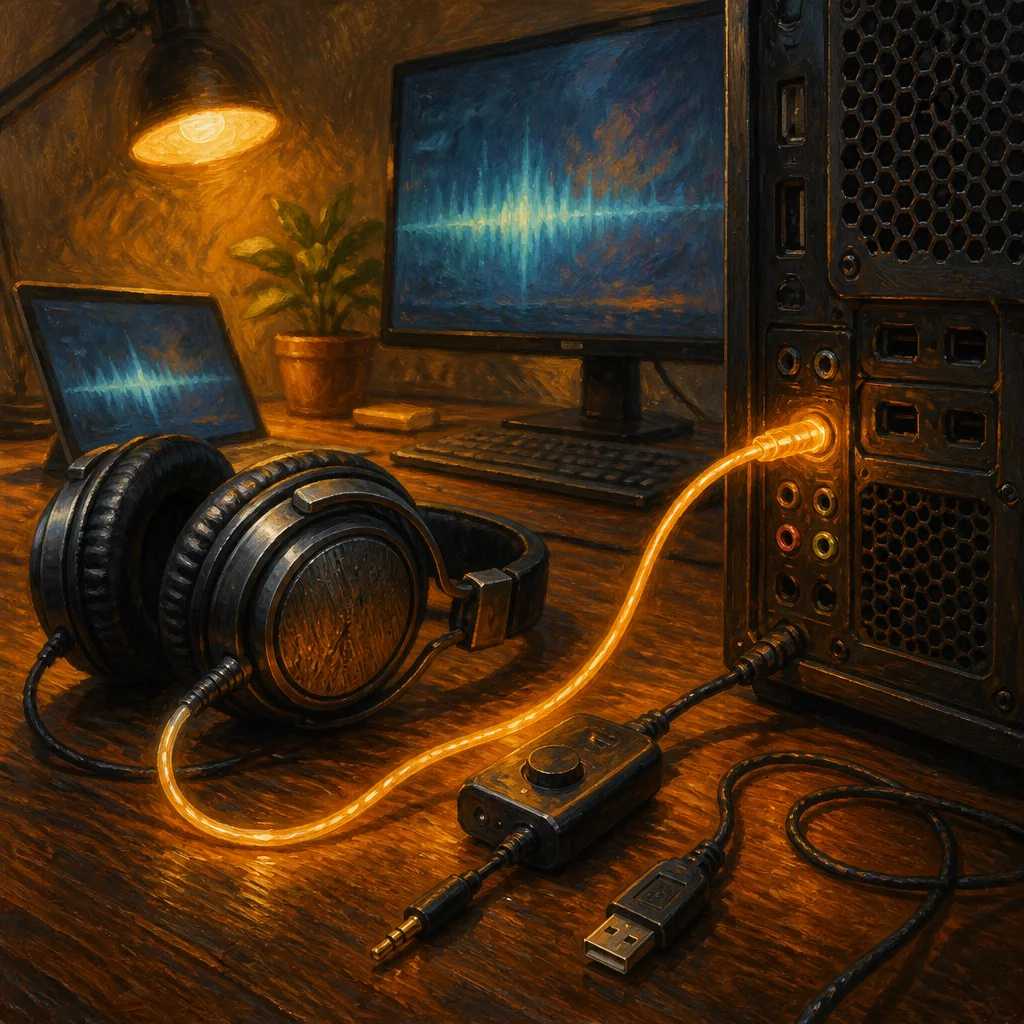
USB-наушники и игровые гарнитуры с USB-подключением работают проще, чем кажется. Звуковая карта компьютера им не нужна: устройство приносит собственный аудиочип и определяется системой как отдельная звуковая карта.
Достаточно вставить штекер USB в свободный порт, подождать несколько секунд, пока Windows установит драйвер автоматически, и затем выбрать наушники устройством воспроизведения (как это сделать, разберём чуть ниже). У некоторых игровых гарнитур в комплекте есть отдельный USB-пульт с регулятором громкости и переключателем звуковых режимов - его тоже нужно подключать напрямую к компьютеру, а не через хаб или удлинитель, если хочется избежать помех.
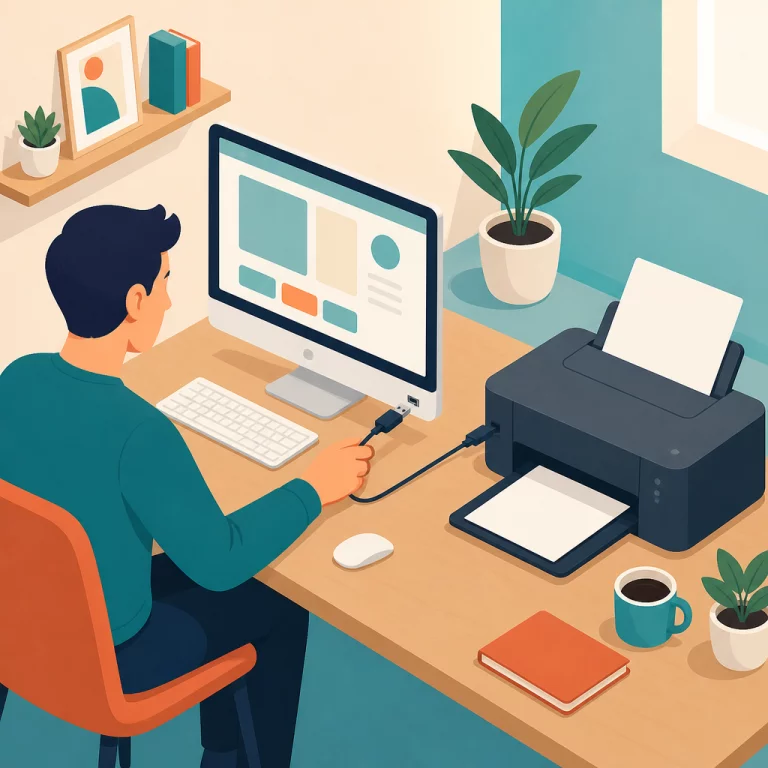
Если под рукой нет свободного порта, потому что все заняты другой периферией вроде клавиатуры, мыши или того же принтера (о его подключении есть отдельная статья Как подключить принтер к компьютеру), можно временно отключить менее нужное устройство или взять USB-хаб с внешним питанием.
Как подключить беспроводные наушники по Bluetooth?
Если наушники беспроводные и в компьютере или ноутбуке уже есть встроенный Bluetooth, процесс сопряжения занимает пару минут.
Сначала переведите наушники в режим сопряжения - обычно для этого нужно зажать кнопку включения на несколько секунд, пока индикатор не начнёт мигать быстро или менять цвет (точный жест смотрите в инструкции к конкретной модели). Затем на компьютере откройте Параметры, раздел Bluetooth и другие устройства, включите Bluetooth и нажмите Добавление устройства. В списке найденных устройств появится название наушников - выберите его и дождитесь сообщения о том, что устройство подключено.
После первого сопряжения наушники в дальнейшем будут подключаться к компьютеру автоматически при включении, если Bluetooth на компьютере активен.
Как подключить Bluetooth наушники, если на компьютере нет модуля Bluetooth?
Многие настольные компьютеры, особенно собранные несколько лет назад, вообще не имеют встроенного Bluetooth. Проверить это просто: если в разделе Bluetooth и другие устройства нет переключателя Bluetooth или самого этого раздела, модуля в системе нет.
Здесь поможет внешний USB Bluetooth-адаптер, небольшая флешка-приёмник, которая продаётся отдельно и стоит недорого. После подключения к любому порту USB Windows обычно сама распознаёт адаптер и устанавливает нужный драйвер за несколько секунд. Если этого не произошло автоматически, драйвер можно скачать с сайта производителя адаптера по модели устройства.
После установки адаптера раздел Bluetooth появляется в параметрах, и дальше наушники сопрягаются точно так же, как было описано выше, через добавление нового устройства.
Как сделать наушники устройством воспроизведения по умолчанию в Windows?
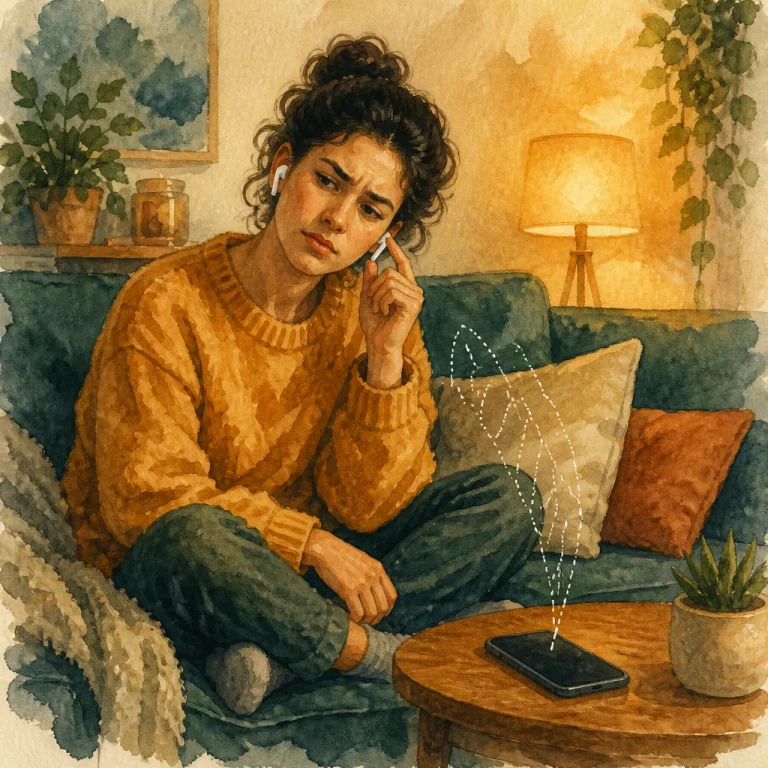
Наушники подключены, но звук всё равно играет из динамиков компьютера или встроенных колонок ноутбука - самая частая жалоба после подключения любого типа наушников, будь то проводные, USB или Bluetooth.
Дело в том, что Windows не переключает устройство воспроизведения автоматически при подключении по USB и Bluetooth (с обычным разъёмом 3.5 мм переключение чаще происходит само). Чтобы исправить это вручную: щёлкните правой кнопкой мыши по значку динамика в трее рядом с часами, выберите Звуки или Параметры звука, откройте список устройств вывода и выберите там наушники. Есть и более быстрый способ - щёлкнуть по значку динамика левой кнопкой и выбрать устройство из выпадающего списка сразу.
Если наушников в списке устройств нет вообще, это уже не вопрос выбора по умолчанию, а признак того, что система не видит устройство, а это уже другая проблема.
Компьютер не видит наушники или не работает микрофон: что проверить
Когда наушники не определяются или не работает микрофон, проверяйте по порядку, от простого к сложному.
Сначала физическое подключение: до конца ли вставлен штекер, работает ли конкретный разъём или порт USB (проверить легко, подключив другое устройство), не пережат ли кабель. Для Bluetooth-наушников убедитесь, что они действительно заряжены и включены, а не просто лежат рядом с компьютером. Если сопряжение всё равно не удаётся или гарнитура отваливается сама по себе, разберите проблему подробнее в статье Bluetooth-наушники не подключаются: что делать.
Дальше идут программные причины. В диспетчере устройств Windows аудиоустройство может отображаться с восклицательным знаком - это значит, что драйвер работает некорректно или отсутствует, и его нужно обновить или переустановить. Иногда помогает простой перезапуск службы Windows Audio: она отвечает за всю систему звука, и её сбой может выглядеть как полное отсутствие устройств воспроизведения.
С микрофоном гарнитуры отдельная история. Даже если звук в наушниках слышен нормально, микрофон может молчать по нескольким причинам: в настройках записи выбрано не то устройство, ползунок громкости микрофона стоит на нуле, или конкретному приложению просто не выданы разрешения на доступ к микрофону в параметрах приватности Windows. Проверять эти пункты лучше именно в таком порядке, потому что чаще всего дело в самом простом из них.
| Что проверить | Признак проблемы | Что сделать |
|---|---|---|
| Штекер, разъём или порт USB | Другое устройство в этом порту тоже молчит | Вставить штекер до конца, сменить порт |
| Bluetooth-наушники | Сопряжение не удаётся, гарнитура отваливается | Проверить заряд и включение |
| Драйвер аудиоустройства | Восклицательный знак в диспетчере устройств | Обновить или переустановить драйвер |
| Служба Windows Audio | Устройств воспроизведения не видно вовсе | Перезапустить службу |
| Микрофон гарнитуры | Звук слышен, микрофон молчит | Выбрать устройство записи, поднять громкость |
| Доступ приложения к микрофону | Микрофон молчит в конкретной программе | Выдать разрешение в параметрах приватности |
Часто задаваемые вопросы
Как подключить наушники с микрофоном, если на компьютере два разъёма, а у наушников один штекер? Нужен переходник-сплиттер с одного комбинированного разъёма 3.5 мм на два отдельных, розовый для микрофона и зелёный для звука. Он стоит недорого и продаётся в любом магазине электроники.
Можно ли подключить беспроводные наушники к компьютеру, если в нём нет Bluetooth? Да, для этого нужен внешний USB Bluetooth-адаптер. После подключения к порту USB Windows обычно сама ставит нужный драйвер, и дальше наушники сопрягаются как обычно, через настройки Bluetooth.
Почему компьютер не видит наушники после подключения? Чаще всего дело в разъёме или кабеле: проверьте, до конца ли вставлен штекер, и попробуйте другой порт. Если наушники по-прежнему не определяются, обновите или переустановите аудиодрайвер и перезапустите службу Windows Audio.
Почему звук всё равно идёт из колонок, а не из наушников? Наушники подключены, но не выбраны устройством воспроизведения по умолчанию. Откройте настройки звука через значок динамика в трее и вручную выберите наушники в списке устройств.
Почему не работает микрофон наушников на компьютере? Проверьте, что в настройках записи звука выбран именно микрофон наушников, а не другое устройство, и что уровень его громкости не на нуле. Также стоит проверить разрешения приложений на доступ к микрофону в параметрах Windows.
Как подключить игровую гарнитуру с USB-пультом к компьютеру? Такая гарнитура подключается напрямую в свободный порт USB, звуковая карта компьютеру для этого не нужна. Windows определяет её как отдельное аудиоустройство, и её так же нужно выбрать устройством воспроизведения по умолчанию.