Bluetooth-наушники не подключаются: что делать
Наушники не подключаются по блютуз к телефону или компьютеру? Пошаговая проверка: заряд, сопряжение, драйверы и сброс настроек. Разберитесь в причине.
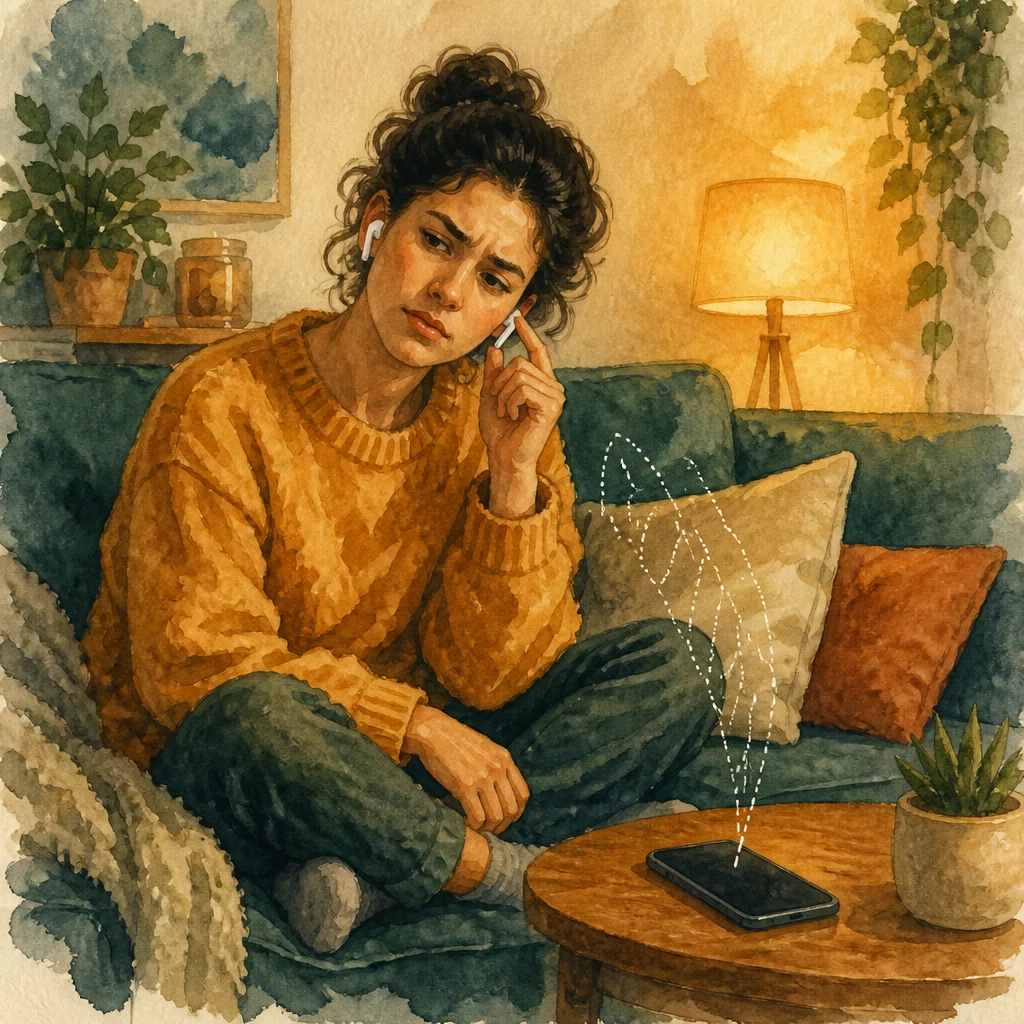
Наушники по блютуз не подключаются почти всегда по одной из пяти причин: сел заряд, устройство застряло в режиме сопряжения с другим гаджетом, на телефоне или компьютере глючит Bluetooth-модуль, старая запись сопряжения мешает новой, либо сами наушники требуют сброса. Ниже разбор по шагам: от быстрой проверки за минуту до случаев, когда дело в компьютере, а не в наушниках, и когда виноваты сами наушники.
Коротко о главном
Проверьте заряд, включённый Bluetooth и режим сопряжения: это закрывает большинство случаев. Если устройство не находится или связь рвётся, удалите запись сопряжения и подключитесь заново. Ноутбук не видит наушники при рабочем телефоне - обновите драйвер адаптера с сайта производителя. Молчащий наушник TWS синхронизируют, закрыв оба в кейсе на 10-15 секунд. Сброс - крайняя мера, а проблема на разных устройствах означает поломку.
- Первым делом проверьте заряд наушников, включенный Bluetooth и режим сопряжения - это закрывает большинство случаев.
- Если наушники не появляются в списке или подключение обрывается, помогает удаление старой записи сопряжения и повторное подключение с нуля.
- Когда ноутбук не видит блютуз наушники при рабочем телефоне, дело обычно в драйвере адаптера - его нужно обновить с сайта производителя.
- Один молчащий наушник из пары TWS чаще всего лечится синхронизацией через закрытие обоих в кейсе на 10-15 секунд.
- Сброс к заводским настройкам - крайняя мера, если ничего из перечисленного не сработало, и делать его нужно строго по инструкции своей модели.
- Задержка и плохое качество звука обычно связаны с загруженностью эфира и устаревшей прошивкой, а не с поломкой.
- Если проблема повторяется на разных устройствах, скорее всего неисправны сами наушники, и стоит обратиться в сервис или по гарантии.
Быстрая проверка за минуту: заряд, включенный Bluetooth и режим сопряжения
Прежде чем лезть в настройки, стоит закрыть три банальных момента, из-за которых чаще всего наушники не подключаются к телефону.
Заряд. Если наушники давно не заряжались, поставьте их на 15-20 минут в кейс или на провод и попробуйте снова. При критически низком заряде многие модели вообще отказываются входить в режим сопряжения.
Bluetooth включен и авиарежим выключен. Звучит очевидно, но после обновления системы или перезагрузки телефон иногда сам возвращает эти настройки к заводским.
Режим сопряжения. TWS-наушники обычно входят в него автоматически при первом включении из кейса, а на повторных подключениях нужно зажать кнопку на кейсе или на самих наушниках на несколько секунд, пока индикатор не начнет часто мигать. Полноразмерные модели обычно требуют долгого удержания кнопки питания.
Если все три пункта в порядке, а телефон не видит наушники по блютуз, идем дальше.
Наушники не появляются в списке устройств для сопряжения
Ситуация, когда наушники есть физически, включены, но в списке доступных устройств на телефоне их просто нет.
Первым делом проверьте, не подключены ли наушники уже к другому устройству, например к планшету или ноутбуку, который лежит рядом. У многих моделей одновременное сопряжение с двумя гаджетами не предусмотрено, и наушники банально заняты.
Дальше стоит вручную выключить и включить Bluetooth на телефоне: за один рестарт модуль часто сбрасывает временный сбой поиска устройств. Если наушники и до этого сопрягались с этим же телефоном, полезно удалить старую запись из списка Bluetooth-устройств и повторить поиск с нуля.
И отдельно проверьте расстояние: некоторые бюджетные модели теряют сигнал сопряжения уже на паре метров, если между наушниками и телефоном есть стена или металлическая поверхность.
Если тема поиска и первого подключения только начинается, весь процесс с нуля подробно описан в статье подключение наушников по блютуз.
Телефон видит наушники, но подключение обрывается или выдает ошибку
Другой частый сценарий: наушники появляются в списке, телефон пытается подключиться, но через пару секунд связь рвется или выскакивает ошибка вроде "не удалось подключиться".
Здесь почти всегда виновата старая запись сопряжения, которая конфликтует с новой попыткой. Решение простое: в настройках Bluetooth найдите наушники, выберите функцию "забыть устройство" или "удалить", затем выключите и снова включите Bluetooth на телефоне. После этого переведите наушники в режим сопряжения заново, как будто подключаете их впервые.
Если ошибка повторяется даже после сброса записи, попробуйте перезагрузить сам телефон. Иногда причина в том, что Bluetooth-служба на устройстве подвисла и не отпускает ресурсы, которые нужны для нового подключения.
Стоит также проверить, не заняты ли наушники другим устройством из вашей учетной записи, если это фирменное приложение с синхронизацией (например, экосистема Apple или Samsung, где наушники автоматически подхватывают ближайшее знакомое устройство).
| Причина | Как проявляется | Что сделать |
|---|---|---|
| Старая запись сопряжения | Связь рвется через пару секунд | Забыть устройство, выключить и включить Bluetooth |
| Подвисшая Bluetooth-служба | Ошибка повторяется после сброса записи | Перезагрузить телефон |
| Наушники заняты другой техникой | Подхватывают ближайшее знакомое устройство | Проверить устройства своей учетной записи |
Не подключаются наушники по блютуз к компьютеру или ноутбуку на Windows
Если телефон подключает те же наушники без единой заминки, а ноутбук не видит блютуз наушники вообще, дело почти наверняка в компьютере, а не в самих наушниках.
Первым делом откройте параметры Bluetooth и убедитесь, что модуль включен: на некоторых ноутбуках есть отдельная физическая кнопка или сочетание клавиш (обычно Fn плюс одна из функциональных клавиш), которое отключает беспроводные модули целиком.
Дальше проверьте, что Windows вообще видит адаптер Bluetooth как устройство. Для этого откройте диспетчер устройств и найдите раздел с Bluetooth-адаптерами. Если рядом с адаптером желтый восклицательный знак или он вовсе отсутствует в списке, дело в драйвере, и об этом ниже.
Если адаптер виден и работает, но наушники все равно не подключаются, попробуйте удалить их из списка сопряженных устройств Windows, перезапустить службу Bluetooth (это делается через диспетчер служб) и повторить сопряжение заново, переведя наушники в соответствующий режим.
Обновление и переустановка Bluetooth-драйверов на компьютере
Если диспетчер устройств показывает ошибку рядом с Bluetooth-адаптером или наушники подключаются, но звук не идет, дело обычно в драйвере адаптера.
Самый надежный вариант: зайти на сайт производителя ноутбука (или производителя чипсета, если это отдельный Bluetooth-модуль), найти модель по точному названию и скачать драйвер именно для вашей версии Windows. Драйвер из "Обновления Windows" не всегда актуальный, а иногда конфликтует с уже установленной версией.
Порядок действий такой: в диспетчере устройств удалите текущий Bluetooth-адаптер (с галочкой "удалить драйверы для этого устройства", если она доступна), перезагрузите компьютер, затем установите скачанный драйвер вручную. После установки система обычно просит еще одну перезагрузку.
Если ноутбук не видит блютуз наушники даже после переустановки драйвера, стоит проверить, не выключен ли адаптер физически через диспетчер устройств (иногда его можно случайно деактивировать) и не блокирует ли его антивирус или сторонняя программа управления беспроводными сетями. Общая логика работы с драйверами оборудования и типичные ошибки при их установке разобраны в статье про установку драйверов.
Забыть устройство и подключить заново: сброс сопряжения
Этот способ помогает в большинстве случаев, когда наушники когда-то уже подключались к устройству, а теперь либо не появляются в списке, либо подключаются с ошибкой.
На телефоне или компьютере откройте список Bluetooth-устройств, найдите наушники и выберите пункт "забыть это устройство" (на разных системах формулировка отличается: где-то это "удалить", где-то значок корзины рядом с названием). После этого желательно перезапустить сам Bluetooth: выключить и включить заново, а на компьютере иногда проще перезагрузить систему целиком.
Только после этого переводите наушники в режим сопряжения и ищите их как новое устройство. Важный момент: если у наушников есть кнопка сброса сопряжения (это отдельная функция от заводского сброса), стоит воспользоваться и ей, чтобы наушники тоже забыли предыдущую пару.
Сброс TWS-наушников к заводским настройкам
Если ни забытое устройство, ни переустановка драйверов не помогли, а наушники продолжают вести себя странно (не входят в сопряжение, подключаются и сразу отваливаются, издают посторонние звуки), стоит откатить их к заводским настройкам.
Точная комбинация зависит от модели, но чаще всего это выглядит так: наушники кладут в кейс, крышку не закрывают, зажимают кнопку на кейсе (или отдельные кнопки на каждом наушнике) на 10-15 секунд, пока индикатор не начнет быстро мигать определенным цветом, часто белым или красно-синим попеременно. У некоторых моделей сброс делается через фирменное приложение производителя.
Точную инструкцию для своей модели лучше смотреть в документации производителя, потому что комбинации у брендов отличаются, а неправильная последовательность иногда просто ничего не делает. После сброса наушники нужно подключать как совершенно новое устройство, предварительно удалив старую запись сопряжения из телефона или компьютера.
Подключается только один наушник из двух
Отдельная и очень частая проблема с TWS-моделями: один наушник работает исправно, второй молчит или вовсе не появляется как отдельное устройство.
Причина почти всегда в рассинхронизации наушников между собой. Решается это так: оба наушника кладут в кейс, крышку закрывают на 10-15 секунд, затем открывают и достают оба одновременно (не по очереди). За это время наушники успевают заново "договориться" друг с другом, какой из них ведущий.
Если это не сработало с первого раза, стоит повторить процедуру два-три раза, оставляя наушники в закрытом кейсе чуть дольше, до 30 секунд. Когда и это не помогает, остается полный сброс к заводским настройкам, описанный выше, и повторное сопряжение обоих наушников как новой пары.
Стоит проверить и заряд каждого наушника отдельно: если один разрядился сильнее другого, он может просто не включаться при извлечении из кейса, и со стороны это выглядит как проблема подключения.
Звук через блютуз есть, но с задержкой или плохого качества
Если подключение прошло без ошибок, но звук приходит с ощутимой задержкой (особенно заметно при просмотре видео, когда картинка расходится со звуком) или качество заметно хуже, чем должно быть, дело обычно в используемом аудиокодеке и загруженности эфира.
Bluetooth работает в том же частотном диапазоне, что и Wi-Fi 2,4 ГГц, поэтому в помещении с большим числом роутеров и других Bluetooth-устройств связь может тормозить. Попробуйте отключить лишние спаренные устройства поблизости (умные часы, колонки, другие наушники) и сократить расстояние между источником звука и наушниками.
Также стоит проверить в фирменном приложении производителя, есть ли обновление прошивки наушников: часто именно оно исправляет проблемы со стабильностью соединения и задержкой звука, особенно если наушники поддерживают профиль A2DP с разными кодеками и телефон выбрал не самый удачный вариант.
Если задержка есть только в конкретном приложении (например, в игре), а в остальном звук идет нормально, дело скорее в самом приложении и его настройках звука, а не в наушниках.
Когда проблема в самих наушниках, а не в телефоне или компьютере?
После всех проверок стоит убедиться, что проблема действительно на стороне устройства, к которому вы подключаетесь, а не в самих наушниках.
Простой способ проверки: попробуйте подключить наушники к другому телефону, планшету или компьютеру. Если и там наушники не подключаются или ведут себя так же нестабильно, а с другими наушниками ваш телефон работает без проблем, дело в наушниках.
Признаки, что проблема именно в наушниках: индикатор не реагирует на попытки включения или зарядки, наушники сами по себе выключаются через несколько секунд после включения, звук пропадает даже при коротком расстоянии до источника без физических препятствий. В таких случаях помогает уже упомянутый полный сброс к заводским настройкам, но если и он не возвращает наушники в рабочее состояние, вероятна аппаратная неисправность, и стоит обращаться в сервисный центр или по гарантии, если она еще действует.
Часто задаваемые вопросы
Почему наушники видны в списке устройств, но не подключаются? Обычно это старая запись сопряжения, которая конфликтует с новой попыткой подключения. Удалите наушники из списка Bluetooth-устройств (функция забыть или удалить), выключите и снова включите Bluetooth на телефоне или компьютере, затем переведите наушники в режим сопряжения и подключите их заново с нуля.
Почему компьютер не видит блютуз наушники, хотя телефон подключает их без проблем? Дело чаще всего в драйвере Bluetooth-адаптера компьютера, а не в наушниках. Откройте диспетчер устройств, найдите Bluetooth-адаптер и проверьте, нет ли рядом значка ошибки. Обновите драйвер через сайт производителя ноутбука или чипсета, после этого перезагрузите компьютер и повторите сопряжение.
Почему подключается только один наушник из пары TWS? Обычно наушники в кейсе рассинхронизировались между собой. Положите оба наушника в кейс, закройте крышку на 10-15 секунд, затем откройте и достаньте оба одновременно. Если это не помогло, сделайте полный сброс наушников к заводским настройкам и подключите их заново как новую пару.
Как сбросить Bluetooth-наушники к заводским настройкам? Способ зависит от модели: чаще всего нужно зажать кнопку на кейсе или на самих наушниках на 10-15 секунд, пока индикатор не мигнет несколько раз определенным цветом или не начнет часто моргать. Точную комбинацию для своей модели лучше уточнить в инструкции производителя, у разных брендов она отличается.
Почему звук через Bluetooth-наушники идет с задержкой? Задержка возникает из-за используемого аудиокодека и загруженности эфира. Если рядом много Bluetooth-устройств или Wi-Fi-сетей на близких частотах, соединение может тормозить. Попробуйте отключить лишние Bluetooth-устройства поблизости, сократить расстояние до источника звука и проверить обновления прошивки наушников в фирменном приложении.
Может ли низкий заряд наушников быть причиной проблем с подключением? Да, при критически низком заряде наушники могут не входить в режим сопряжения или обрываться сразу после подключения, чтобы сэкономить остаток энергии. Поставьте наушники на зарядку минимум на 15-20 минут и попробуйте подключить их снова.