Принтер не печатает: что проверить
Принтер не печатает или ноутбук не видит принтер? Пошаговая проверка: бумага и картридж, очередь печати, драйверы, USB и Wi-Fi подключение.
Принтер не печатает почти никогда без причины. Обычно дело в одной из пяти вещей: закончилась бумага или тонер, устройство ушло в статус офлайн, зависла очередь печати, слетел драйвер или потерялось подключение по USB либо Wi-Fi. Ниже разбор по шагам, с чего начать и куда смотреть, если простые способы не помогли.
Коротко о главном
Проверку начинают с очевидного: бумага, картридж, кабели и индикаторы на корпусе. Статус офлайн снимают галочкой "Использовать принтер в автономном режиме" в свойствах устройства, зависшую очередь чистят остановкой службы Диспетчер печати и удалением файлов очереди. Сетевые принтеры теряются из-за разных Wi-Fi сетей или смены IP после перезагрузки роутера. Тестовая страница с самого принтера покажет, где искать дальше.
- Начните с простого: бумага, картридж, кабели и индикаторы на корпусе принтера, часто причина именно здесь.
- Статус офлайн чаще всего лечится снятием галочки "Использовать принтер в автономном режиме" в свойствах устройства.
- Зависшую очередь печати чистят через остановку службы Диспетчер печати и удаление файлов из папки очереди.
- Если ноутбук не видит принтер по USB, сначала проверьте кабель и порт, а не спешите переустанавливать драйвер.
- Сетевые принтеры чаще всего теряются из-за разных Wi-Fi сетей или смены IP-адреса после перезагрузки роутера.
- Тестовая страница, распечатанная прямо с принтера без участия компьютера, быстро показывает, где искать причину дальше.
- Разборку принтера и работу с картриджем или головкой начинайте только с отключенного от питания устройства и держите в уме, что вскрытие корпуса обычно снимает его с гарантии.
Быстрая проверка за минуту
Прежде чем лезть в настройки Windows, посмотрите на сам принтер. В нем часто и есть ответ.
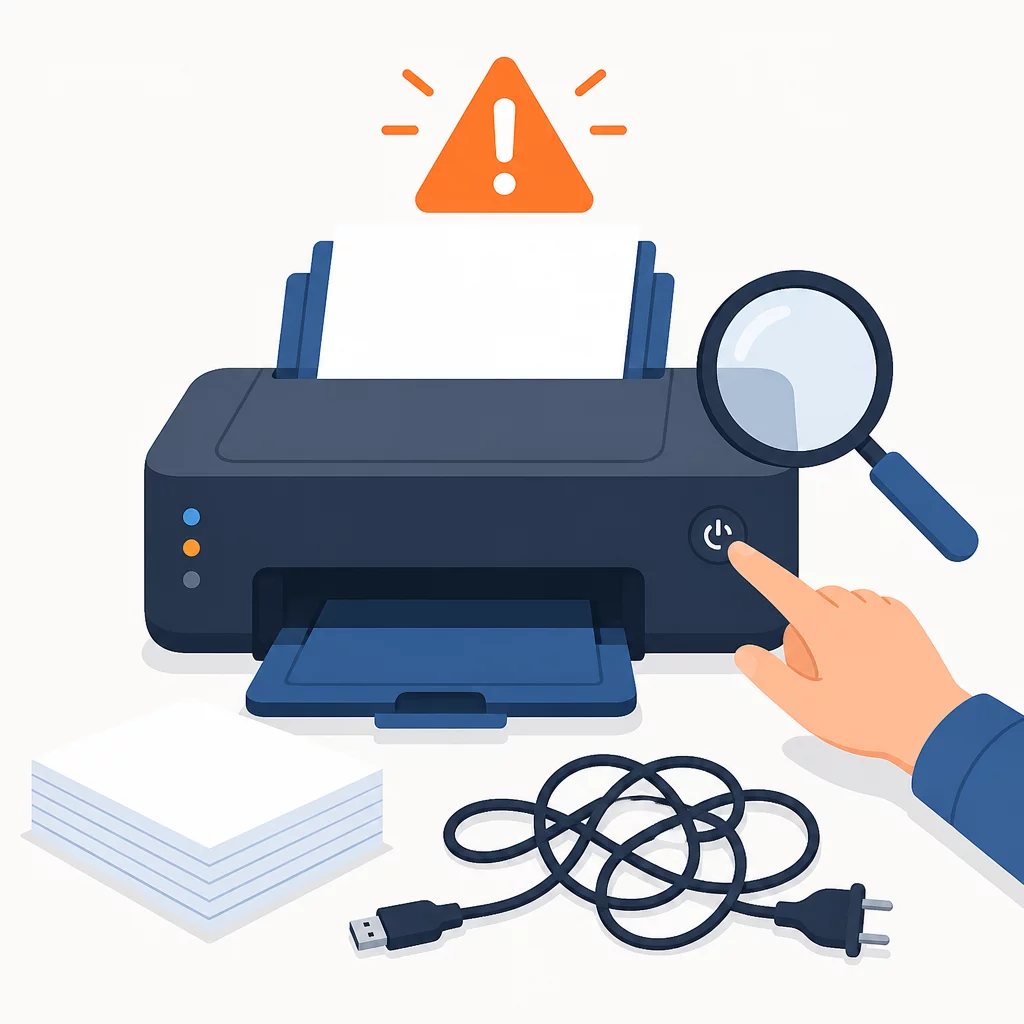
Откройте лоток и убедитесь, что бумага есть и лежит ровно, без перекоса. Проверьте картридж или тонер-картридж: если на дисплее принтера горит предупреждение о низком уровне чернил, часть моделей на этом просто останавливается и не печатает вообще. Осмотрите кабели: USB-кабель должен плотно сидеть в обоих разъемах, сетевой шнур питания тоже. Посмотрите на индикаторы на корпусе принтера - мигающая или красная лампочка почти всегда означает конкретную ошибку, и у большинства производителей расшифровка есть прямо в инструкции или на сайте по модели устройства.
Если ничего из этого не помогло, выключите принтер физической кнопкой, подождите секунд десять и включите заново. Простой перезапуск снимает добрую половину случайных сбоев, особенно связанных с зависшей очередью или потерянным подключением.
Принтер показывает статус офлайн
Статус "офлайн" или "автономный режим" не значит, что принтер сломан. Обычно это Windows решила, что связи с устройством нет, хотя на деле все подключено и включено.
Зайдите в Панель управления, раздел Устройства и принтеры. Найдите нужный принтер, кликните по нему правой кнопкой мыши. Если в меню стоит галочка "Использовать принтер в автономном режиме", снимите ее. После этого статус обычно меняется на "Готов" за несколько секунд.
Если галочки нет, а статус все равно офлайн, причина глубже: принтер мог уйти в спящий режим, потерять IP-адрес в сети или просто не откликаться из-за зависшего драйвера печати. Проверьте, что принтер физически включен и не показывает ошибку на своем экране. Дальше стоит перезапустить сам принтер и заново отправить документ на печать.
Очередь печати зависла
Классическая ситуация: документ отправлен, а он висит в очереди и не печатается, при этом удалить его тоже не получается. Обычная кнопка отмены в такой ситуации часто просто не срабатывает.
Сначала попробуйте штатный способ: дважды щелкните по значку принтера в трее или откройте очередь через Устройства и принтеры, выделите зависшее задание и нажмите Отмена. Если система отвечает "Удаление..." и ничего не происходит дольше минуты, переходите к более грубому способу.
Откройте окно Выполнить (Win+R), введите services.msc и найдите службу Диспетчер печати. Остановите ее правой кнопкой мыши. Затем откройте папку C:\Windows\System32\spool\PRINTERS и удалите из нее все файлы - именно там хранятся зависшие задания печати. После этого снова запустите службу Диспетчер печати. Обычно после такой чистки принтер начинает работать как обычно, и следующий документ печатается без проблем.
Если очередь зависает регулярно, а не разово, есть смысл проверить, не устарел ли драйвер: подробно об этом ниже, в разделе про проблемы с драйвером.
Ноутбук не видит принтер по USB
Когда компьютер не видит принтер через USB, в девяти случаях из десяти виноват либо кабель, либо порт, а не сам принтер или драйвер.
USB-кабели с годами изнашиваются: контакты окисляются, а место у самого разъема перетирается от постоянных перегибов, особенно если кабель лежит под столом и его периодически задевают ногой. Попробуйте другой порт USB на компьютере - желательно не через хаб, а напрямую в разъем на корпусе ноутбука. Если есть возможность, проверьте кабель на другом устройстве или замените его на заведомо рабочий: они дешевые, и это самый быстрый способ исключить банальную причину.
Если кабель и порт ни при чем, откройте Диспетчер устройств (правый клик по кнопке Пуск). Разверните раздел Принтеры или Устройства обработки изображений. Желтый треугольник рядом с названием принтера означает конфликт или проблему с драйвером - в этом случае кликните правой кнопкой и выберите Обновить драйвер либо сначала удалите устройство и переподключите кабель заново, чтобы Windows переустановила его с нуля.
Отдельная причина, о которой часто забывают: режим энергосбережения USB-портов. Ноутбук может отключать питание неиспользуемых портов ради экономии заряда, и принтер после этого перестает откликаться, пока его не переподключат. В свойствах USB-концентратора на вкладке Управление электропитанием можно снять галочку "Разрешить отключение этого устройства для экономии энергии".
Принтер не подключается по Wi-Fi
С сетевыми принтерами проблем обычно больше, потому что тут завязаны сразу три звена: сам принтер, роутер и компьютер.
Первым делом проверьте самое простое - принтер и компьютер должны быть в одной Wi-Fi сети. Если дома или в офисе есть отдельная гостевая сеть, устройства из разных сетей друг друга просто не увидят, даже если оба подключены к интернету исправно. На дисплее принтера или через его меню настроек обычно можно посмотреть название сети, к которой он подключен, и его текущий IP-адрес.
Вторая частая причина - смена IP-адреса после перезагрузки роутера. Большинство домашних роутеров раздают адреса динамически, и после перезапуска принтер может получить новый IP, а Windows продолжает стучаться по старому. Решение: удалить принтер из системы и добавить заново через мастер добавления принтеров, выбрав сетевой принтер из списка найденных устройств.
Если принтер вообще не появляется в списке доступных сетевых устройств, проверьте, не включен ли на роутере режим изоляции клиентов (AP isolation) - в некоторых настройках маршрутизатора он блокирует прямую связь между устройствами в одной сети ради безопасности, и тогда компьютер и принтер физически не смогут друг друга обнаружить, пока эту опцию не отключить в настройках роутера.
Полная инструкция по первому подключению - в статье Как подключить принтер к компьютеру, там же разобраны варианты для USB и Wi-Fi отдельно.
Проблемы с драйвером
Если принтер то работает, то нет, без явной системы, стоит подозревать драйвер. То же самое, если после обновления Windows принтер вдруг перестал печатать, хотя раньше работал нормально.
Самый надежный способ - удалить принтер из системы полностью и установить заново с чистым драйвером. Зайдите в Устройства и принтеры, удалите нужное устройство, затем скачайте актуальный драйвер с официального сайта производителя, введя точную модель принтера. Диск, который шел в коробке с принтером, для этого не годится: драйверы на нем обычно старые и хуже совместимы с современными версиями Windows, особенно если принтеру уже несколько лет.
После установки нового драйвера подключите принтер заново и отправьте на печать тестовую страницу прямо из свойств устройства в Windows, не из реального документа. Так проще понять, действительно ли проблема была в драйвере или причина где-то еще.
Подробный разбор, как выбрать нужный драйвер и что делать, если Windows ставит его не тот, - в статье Как установить и обновить драйверы.
Принтер по умолчанию выбран неправильно
Бывает обидная ситуация: документ вроде бы напечатался, а листа на выходе нет. Часто причина в том, что печать ушла на другой принтер - например, на виртуальный "Печать в PDF" или на другое устройство, которое когда-то было подключено к этому компьютеру.
Проверить легко: откройте Устройства и принтеры, нужный принтер должен быть отмечен зеленой галочкой как принтер по умолчанию. Если галочка стоит не на том устройстве, кликните правой кнопкой по нужному принтеру и выберите Использовать по умолчанию.
Заодно стоит заглянуть в список установленных принтеров целиком: если там скопилось несколько дублей одного и того же устройства (это случается после переустановки драйвера или после смены USB-порта), лишние копии лучше удалить, чтобы не путаться, куда в следующий раз уйдет документ.
Струйный принтер: засохшая головка и слабая печать
Если принтер печатает, но результат бледный, с полосами или пропусками, дело почти всегда не в компьютере, а в самом устройстве.
У струйных принтеров печатающая головка забивается засохшими чернилами, если принтер долго простаивал без работы. Почти во всех моделях есть встроенная функция очистки печатающей головки - она находится в меню обслуживания принтера, либо в свойствах принтера на компьютере на вкладке Обслуживание. Запустите очистку и распечатайте тестовую страницу, при сильном засорении может понадобиться два-три цикла подряд.
Если очистка не помогает и через несколько попыток картинка не становится четче, возможно, засохли чернила уже глубоко внутри дюз, и потребуется более серьезное вмешательство или замена картриджа. Разбирать сам принтер и лезть внутрь корпуса без крайней необходимости не стоит: это обычно снимает устройство с гарантии, а собрать все обратно правильно получается не всегда. Перед любыми манипуляциями с картриджами и головкой отключайте принтер от питания.
Лазерный принтер: тонер и замятие бумаги
У лазерных принтеров своя специфика. Полосы или бледные участки на странице чаще всего означают, что тонер в картридже заканчивается - его можно аккуратно вынуть и несколько раз покачать из стороны в сторону, это на время равномерно распределит остаток порошка и продлит печать до покупки нового картриджа.
Замятие бумаги - вторая частая причина, по которой лазерный принтер вдруг замолкает и мигает индикатором ошибки. Откройте заднюю или переднюю крышку по инструкции конкретной модели и аккуратно вытащите застрявший лист, стараясь тянуть его по направлению движения бумаги, а не рывком в сторону - так меньше риск оторвать кусок листа внутри механизма. Перед этим обязательно выключите принтер и, если это указано в инструкции, дайте ему остыть: узел закрепления тонера сильно нагревается во время работы.
Когда дело не в компьютере?
Иногда все шаги с компьютером и драйверами пройдены, а принтер все равно не печатает. Тогда стоит проверить сам принтер отдельно от компьютера.
Распечатайте тестовую страницу через меню настроек самого устройства, минуя ноутбук или ПК вообще - такая функция есть почти на всех моделях, обычно в разделе Отчеты или Обслуживание на панели принтера. Если тестовая страница выходит пустой, полосатой или с явными дефектами, проблема точно в самом принтере: в картридже, печатающей головке или механике, а не в Windows, драйвере или подключении.
Если тестовая страница печатается чисто и без нареканий, а обычные документы с компьютера все равно не идут, возвращайтесь к разделам выше - причина в очереди печати, драйвере или самом подключении. Такая проверка занимает пару минут, зато сразу отсекает половину версий и экономит время на дальнейший поиск.
Часто задаваемые вопросы
Почему принтер пишет офлайн, хотя включен и подключен? Обычно это сбой связи между компьютером и принтером: неправильно выбран порт, устройство ушло в спящий режим или Windows потеряла соединение по сети. Откройте Панель управления, раздел Устройства и принтеры, кликните правой кнопкой по принтеру и снимите галочку "Использовать принтер в автономном режиме", если она стоит.
Что делать, если документ завис в очереди печати и не удаляется? Откройте очередь печати двойным щелчком по значку принтера, попробуйте удалить задание вручную. Если не получается, остановите службу Диспетчер печати через services.msc, удалите файлы из папки очереди печати и снова запустите службу. После этого документ обычно печатается заново без проблем.
Почему ноутбук не видит принтер по USB, хотя раньше все работало? Проверьте сам кабель на других портах: USB-кабели со временем окисляются на контактах или перетираются у разъема. Загляните в диспетчер устройств: если рядом с принтером желтый значок, переустановите драйвер. Иногда помогает просто выключить принтер, подождать 10 секунд и включить заново.
Принтер подключен по Wi-Fi, но компьютер его не находит Убедитесь, что принтер и компьютер сидят в одной Wi-Fi сети, а не в гостевой. На части моделей после перезагрузки роутера принтер получает новый IP-адрес, и его нужно добавить в систему заново через мастер добавления принтеров. Проверьте это в настройках самого принтера, обычно там есть пункт с текущим IP.
Как понять, что виноват картридж, а не сам принтер? Распечатайте тестовую страницу через меню настроек принтера, минуя компьютер. Если тест выходит пустым, полосатым или с пропусками, дело в картридже или печатающей головке. Если тестовая страница печатается нормально, а обычные документы нет, ищите проблему в компьютере: драйвере, очереди печати или подключении.
Нужно ли переустанавливать драйвер, если принтер вообще не печатает? Стоит попробовать, если другие шаги не помогли. Удалите принтер из системы через Устройства и принтеры, скачайте свежий драйвер с официального сайта производителя по точной модели устройства, затем подключите принтер заново. Драйвер с диска в комплекте часто устаревший и хуже работает с современной Windows.