Как распечатать документ с компьютера и с телефона
Как распечатать документ с компьютера, ноутбука или телефона: подключение принтера, печать по USB и Wi-Fi, настройка параметров и решение типичных проблем.
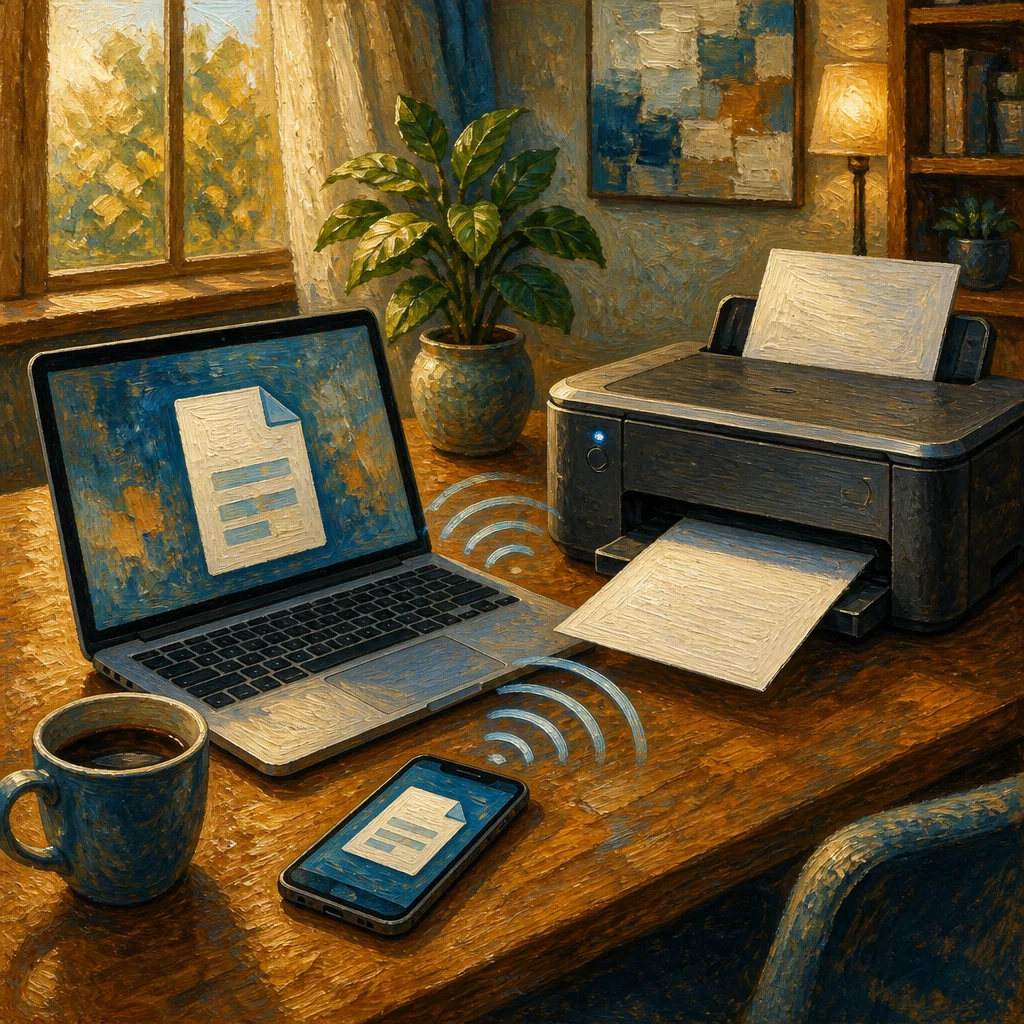
Печать документа занимает пару минут, если принтер уже настроен и подключен к сети. Но именно этот "если" чаще всего портит все дело: то принтер не виден в списке, то текст лезет за края листа, то нужные страницы вообще не выходят. Ниже разобрано, как распечатать документ с компьютера, ноутбука или телефона в любой ситуации, будь то печать по кабелю, по Wi-Fi или вовсе без установки драйверов.
Коротко о главном
Для печати нужны три вещи: принтер, подключение по USB, Wi-Fi или сети и установленный драйвер. На компьютере документ отправляют сочетанием Ctrl+P, там же выбирают принтер и задают копии, диапазон страниц и ориентацию. С Android и iPhone печатают через кнопку Поделиться и пункт Печать: AirPrint и служба печати сами находят принтер. Если печати нет, проверьте принтер по умолчанию, очередь и расходники.
- Для печати нужны принтер, подключение (USB, Wi-Fi или сеть) и подходящий драйвер - без любого из трех элементов документ никуда не уйдет.
- На компьютере печать запускается через Ctrl+P, дальше остается выбрать принтер и проверить параметры: копии, диапазон страниц, ориентацию.
- Двусторонняя печать делается автоматически, если принтер поддерживает дуплекс, либо вручную - сначала нечетные страницы, потом четные.
- С Android и iPhone документы печатаются через кнопку "Поделиться" и пункт "Печать" - AirPrint и служба печати Android сами находят принтер по Wi-Fi.
- Печать без драйверов возможна через фирменное приложение принтера, флешку с разъемом USB на самом устройстве или виртуальный принтер для сохранения в PDF.
- Если принтер не печатает, сначала проверьте принтер по умолчанию, очередь печати и расходники - это закрывает большинство типичных проблем.
Что нужно для печати: принтер, подключение и драйверы
Для печати любого документа нужны три вещи: сам принтер, связь между ним и устройством, с которого печатаете, и драйвер, который переводит команды системы на язык конкретной модели.
Подключение бывает трех типов. Кабель USB - самый надежный вариант: воткнули провод, Windows или macOS сама находит принтер и в большинстве случаев ставит драйвер автоматически. Wi-Fi, если принтер поддерживает беспроводную сеть и подключен к тому же роутеру, что и компьютер. И сетевой доступ через другой компьютер, к которому принтер физически подсоединен и на котором включен общий доступ к устройству.
Если принтер новый, стоит один раз зайти на сайт производителя и скачать актуальный драйвер под свою модель и версию системы. Windows часто ставит универсальный драйвер сама, но с ним не всегда доступны все функции вроде двусторонней печати или экономного режима расхода тонера. Подробнее о самом процессе подключения, включая настройку по Wi-Fi и общий доступ, есть в отдельной статье Как подключить принтер к компьютеру.
Как распечатать документ с компьютера через Ctrl+P?
Когда принтер подключен и виден в системе, печать сводится к нескольким кликам.
- Откройте документ в программе, где он создан: Word, Excel, PDF-читалка, браузер.
- Нажмите Ctrl+P (на Mac - Cmd+P). Это сочетание клавиш работает почти в любом приложении и открывает окно печати.
- В открывшемся окне выберите нужный принтер из списка, если их несколько.
- Проверьте параметры (об этом дальше) и нажмите кнопку "Печать".
Если сочетание клавиш не сработало, ищите пункт "Печать" в меню "Файл" - в старых версиях офисных программ и некоторых редакторах он до сих пор спрятан именно там. В браузере команда работает так же: откройте страницу или PDF-файл, нажмите Ctrl+P и получите окно печати с превью документа.
Как настроить параметры печати: копии, диапазон страниц, ориентация
Окно печати выглядит по-разному в зависимости от программы, но набор параметров почти всегда одинаковый.
- Количество копий. По умолчанию стоит одна, для нескольких экземпляров впишите нужное число в соответствующее поле.
- Диапазон страниц. Можно распечатать весь документ, только текущую страницу или указать конкретные номера через запятую и дефис, например 1, 3, 5-8.
- Ориентация листа. Книжная подходит для текста, альбомная - для таблиц и широких схем, которые не помещаются в узкий лист.
- Масштаб и размер бумаги. По умолчанию обычно стоит A4, но если печатаете на другом формате, его нужно выбрать вручную, иначе часть содержимого обрежется по краям.
- Качество печати. В настройках принтера обычно есть черновой режим (экономит тонер и чернила, но текст бледнее) и режим высокого качества для важных документов и фотографий.
Все эти пункты стоит проверять перед каждой большой печатью, особенно если меняли настройки для предыдущего документа. Иначе легко распечатать сто страниц не в том масштабе или не ту часть отчета.
Как сделать двустороннюю печать документа?
Двусторонняя печать экономит бумагу и удобна для многостраничных документов вроде договоров или курсовых работ.
Если принтер поддерживает автоматическую двустороннюю печать (дуплекс), в окне параметров будет пункт "Печать на обеих сторонах" или "Двусторонняя печать". Включите его, и принтер сам перевернет лист после первой стороны - никаких дополнительных действий не потребуется.
Если такой функции нет, печать все равно можно сделать двусторонней вручную. Сначала распечатайте только нечетные страницы (в параметрах есть выбор "Только нечетные" или похожий пункт), затем переверните стопку листов, положите обратно в лоток и распечатайте четные страницы. Здесь важно один раз проверить на паре листов, в какую сторону класть бумагу, чтобы страницы шли в правильном порядке, а не задом наперед.
Как распечатать документ с ноутбука по Wi-Fi без кабеля?
Печать по Wi-Fi удобна тем, что ноутбук не привязан проводом к принтеру и может находиться в другой комнате.
Для этого принтер и ноутбук должны быть подключены к одной и той же сети. На Windows это делается через "Параметры" - "Устройства" - "Принтеры и сканеры" - "Добавить устройство": система сама найдет принтер по Wi-Fi, останется выбрать его из списка и дождаться установки драйвера. На macOS путь похожий: "Системные настройки" - "Принтеры и сканеры" - кнопка "плюс" для добавления нового устройства.
После этого печать с ноутбука работает так же, как через кабель: тот же Ctrl+P, тот же выбор принтера из списка. Разница только в том, что не нужен провод, а принтер может быть добавлен как принтер по умолчанию, чтобы каждый раз не выбирать его вручную.
Как распечатать документ с телефона на Android?
С Android-смартфона документ можно отправить на принтер напрямую, без компьютера как посредника.
- Откройте нужный файл: фото, PDF, документ Word или страницу в браузере.
- Нажмите на значок "Поделиться" (обычно это три точки, соединенные линиями, или квадрат со стрелкой).
- В списке приложений найдите пункт "Печать".
- Телефон покажет окно с параметрами и списком доступных принтеров - система ищет их по Wi-Fi через встроенную службу печати Android.
- Выберите принтер, при необходимости поправьте копии и диапазон страниц, нажмите на значок печати.
Если принтер не находится сам, стоит поставить фирменное приложение производителя (HP Smart, Canon PRINT, Epson Smart Panel и подобные) - они умеют работать с моделями, которые не поддерживаются стандартной службой печати Android напрямую.
Как распечатать документ с iPhone через AirPrint?
На iPhone печать встроена в систему через технологию AirPrint, и отдельные приложения для этого обычно не нужны.
- Откройте документ, фото или письмо, которое хотите распечатать.
- Нажмите на значок "Поделиться" - квадрат со стрелкой вверх.
- В списке действий найдите и нажмите "Печать" (если пункта нет сразу, прокрутите список действий вправо или используйте кнопку "Еще").
- Выберите принтер: iPhone покажет только те модели, что поддерживают AirPrint и находятся в той же сети Wi-Fi.
- Настройте копии и диапазон, нажмите "Напечатать" в правом верхнем углу.
Если принтер AirPrint не поддерживает, печать с iPhone все равно возможна через фирменное приложение производителя - оно ставится из App Store и подключается к принтеру напрямую.
Печать без установки драйверов и без компьютера
Если под рукой нет ни драйвера, ни времени его ставить, есть несколько обходных путей.
Печать через приложение принтера. Большинство современных моделей HP, Canon, Epson и Xiaomi имеют собственное мобильное приложение, которое находит принтер по Wi-Fi и печатает без установки драйвера на компьютер - подходит и для телефона, и для планшета.
Печать с флешки. Многие принтеры и МФУ имеют разъем USB и умеют печатать документы (обычно PDF и JPG) прямо с накопителя через собственный экран, без подключения к компьютеру вообще.
Виртуальный принтер как обходной путь для конвертации. Если задача - не физически напечатать, а сохранить документ в PDF для последующей печати в другом месте, подойдет виртуальный принтер вроде "Microsoft Print to PDF": он появляется в списке принтеров при установке Windows и печатает документ не на бумагу, а в файл.
Если исходного документа нет и есть только бумажный оригинал, который нужно превратить в файл перед печатью копий или отправкой, поможет статья про сканирование - Как отсканировать документ на МФУ.
Что делать, если принтер не печатает или не виден в списке?
Когда печать не запускается, причина почти всегда одна из нескольких типовых.
Принтер не выбран по умолчанию. Проверьте в настройках системы, какой принтер стоит основным - иногда документ уходит на другое, давно не подключенное устройство, и создается впечатление, что печать вообще не работает.
Застряла очередь печати. Если предыдущее задание зависло с ошибкой, все следующие документы просто копятся в очереди. Откройте очередь печати (на Windows - через значок принтера в трее или в параметрах устройства), отмените зависшее задание и попробуйте снова.
Закончилась бумага или расходники. Банально, но именно эта причина чаще всего скрывается за сообщением "принтер готов" - индикатор не всегда честно показывает реальное состояние.
Принтер не в сети. Для Wi-Fi-моделей стоит проверить, что принтер подключен к той же сети, что и компьютер или телефон, особенно после смены пароля роутера или перезагрузки сети.
Устаревший или битый драйвер. Если принтер виден, но печать заканчивается ошибкой, стоит удалить драйвер и переустановить его заново с сайта производителя - это чинит большинство необъяснимых сбоев.
Если ни один из пунктов не помог, а принтер вообще не появляется в списке устройств, вероятно, дело в самом подключении - тогда стоит вернуться к разделу про USB, Wi-Fi и сетевой доступ или заглянуть в статью про подключение принтера Как подключить принтер к компьютеру.
Часто задаваемые вопросы
Как распечатать документ, если принтер не подключен к компьютеру напрямую
Если принтер и компьютер в одной сети Wi-Fi, добавьте сетевой принтер через параметры системы и печатайте как обычно. Через USB достаточно подключить кабель и дождаться установки драйвера.
Как распечатать документ с телефона без компьютера
Откройте документ в приложении, нажмите Поделиться и выберите Печать. Телефон найдет принтер по Wi-Fi или через фирменное приложение производителя, останется выбрать параметры и подтвердить печать.
Почему принтер не печатает, хотя показывает готовность
Чаще всего дело в застрявшей очереди печати, неправильно выбранном принтере по умолчанию или закончившейся бумаге и краске. Очистите очередь печати, проверьте расходники и повторите попытку.
Как распечатать документ с двух сторон листа
В окне печати откройте дополнительные параметры и включите двустороннюю печать, если принтер поддерживает ее аппаратно. Если нет, распечатайте нечетные страницы, переверните лист и распечатайте четные.
Как узнать, поддерживает ли принтер печать с iPhone через AirPrint
Посмотрите характеристики модели на сайте производителя или в меню принтера в разделе Сеть. Если AirPrint не поддерживается, печать с iPhone возможна через фирменное приложение производителя принтера.
Как отменить печать, если запустил не тот документ
Откройте очередь печати на компьютере, выделите нужное задание и нажмите Отмена. На телефоне остановить задание можно в разделе уведомлений или в приложении управления печатью.