Как отсканировать документ на МФУ
Как сделать скан на принтере: через кнопку МФУ, приложение Windows Scan или программу производителя. Настройки dpi, цветности и сохранение в PDF.
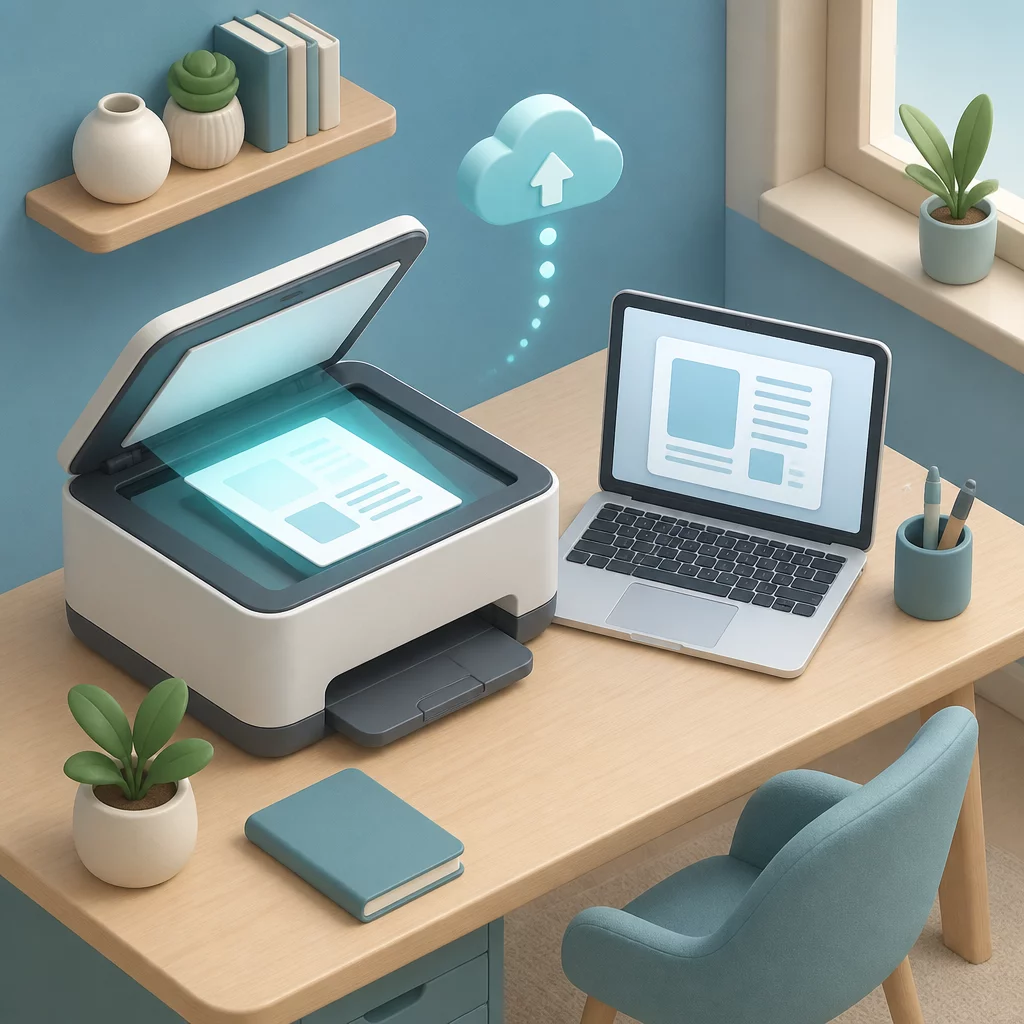
Сканирование документа на МФУ пугает только на первый взгляд. На деле есть четыре рабочих способа получить скан, и почти всегда всё упирается не в саму процедуру, а в то, установлен ли на компьютере драйвер сканера. Ниже - как сделать скан на принтере с нуля: от подключения устройства до сохранения готового файла в PDF.
Коротко о главном
Сначала убедитесь, что установлен драйвер сканера: он ставится отдельно от драйвера печати, иначе компьютер видит принтер, но не сканер. Дальше сканируйте кнопкой на панели МФУ, через Windows Scan или фирменную утилиту производителя. Для текста хватает 300 dpi в оттенках серого, для фото и распознавания 400-600 dpi. Документы сохраняйте в PDF, фотографии в JPEG.
- Прежде чем сканировать, проверьте, установлен ли драйвер сканера отдельно от драйвера печати: без него компьютер видит принтер, но не видит сканер.
- Кнопка на панели МФУ - самый быстрый способ сканирования при уже настроенном устройстве, но с ограниченными настройками.
- Windows Scan подходит для разового скана без установки дополнительных программ, а фирменная утилита производителя удобнее для многостраничных документов.
- Для текста хватает 300 dpi и режима "Оттенки серого", для фотографий и распознавания текста разрешение стоит поднимать до 400-600 dpi.
- PDF - лучший формат для документов и многостраничных сканов, JPEG - для фотографий, TIFF - для архивного хранения без потерь.
- Автоподатчик документов заметно ускоряет сканирование нескольких страниц и их объединение в один файл.
- Без компьютера документ можно отсканировать прямо через смартфон и фирменное приложение производителя, если МФУ поддерживает Wi-Fi.
Что подготовить перед сканированием: подключение и драйверы
Прежде чем разбираться, как отсканировать документ, стоит проверить два момента. Первый - физическое подключение. МФУ должно быть включено и соединено с компьютером по USB либо находиться в той же Wi-Fi сети, если сканирование планируется по беспроводной связи. Второй момент важнее: то, что принтер печатает, ещё не значит, что компьютер видит его сканер. Драйвер печати и драйвер сканирования на многих моделях устанавливаются отдельно, и часто пользователь ставит только первый, потому что именно печать понадобилась раньше.
Для нормальной работы сканера лучше сразу скачать полный пакет программного обеспечения с официального сайта производителя по точной модели устройства. В комплект обычно входит и сам драйвер, и фирменная утилита сканирования. Диск из коробки для этого не нужен: актуальные версии всегда лежат на сайте, а старые с диска могут вовсе не подойти к текущей версии Windows. Если МФУ подключается впервые и непонятно, с чего начать подключение и установку, проще заглянуть в отдельную инструкцию по подключению принтера: Как подключить принтер к компьютеру. Там же разобраны типичные ошибки с драйверами, из-за которых устройство определяется не полностью.
Способ 1: сканирование кнопкой на самом МФУ
Самый простой вариант, если МФУ уже настроено и компьютер видит сканер. На панели устройства обычно есть отдельная кнопка "Скан" или "Scan", иногда совмещённая с экраном выбора получателя (компьютер, флешка, электронная почта). Порядок действий такой:
- Положить документ на стекло лицевой стороной вниз либо в автоподатчик лицевой стороной вверх - способ загрузки подписан на самом МФУ.
- Нажать кнопку сканирования на панели устройства.
- Выбрать компьютер как получателя, если МФУ предлагает список устройств в сети.
- Дождаться завершения - скан появится в папке, которую заранее назначила фирменная программа (обычно это "Мои документы" или отдельная папка сканов).
Способ удобен, когда сканирование делается часто и в одних и тех же настройках. Минус в том, что тонкая настройка разрешения и цветности через кнопку на панели обычно недоступна или сильно урезана, для этого понадобится один из компьютерных способов ниже.
Способ 2: через раздел Устройства и принтеры и Факсы и сканирование в Windows
Если МФУ уже добавлено в систему, можно запустить сканирование прямо с компьютера, без сторонних программ. В Windows 10 и 11 для этого открывают панель управления, переходят в раздел "Устройства и принтеры", находят там значок своего МФУ и через правый клик выбирают пункт "Начать сканирование".
Второй вариант - встроенное приложение "Факсы и сканирование Windows". Оно ищется через поиск в меню Пуск. Внутри нужно нажать "Создать новое сканирование", выбрать источник (сканер устройства), задать тип документа, цветность и разрешение, после чего нажать "Просмотр" для предварительной проверки и "Сканировать" для получения итогового файла. Готовый скан сохраняется во внутренней библиотеке приложения, откуда его можно экспортировать как отдельный файл в нужную папку.
Этот путь хорош тем, что не требует установки дополнительного софта сверх стандартного драйвера, но по гибкости настроек уступает фирменным программам производителя.
Способ 3: через приложение Windows Scan
Windows Scan - отдельное приложение из Microsoft Store, которое чаще всего уже стоит в системе по умолчанию в Windows 10 и 11. Найти его проще всего через поиск: ввести "Сканер" или "Windows Scan" в строке поиска Windows.
После запуска приложение автоматически определяет подключённый сканер, если драйвер установлен верно. Дальше остаётся:
- выбрать источник сканирования - планшет (стекло) или автоподатчик;
- задать тип файла: PDF, JPEG, PNG или битмап;
- указать цветовой режим - цветной, оттенки серого или чёрно-белый;
- выбрать разрешение в dpi;
- нажать "Просмотр", чтобы проверить, ровно ли лёг документ, и затем "Сканировать".
Готовый файл Windows Scan сохраняет в папку "Изображения" по умолчанию, но папку назначения можно поменять в настройках приложения перед сканированием. Для разовой задачи "отсканировать документ на компьютер" без установки дополнительного софта это чаще всего самый быстрый вариант.
Способ 4: через фирменную программу производителя (Canon, HP, Epson)
У каждого крупного производителя МФУ есть собственная утилита сканирования, которая устанавливается вместе с полным пакетом драйверов. У Canon это IJ Scan Utility, у HP - HP Scan (часто в составе HP Smart), у Epson - Epson Scan или Epson ScanSmart. Логика работы у всех похожая:
- запустить программу с рабочего стола или из меню Пуск;
- выбрать режим сканирования - автоматический для быстрого результата или "Пользовательский"/"Расширенный" для ручной настройки dpi, цветности и области сканирования;
- при необходимости указать формат сохранения - PDF, JPEG или TIFF;
- нажать кнопку сканирования и подождать обработки.
Фирменные программы удобнее всего для сканирования сразу нескольких страниц подряд с объединением их в один файл, плюс в них обычно доступны дополнительные функции: автоматическое выравнивание скана, удаление пустых страниц и распознавание текста (OCR) прямо во время сканирования. Если позже потребуется распечатать отсканированный документ или его копию, порядок действий для печати с компьютера подробно описан в статье о том, как распечатать документ: Как распечатать документ с компьютера и с телефона.
Какие настройки выбрать: разрешение, цветность, формат файла
Три параметра определяют качество и вес итогового файла.
Разрешение (dpi). Для обычного текстового документа - договора, справки, заявления - достаточно 300 dpi. Этого хватает и для чёткого чтения на экране, и для печати копии без потери качества. Если планируется распознавание текста программой OCR или в документе мелкий шрифт, разрешение стоит поднять до 400-600 dpi. Для фотографий, которые впоследствии нужно увеличивать или печатать крупным форматом, тоже лучше брать значение не ниже 600 dpi.
Цветность. Здесь три варианта: цветное сканирование, оттенки серого и чёрно-белый (штриховой) режим. Для обычного текста на белой бумаге вполне хватает режима "Оттенки серого": файл получается заметно легче, чем при цветном сканировании, а разборчивость не страдает. Цветное сканирование нужно, если в документе есть печати, подписи цветными чернилами, логотипы или фотографии, которые важно передать в оригинальном виде.
Формат файла. Для документов, которые нужно распечатать, переслать по почте или хранить как единый файл из нескольких страниц, оптимален PDF. Для отдельных изображений и фотографий чаще выбирают JPEG - он компактнее, но сжимает изображение с потерями. Если важно архивное хранение без потери качества, например скан важного документа для долгосрочного архива, используют формат TIFF: он не сжимает изображение, но и весит заметно больше.
Как отсканировать документ в PDF и объединить несколько страниц?
Чтобы получить готовый PDF, проще всего сразу выбрать этот формат в настройках сканирования - такая опция есть и в Windows Scan, и в фирменных программах производителей. Для документа из одной страницы этого достаточно: скан сразу сохраняется как PDF-файл.
Со сканированием нескольких страниц в один файл ситуация немного отличается в зависимости от инструмента:
- В фирменной программе производителя (Canon IJ Scan Utility, HP Scan, Epson ScanSmart) обычно есть режим многостраничного сканирования: документ сканируется постранично, а программа сама собирает страницы в один PDF по мере сканирования.
- В приложении Windows Scan такой функции нет, каждая страница сохраняется отдельным файлом. Чтобы собрать их в один PDF, можно использовать бесплатный онлайн-сервис объединения PDF или программу для работы с PDF-документами, установленную на компьютере.
- Если в МФУ есть автоподатчик документов, задача сильно упрощается: достаточно загрузить все страницы в лоток разом, а устройство отсканирует их одну за другой и объединит автоматически, если выбран соответствующий режим в программе.
Как отсканировать документ через смартфон без компьютера?
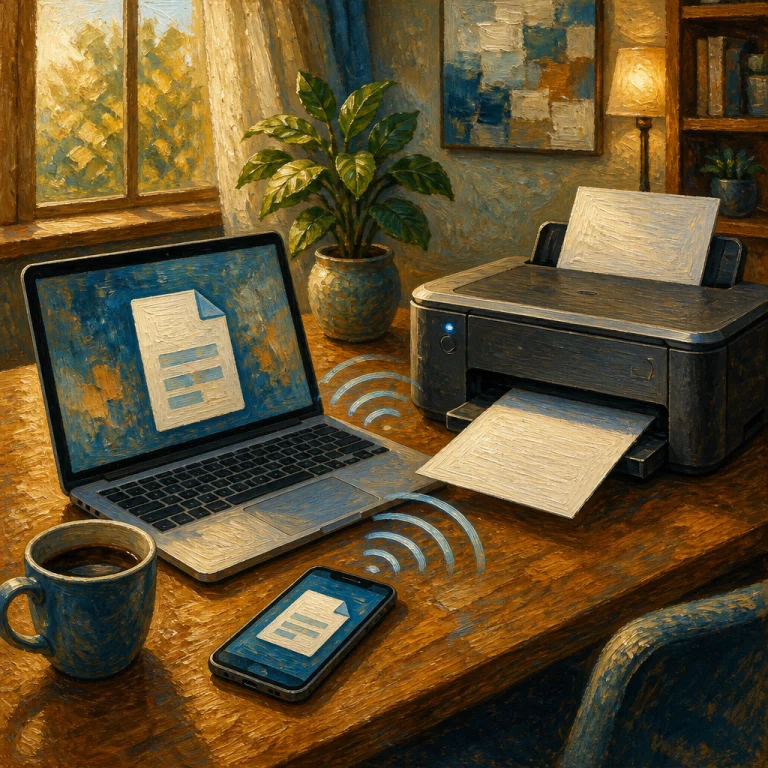
Если под рукой нет компьютера или МФУ вовсе не подключено к нему, документ можно отсканировать напрямую через телефон - при условии, что устройство поддерживает Wi-Fi или Wi-Fi Direct. Для этого нужно фирменное приложение производителя: Canon PRINT, HP Smart, Epson Smart Panel или аналог для другой марки. Приложение устанавливается из App Store или Google Play, после чего подключается к МФУ по локальной сети или напрямую по Wi-Fi Direct, если роутера поблизости нет.
Дальше процесс похож на сканирование с компьютера: в приложении выбирается функция сканирования, задаются настройки (формат, цветность, разрешение), и готовый файл сохраняется прямо в память смартфона или в облачное хранилище, привязанное к приложению. Такой способ выручает, когда нужно быстро отсканировать один документ, а разворачивать компьютер и разбираться с драйверами нет времени.
Частые проблемы: МФУ не видит сканер, тёмный или полосатый скан
Компьютер не видит сканер, хотя принтер печатает. Почти всегда причина в неполном комплекте драйверов: стоит только драйвер печати, а компонент сканирования не установлен. Помогает переустановка полного пакета ПО с сайта производителя именно для своей модели и версии Windows, а после - проверка в разделе "Устройства и принтеры", что МФУ отображается там и как принтер, и как сканер.
Скан получается слишком тёмным или светлым. Обычно дело в автоматической яркости, которую программа подбирает по образцу документа. Помогает переход в расширенные или ручные настройки сканирования и подстройка яркости и контрастности вручную вместо автоматического режима.
На скане видны полосы. Чаще всего это загрязнение стекла сканера или ролика автоподатчика. Стекло протирают сухой мягкой тканью без ворса, без спиртосодержащих средств, которые могут оставить разводы. Если полосы идут только при сканировании через автоподатчик, а на стекле их нет, проблема обычно в ролике подачи бумаги, его тоже стоит аккуратно протереть.
Сканирование зависает или обрывается на середине. Часто это связано с конфликтом версий драйвера или с тем, что программа сканирования запущена сразу в нескольких окнах. Стоит закрыть все окна, связанные со сканированием, перезапустить МФУ и попробовать снова, а при повторении проблемы обновить драйвер до актуальной версии с сайта производителя.
| Проблема | Причина | Что делать |
|---|---|---|
| Компьютер не видит сканер, принтер печатает | Стоит только драйвер печати | Переустановить полный пакет ПО производителя |
| Скан слишком тёмный или светлый | Автоматическая яркость по образцу документа | Настроить яркость и контрастность вручную |
| На скане видны полосы | Загрязнено стекло или ролик автоподатчика | Протереть сухой мягкой тканью без ворса |
| Сканирование зависает или обрывается | Конфликт драйверов, несколько окон программы | Закрыть окна, перезапустить МФУ, обновить драйвер |
Часто задаваемые вопросы
Как отсканировать документ, если нет диска с драйверами? Диск не обязателен: драйвер и программу сканирования можно скачать с официального сайта производителя МФУ по модели устройства. Для базового сканирования в Windows 10 и 11 достаточно встроенного приложения Windows Scan, отдельная установка не нужна.
В каком формате лучше сохранять скан документа? Для текстовых документов и договоров удобнее PDF, особенно если страниц несколько и их нужно собрать в один файл. Для фотографий и изображений лучше подходит JPEG, а для архивного хранения с максимальным качеством используют TIFF.
Какое разрешение сканирования выбрать для документов? Для обычных текстовых документов хватает 300 dpi: текст остаётся чётким, а файл не разрастается по размеру. Для мелкого шрифта или последующего распознавания текста (OCR) можно поднять разрешение до 400-600 dpi.
Почему МФУ печатает, но компьютер не видит в нём сканер? Обычно причина в том, что установлен только драйвер принтера, а драйвер или программа сканирования не стоят отдельно. Стоит скачать полный пакет ПО с сайта производителя и проверить, что МФУ выбран в разделе "Устройства и принтеры" именно как сканер.
Как отсканировать несколько страниц в один PDF-файл? Проще всего это делает фирменная программа производителя: в ней можно добавлять страницы одну за другой и сохранить их как единый PDF. В приложении Windows Scan для этого сканы сохраняют отдельными файлами и затем объединяют онлайн-сервисом или программой для работы с PDF.
Можно ли отсканировать документ через телефон, если МФУ не подключено к компьютеру? Да, если МФУ поддерживает Wi-Fi или Wi-Fi Direct. Через фирменное приложение производителя (например, Canon PRINT, HP Smart, Epson Smart Panel) телефон подключается к устройству напрямую, и скан сохраняется прямо в память смартфона.