Как перенести данные на новый телефон
Пошаговая инструкция: как перенести контакты, фото, приложения и пароли на новый телефон через Google, iCloud, Phone Clone или Smart Switch без потерь.
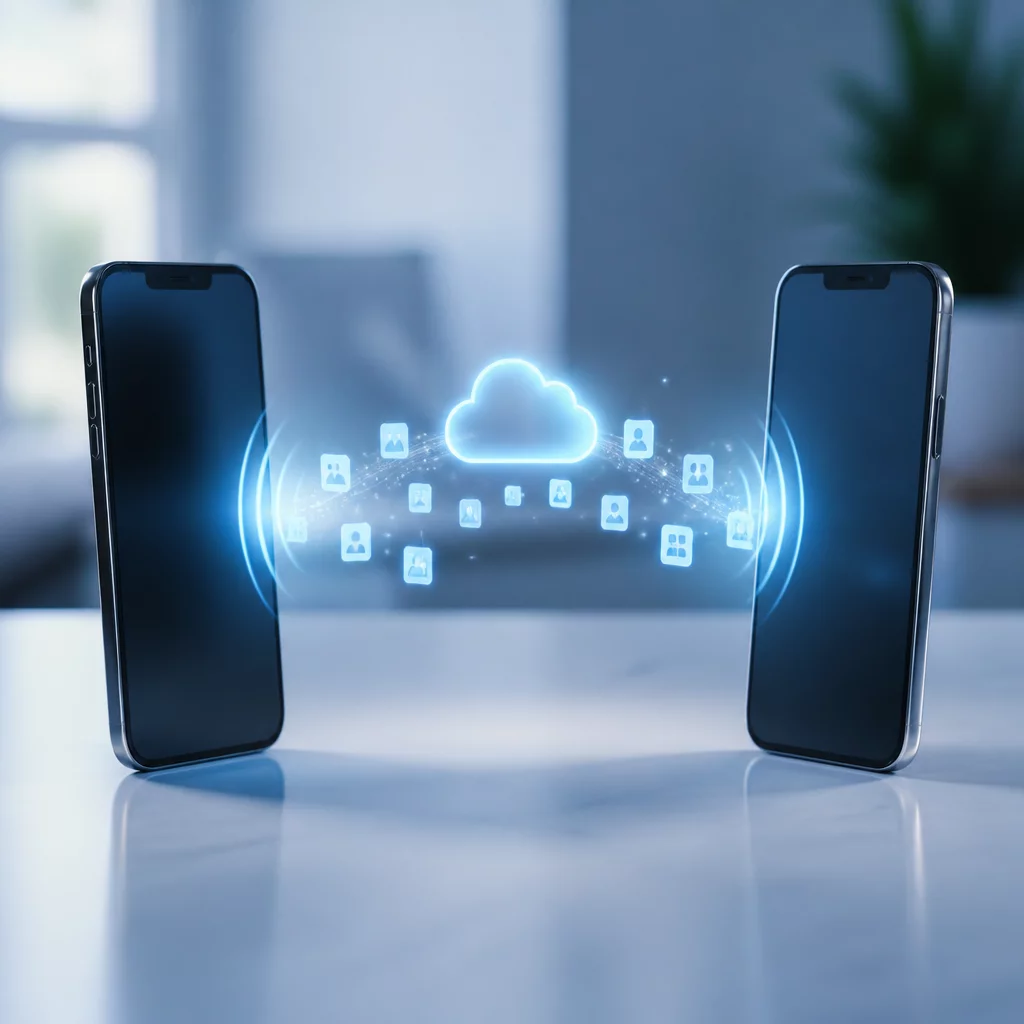
Новый телефон радует ровно до того момента, пока не встает вопрос: а как перенести данные на новый телефон, чтобы не потерять фото за последние пять лет, контакты и переписку в мессенджерах. Разберем по шагам, как перенести данные на новый смартфон в самых частых случаях, включая андроид как перенести данные на новый телефон и что делать, если старый и новый смартфоны на разных системах.
Коротко о главном
Инструмент переноса зависит от связки систем. Внутри одной платформы данные едут через облако Google или iCloud либо по кабелю фирменным приложением вроде Smart Switch. Между Android и iPhone работают Move to iOS и Переключение на Android, но сами приложения они не переносят, только личные данные. Переписки мессенджеров и пароли синхронизируются отдельно. Старый телефон перед продажей сбросьте до заводских настроек.
- Способ переноса зависит от связки систем: Android-Android, iPhone-iPhone или переход между разными платформами - у каждого сценария свой инструмент.
- Перед переносом проверьте заряд обоих телефонов, стабильный Wi-Fi и данные для входа в аккаунт Google или Apple ID.
- Между устройствами на одной системе проще всего переносить данные через облачный аккаунт (Google или iCloud) либо через прямой кабель и фирменное приложение вроде Smart Switch.
- Переход между Android и iPhone делают официальные приложения Move to iOS и Переключение на Android, но сами приложения через них не переносятся, только личные данные.
- Переписки мессенджеров и пароли синхронизируются отдельно от общего бэкапа, у каждого сервиса свой механизм.
- Если перенос завис, не отменяйте его на полпути - сначала проверьте связь и заряд, потом перезапустите процесс заново.
- После успешного переноса выйдите из аккаунтов на старом телефоне и сбросьте его до заводских настроек, прежде чем продавать или передавать другому человеку.
Способ переноса зависит от того, с какого устройства на какое вы переезжаете. Перенос данных с андроида на андроид, перенос с айфона на новый айфон и переезд между разными системами устроены по-разному, поэтому проще сразу найти свой сценарий, чем пытаться угадать один универсальный рецепт на все случаи.
Что подготовить перед переносом данных на новый телефон?
Прежде чем запускать перенос данных на новый смартфон, полезно потратить десять минут на подготовку - это экономит потом часы разбирательств.
Проверьте несколько вещей:
- оба телефона заряжены минимум наполовину или подключены к розетке;
- рядом есть стабильный Wi-Fi, на мобильном интернете гигабайты фото и видео идут долго и с обрывами;
- вы помните пароль от аккаунта Google или Apple ID и данные для входа в основные приложения;
- на новом телефоне установлена последняя версия системы;
- под рукой SIM-карта или ее данные для активации на новом устройстве.
Отдельно имеет смысл сделать резервную копию старого телефона перед началом переноса. Даже если данные идут напрямую с телефона на телефон, свежий бэкап страхует от обрыва связи или сбоя на середине процесса. Как сделать такую копию правильно и что в нее включить, разобрано в статье про Как сделать резервную копию данных.
Перенос данных с Android на Android через аккаунт Google
Самый простой способ перенести данные с андроида на андроид - воспользоваться тем же аккаунтом Google, что уже привязан к старому телефону.
На старом устройстве откройте настройки, найдите раздел резервного копирования и убедитесь, что синхронизация контактов, фото, календаря и данных приложений включена и завершена. Обычно система показывает время последнего бэкапа прямо там же.
При первом включении нового телефона на экране приветствия появится предложение перенести данные со старого устройства. Войдите в тот же аккаунт Google, и система сама предложит восстановить контакты, фото из Google Фото, историю Chrome, календарь и список установленных приложений. Часть приложений скачается сразу, часть придется подтвердить вручную.
Плюс этого способа в том, что не нужен ни кабель, ни близкое расположение телефонов. Минус - все зависит от скорости интернета и от того, сколько данных лежит в облаке, а не только локально на устройстве.
Перенос данных с Android на Android через кабель или фирменное приложение
Если данных много, а интернет медленный, быстрее перенести их напрямую - через кабель или фирменное приложение для клонирования телефона.
У большинства производителей есть свое решение: Smart Switch у Samsung, Phone Clone у Huawei и Xiaomi, похожие инструменты у остальных брендов. Работает это примерно одинаково: приложение ставится на оба телефона, между ними создается прямое соединение через Wi-Fi Direct или Bluetooth, и дальше можно выбрать, что переносить - контакты, фото, сообщения, приложения, настройки.
Данные идут напрямую с устройства на устройство, без промежуточной загрузки в облако, поэтому процесс обычно быстрее, особенно с USB-кабелем или переходником для прямого соединения. Но не все приложения умеют переносить абсолютно все свои данные - некоторые придется настроить заново вручную, например банковские приложения или игры с локальным сохранением прогресса.
Перенос данных с iPhone на iPhone через iCloud и Быстрое начало
Перенос данных с айфона на новый айфон устроен проще всего благодаря функции Быстрое начало.
Достаточно поднести новый iPhone к старому включенному телефону - на экране старого устройства появится приглашение настроить новый через тот же Apple ID. После подтверждения оба телефона свяжутся между собой, и можно выбрать перенос напрямую или через свежую резервную копию iCloud.
Для переноса через iCloud важно, чтобы на старом телефоне была актуальная резервная копия перед началом настройки нового устройства - зайдите в Настройки, профиль Apple ID, iCloud, резервная копия, и запустите создание копии вручную, если она давно не обновлялась. Затем на новом iPhone при настройке выберите восстановление из копии iCloud, войдите в тот же Apple ID и дождитесь загрузки. На несколько десятков гигабайт фото и видео может уйти час и больше, тут все упирается в объем данных и скорость интернета.
Прямой перенос через Быстрое начало обычно быстрее: данные передаются локально по Wi-Fi между устройствами, без похода в облако и обратно.
Перенос данных с Android на iPhone
Переезд с одной системы на другую пугает больше всего, но для перехода с Android на iPhone у Apple есть отдельное официальное приложение Move to iOS.
Порядок такой: на старом Android-телефоне из Google Play ставится Move to iOS. На новом iPhone во время первоначальной настройки, на экране Программы и данные, выбирается перенос с Android-устройства. После этого на обоих телефонах появляется код подтверждения, оба подключаются к одной временной Wi-Fi сети, и начинается передача.
Move to iOS переносит контакты, историю сообщений, фото и видео из галереи, закладки браузера, учетные записи почты и часть настроек - например, обои рабочего стола. А вот сами приложения так не переносятся: на новом iPhone их придется заново скачать из App Store, если у них есть версия под iOS. Платные покупки из Google Play на iOS тоже не переезжают, это разные магазины приложений.
Если нужны только контакты и хочется разобраться в деталях подробнее - например, что делать с дублями или как перенести их обратно с iPhone на Android, - есть отдельная инструкция про перенос контактов с Android на iPhone и обратно.
Перенос данных с iPhone на Android
Обратный путь, с iPhone на Android, решает приложение Google - оно называется Переключение на Android или Switch to Android, в зависимости от версии.
Ставить его нужно на старый iPhone, а дальше мастер настройки нового Android-телефона предложит отсканировать QR-код с экрана айфона или подключиться к нему напрямую. Дальше можно выбрать, что именно копировать: контакты, фото и видео, календарь, заметки. Как и в случае с Move to iOS, переносятся в основном личные данные, а не сами приложения - их придется ставить заново из Google Play.
Отдельный нюанс - фото и видео, которые хранились в iCloud, а не в самой памяти телефона, могут не подхватиться автоматически. Проще заранее скачать их на устройство или синхронизировать с Google Фото до начала переноса.
Как перенести переписки в мессенджерах и сохраненные пароли?
Переписка в мессенджерах переносится отдельно от системного бэкапа, и у каждого приложения свой механизм.
В WhatsApp резервная копия чатов хранится в Google Диске на Android или в iCloud на iPhone и восстанавливается автоматически при установке приложения на новом телефоне под тем же номером. Важный момент: копию нужно сделать заранее, вручную запустив резервное копирование в настройках чатов, иначе на новом устройстве может подтянуться устаревшая версия.
При переходе между разными системами часть мессенджеров поддерживают прямой перенос через Move to iOS - в частности, это касается свежих версий WhatsApp. Telegram и большинство других мессенджеров хранят историю на серверах, поэтому достаточно просто войти в тот же аккаунт на новом телефоне.
Сохраненные пароли обычно синхронизируются вместе с аккаунтом Google через Google Пароли или с Apple ID через Связку ключей iCloud и появляются на новом телефоне сразу после входа в аккаунт и включения синхронизации. Пароли из сторонних менеджеров паролей переносятся через собственный облачный аккаунт этих приложений, независимо от системы телефона.
Что делать, если перенос данных завис или прошел не полностью?
Иногда перенос данных на новый телефон зависает на определенном проценте или завершается с ошибкой, и часть файлов на новом устройстве не появляется.
Порядок действий обычно такой:
- Проверьте, что оба телефона подключены к одной и той же стабильной Wi-Fi сети, а не переключились на мобильный интернет во время процесса.
- Убедитесь, что заряд обоих устройств не упал ниже критического уровня - у некоторых телефонов передача автоматически прерывается при низком заряде.
- Не отменяйте перенос на середине, дайте ему либо завершиться, либо явно выдать ошибку.
- Если процесс завис надолго, перезапустите оба телефона и начните перенос заново - большинство сервисов при повторной попытке продолжают с того же места или запускают процесс заново уже без сбоя.
- Если после переноса не хватает конкретной категории данных, попробуйте восстановить именно ее отдельно - например, только фото из Google Фото или только контакты из аккаунта.
Если сбои повторяются, а причина не ясна, иногда помогает крайняя мера - сброс нового телефона до заводских настроек и повторная настройка с нуля, уже без ошибок первой попытки. Как сделать это аккуратно, описано в статье про Как сбросить телефон до заводских настроек.
Как проверить, что все данные перенеслись, и что делать со старым телефоном?
После переноса стоит не полагаться на память, а пройтись по основным категориям и свериться вручную.
Проверьте по очереди:
- количество контактов совпадает с тем, что было на старом телефоне;
- фото и видео открываются, а не показывают миниатюры без загрузки;
- переписки в основных мессенджерах на месте, вместе с вложениями;
- нужные приложения установлены, и вход в них не требует повторной настройки с нуля;
- заметки, календарь и напоминания перенеслись с правильными датами.
Если что-то не сошлось, можно повторить перенос именно этой категории данных, не трогая остальное.
Со старым телефоном после успешного переноса спешить не обязательно, но и держать его с активными аккаунтами тоже не лучшая идея. Если вы собираетесь продать телефон, отдать родственникам или просто убрать в ящик, выйдите из всех аккаунтов на нем и сделайте сброс до заводских настроек. Это защитит фото, переписки и пароли от постороннего доступа, даже если устройство попадет не в те руки.
Часто задаваемые вопросы
Обязательно ли подключение к интернету для переноса данных на новый телефон?
Для переноса через аккаунт Google, iCloud или облачное хранилище нужен Wi-Fi, иначе загрузка большого объема фото и видео растянется надолго или прервется. Прямой перенос через кабель или фирменное приложение вроде Phone Clone или Smart Switch работает и без интернета, но оба телефона все равно должны быть на связи друг с другом по Bluetooth или через прямое соединение.
Как перенести данные с Android на iPhone?
Apple выпускает официальное приложение Move to iOS: его устанавливают на старый Android-телефон, затем на новом iPhone во время настройки выбирают перенос данных с Android и вводят код подтверждения. Так переносятся контакты, история сообщений, фото, видео и часть настроек, а вот приложения придется установить заново из App Store.
Что происходит со старым телефоном после переноса данных на новый?
Сами данные на старом телефоне никуда не исчезают, копирование их только дублирует. Перед тем как продать старый телефон, отдать его или просто убрать в ящик, стоит выйти из всех аккаунтов и сделать сброс до заводских настроек, чтобы никто посторонний не получил доступ к вашим фото, перепискам и паролям.
Переносятся ли пароли и данные банковских приложений на новый телефон автоматически?
Пароли, сохраненные в браузере или менеджере паролей телефона, обычно переносятся вместе с аккаунтом Google или Apple ID. А вот банковские и платежные приложения ради безопасности почти всегда требуют повторного входа и подтверждения на новом устройстве, автоматический перенос их данных штатно заблокирован.
Нужно ли делать резервную копию перед переносом данных на новый телефон?
Да, это стоит сделать в любом случае, даже если перенос идет напрямую с телефона на телефон. Свежая резервная копия страхует от обрыва соединения, разряженной батареи или программного сбоя во время передачи, а как ее сделать правильно, разобрано в отдельной статье про резервную копию телефона.
Что делать, если перенос данных на новый телефон завис на середине или прошел не полностью?
Сначала проверьте стабильность Wi-Fi и заряд обоих телефонов, затем перезапустите процесс переноса заново, не отменяя его на полпути. Если часть данных все равно пропала, попробуйте восстановить их отдельно из резервной копии Google или iCloud, а при повторяющихся сбоях иногда помогает сброс телефона до заводских настроек и повторная настройка с нуля.