Как перенести контакты с Android на iPhone и обратно
Все способы перенести контакты с Android на iPhone и обратно: через Google, iCloud, Move to iOS, SIM-карту и VCF-файл. Пошаговые инструкции без ошибок.
Какой способ переноса контактов выбрать?
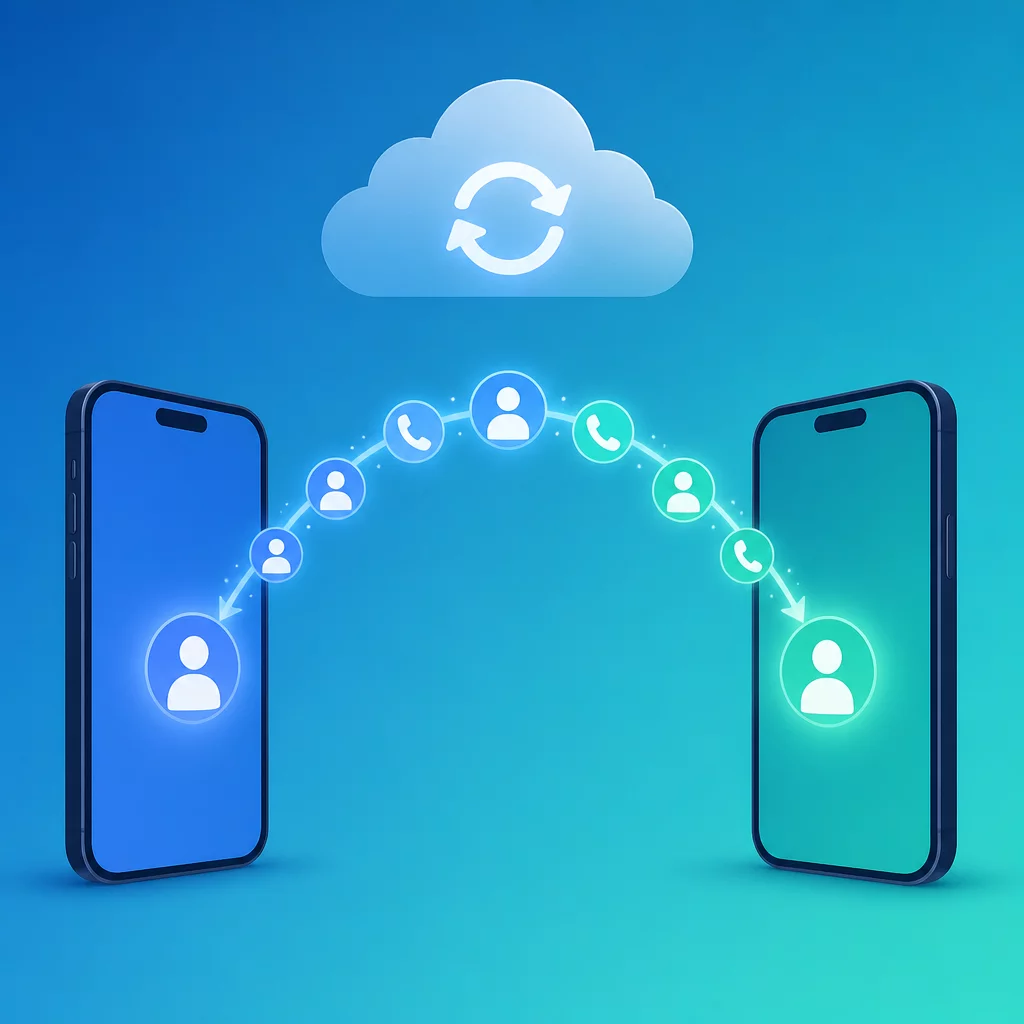
Единого рецепта тут нет, всё зависит от того, какие устройства участвуют и есть ли под рукой компьютер. Переносите контакты с Android на iPhone или наоборот без компьютера - выручит Google-аккаунт или приложение Move to iOS. Меняете один Android-телефон на другой - подойдут SD-карта, Bluetooth или тот же Google-аккаунт. Нужно быстро передать пару десятков номеров - хватит и старой доброй SIM-карты.
Коротко о главном
Проще всего перенести контакты через общий аккаунт: если они уже в Google или iCloud, достаточно войти в него на новом телефоне. При полной замене устройства с Android на iPhone помогает Move to iOS. Универсальный запасной вариант - файл VCF, но фото и заметки он сохраняет не всегда. SIM-карта берёт только имя и один номер. Дубликаты убирает встроенное объединение контактов.
- Если контакты уже хранятся в Google или iCloud, для переноса достаточно войти в тот же аккаунт на новом телефоне.
- Для связки Android и iPhone без компьютера удобнее всего Google-аккаунт или (при полной замене телефона) Move to iOS.
- Между двумя Android-устройствами можно перекинуть контакты через SD-карту, Bluetooth или VCF-файл.
- VCF - универсальный формат, который подходит для переноса в любом направлении, но не всегда сохраняет фото и заметки.
- SIM-карта переносит только имя и один номер, без фото, и вмещает ограниченное число записей.
- Если после переноса часть контактов пропала, проверьте, из какого источника шёл перенос, и попробуйте другой способ.
- Задвоенные контакты убираются встроенным инструментом объединения дубликатов на Android и на iPhone.
Перед тем как что-то делать, проверьте, включена ли синхронизация с облаком. Если контакты и так хранятся в Google или iCloud, специальные шаги вообще не понадобятся: достаточно войти в тот же аккаунт на новом телефоне, и адресная книга подтянется сама. Если вы меняете телефон целиком, а не только контакты, полезно заранее прочитать Как перенести данные на новый телефон - там расписано, как забрать с собой фото, сообщения и приложения, а не только номера.
Перенос контактов через Google-аккаунт (Android и iPhone)
Это самый простой способ, который работает в обе стороны и не требует проводов.
На Android откройте Настройки, найдите раздел Аккаунты (иногда он называется Пароли и аккаунты), выберите Google и убедитесь, что синхронизация контактов включена. Если аккаунта ещё нет, добавьте его и разрешите синхронизацию в первом же диалоге.
На iPhone тот же Google-аккаунт подключается иначе: Настройки, Почта, Учетные записи (в свежих версиях iOS пункт может называться просто Контакты, Аккаунты), добавить аккаунт Google и включить ползунок напротив Контакты. Через несколько минут все записи из Google появятся в стандартном приложении Контакты на iPhone.
Работает и обратный путь. Контакты из памяти iPhone можно перенести в Google-аккаунт: сначала импортировать их из SIM или файла в приложение Google Контакты, а дальше они автоматически подтянутся на любой Android-телефон, где вы вошли под тем же аккаунтом.
Перенос контактов с Android на iPhone через Move to iOS
Move to iOS - официальное приложение Apple для Android. Оно переносит не только контакты, но и фотографии, сообщения и часть настроек, поэтому особенно удобно при полной замене телефона.
- Установите Move to iOS из Google Play на Android-телефон, но пока не открывайте его.
- Начните первоначальную настройку нового iPhone и на экране "Программы и данные" выберите "Перенести данные с Android".
- На iPhone появится код - введите его в приложении Move to iOS на Android-устройстве.
- Оба телефона подключатся к временной Wi-Fi-сети, и начнётся передача данных.
- Дождитесь окончания переноса и завершите настройку iPhone как обычно.
Способ капризный к соединению: если Wi-Fi слабый или телефоны лежат далеко друг от друга, перенос может оборваться на середине. Держите устройства рядом и по возможности подключите оба к зарядке, процесс небыстрый. Если после переноса батарея нового iPhone начала садиться заметно быстрее, чем вы ожидали, есть отдельный разбор Почему телефон быстро разряжается с причинами и тем, как их искать.
Перенос контактов с iPhone на Android через iCloud
Если контакты на iPhone хранятся в iCloud, забрать их на Android можно без единого провода.
- На iPhone откройте Настройки, нажмите на своё имя вверху экрана, затем iCloud, и убедитесь, что переключатель Контакты включён.
- На компьютере или в браузере Android-телефона зайдите на icloud.com и войдите под тем же Apple ID.
- Откройте раздел Контакты, выделите нужные записи (или все сразу через Ctrl+A либо Cmd+A) и экспортируйте их в файл vCard.
- Полученный файл с расширением .vcf перенесите на Android любым удобным способом, например через почту или облако, и откройте его на телефоне. Система сама предложит импортировать контакты в приложение Контакты.
Этот способ занимает чуть больше шагов, чем перенос через Google, зато не требует установки дополнительных приложений на iPhone.
Перенос контактов между Android-устройствами через SD-карту и Bluetooth
Если оба телефона на Android, а связываться с Google-аккаунтом не хочется, есть два простых варианта.
Через SD-карту: в приложении Контакты на старом телефоне найдите пункт меню Управление контактами или Импорт/экспорт и выберите Экспорт на SD-карту. Файл сохранится в формате VCF. Извлеките карту памяти, вставьте в новый телефон и в том же разделе выберите Импорт с SD-карты.
Через Bluetooth: включите его на обоих устройствах, в приложении Контакты выделите нужные записи (или все через "Выбрать все"), нажмите Поделиться и выберите Bluetooth. На втором телефоне подтвердите приём файла, контакты добавятся автоматически.
Bluetooth удобен, если карты памяти нет или её некуда вставить, но при большом числе контактов передача займёт заметно больше времени, чем через SD-карту или облако.
Перенос контактов через VCF-файл вручную
VCF, или vCard, - универсальный формат карточек контактов, который понимают почти все телефоны и почтовые клиенты. Он годится для переноса между любыми платформами, включая связку Android и iPhone в обе стороны.
Экспорт с Android делается через Контакты, Управление контактами, Экспорт, сохранить как VCF-файл в память телефона.
С iPhone проще всего экспортировать контакты через iCloud.com, как описано выше, либо через стороннее приложение с поддержкой VCF: отдельного пункта меню для этого в самой iOS нет.
Дальше файл нужно просто переслать на другой телефон, например через почту самому себе, мессенджер, облако или кабель, и открыть его там. Телефон предложит импортировать контакты, и после подтверждения все карточки появятся в адресной книге.
Плюс этого способа в том, что вы сами решаете, какие контакты переносить, если экспортировать не всю базу, а отдельные записи. Минус в том, что фотографии и заметки к контактам при таком экспорте сохраняются не всегда, это зависит от прошивки конкретного телефона.
Перенос контактов через SIM-карту
Самый старый способ, но он до сих пор работает и не требует ни интернета, ни компьютера. Ограничение одно: на SIM-карту помещается не так много записей, обычно от 100 до 250 в зависимости от карты, и хранится там только имя с одним номером телефона, без фото и заметок.
На старом телефоне откройте Контакты, Управление контактами, Копировать контакты и выберите "Из телефона на SIM-карту". После завершения извлеките SIM-карту и вставьте в новый телефон.
На новом телефоне зайдите в тот же раздел и выберите "Скопировать контакты" или "Импортировать с SIM-карты", формулировка зависит от прошивки.
На iPhone SIM-карта тоже читается, но только для импорта: Настройки, Контакты, Импортировать контакты SIM. Экспортировать контакты с iPhone на SIM-карту нельзя, такой функции в iOS попросту нет.
Что делать, если контакты перенеслись не полностью или задвоились?
Частая история после переноса: часть контактов пропала, а часть появилась по два-три раза.
Если контактов стало меньше, чем было, проверьте, из какого источника вы переносили данные. Номера иногда хранятся сразу в нескольких местах, например в памяти телефона, в Google-аккаунте и на SIM-карте, а перенос захватывает только один из них. Попробуйте другой способ (скажем, если не сработал Google, используйте VCF-файл) и сверьте итоговое число контактов.
Если контакты задвоились, обычно причина в том, что телефон получил одни и те же записи из нескольких источников сразу, например из Google-аккаунта и из VCF-файла. На Android в приложении Google Контакты (и в мобильном приложении, и на сайте contacts.google.com) есть встроенный инструмент "Объединить дубликаты", он находит похожие записи и предлагает слить их в одну. На iPhone похожая функция есть в разделе Настройки, Контакты, Объединить дубликаты, она доступна начиная с iOS 16.
Если автоматическое объединение находит не все дубли, пройдитесь по списку контактов вручную и отсортируйте его по имени: повторы обычно оказываются рядом друг с другом и хорошо заметны.
| Ситуация | Причина | Что делать |
|---|---|---|
| Контактов стало меньше | Перенос захватил один источник из нескольких | Повторить через VCF-файл, сверить число |
| Контакты задвоились на Android | Записи пришли из Google-аккаунта и VCF | Google Контакты, инструмент "Объединить дубликаты" |
| Контакты задвоились на iPhone | Записи пришли из нескольких источников сразу | Настройки, Контакты, Объединить дубликаты, с iOS 16 |
| Автообъединение нашло не все дубли | Инструмент видит не каждый повтор | Отсортировать список по имени, пройти вручную |
Часто задаваемые вопросы
Можно ли перенести контакты с iPhone на Android без компьютера? Да, самый простой способ - через Google-аккаунт. Включите синхронизацию контактов в настройках iPhone (Почта, Учетные записи, Google), а на Android войдите в тот же аккаунт и включите синхронизацию контактов в настройках. Компьютер и провода не нужны.
Как перекинуть контакты с одного Android на другой Android без Google? Можно экспортировать контакты в файл VCF через приложение Контакты (пункт Экспорт на SD-карту или в память телефона), перенести файл на новое устройство любым способом и импортировать его там же через пункт Импорт контактов. Подойдёт и Bluetooth, если контактов немного.
Что такое Move to iOS и как им пользоваться? Move to iOS - официальное приложение Apple для Android, которое переносит контакты, фото, сообщения и другие данные на новый iPhone по Wi-Fi. Приложение запускают на этапе первоначальной настройки iPhone, когда он предлагает перенести данные с Android.
Почему после переноса контакты дублируются? Дубли появляются, если один и тот же контакт хранился и в памяти телефона, и в Google-аккаунте, и на SIM-карте, а перенос шёл сразу из нескольких источников одновременно. Убрать повторы можно через встроенный инструмент объединения дубликатов в приложении Контакты или в Google Контактах на компьютере.
Перенесутся ли фото контактов и заметки к ним? При переносе через Google-аккаунт или Move to iOS фотографии контактов и заметки обычно сохраняются. При экспорте в VCF вручную фото сохраняются не всегда, это зависит от прошивки телефона, поэтому после переноса стоит проверить несколько карточек.