Стоит ли обновляться с Windows 10 до Windows 11
Разбираем, стоит ли ставить Windows 11: требования к железу, что изменится в работе, риски и как обновить Windows 10 до 11 бесплатно.
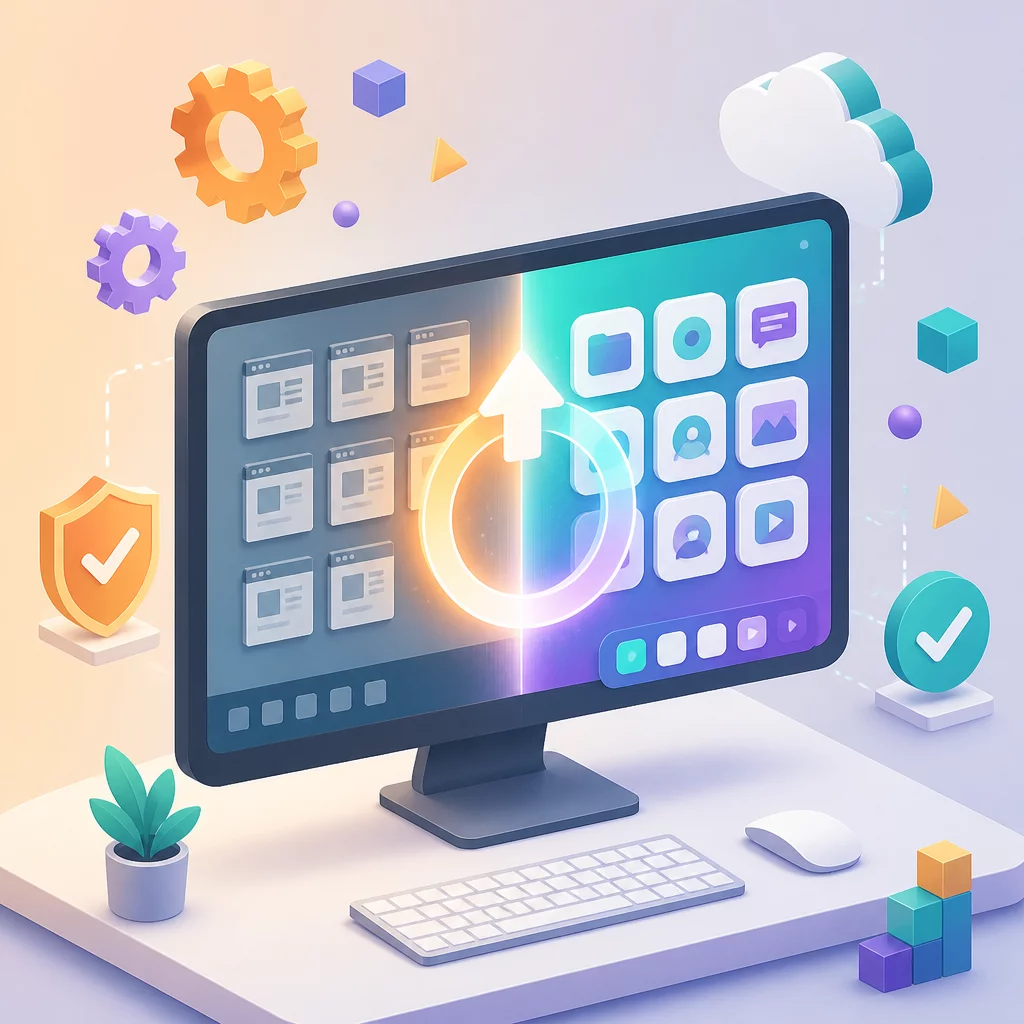
Рано или поздно этот вопрос встаёт перед каждым, кто пользуется Windows 10: обновляться до Windows 11 сейчас или подождать. Единого ответа нет, слишком много зависит от возраста компьютера, привычек и того, для чего он вообще нужен. Но разобраться в фактах можно за десять минут, и дальше решение принимается уже осознанно, а не по принципу "все ставят, и я поставлю".
Коротко о главном
Обновляться стоит, если компьютер проходит проверку совместимости: нужны TPM 2.0, Secure Boot и процессор не старше Intel 8-го поколения или AMD Ryzen 2000-й серии. Проверить железо помогает бесплатная утилита PC Health Check. С октября 2025 года Windows 10 остается без обновлений безопасности, так что переход это вопрос времени. Откат без потери файлов возможен только 10 дней.
- Windows 11 отличается от Windows 10 новым интерфейсом, более строгими требованиями безопасности и лучшей работой с современными процессорами.
- Обязательные условия для установки - TPM 2.0, Secure Boot и процессор не старше Intel 8-го поколения или AMD Ryzen 2000-й серии.
- Совместимость компьютера бесплатно проверяет утилита PC Health Check от Microsoft за пару минут.
- С октября 2025 года бесплатные обновления безопасности для Windows 10 не выпускаются, что делает переход вопросом времени, а не вкуса.
- Перед обновлением стоит сделать резервную копию данных и на время отключить автоматические обновления.
- Откатиться на Windows 10 без потери файлов можно только в течение 10 дней после установки Windows 11.
- Если железо не проходит проверку совместимости, разумнее остаться на Windows 10 и не форсировать переход.
Что изменилось в Windows 11 по сравнению с Windows 10?
Внешне разница заметна сразу: меню Пуск переехало по центру экрана, иконки на панели задач тоже выровнены посередине, углы окон стали скруглёнными, а панель уведомлений и виджеты объединили в одном месте. Для тех, кто десять лет привык к Пуску слева, первые дни это может раздражать, но положение элементов можно вернуть к привычному через настройки панели задач.
Из более важного: изменился Проводник, появились вкладки в файловом менеджере (правда, не сразу, а после одного из обновлений), переработан магазин приложений, поддержка Android-приложений то появлялась, то официально сворачивалась. Под капотом Windows 11 строже относится к безопасности: обязательны модуль TPM 2.0 и Secure Boot, которые в Windows 10 были опциональными. Ядро системы и планировщик задач тоже доработаны, особенно в части работы с гибридными процессорами Intel, где есть быстрые и энергоэффективные ядра.
| Что изменилось | Windows 10 | Windows 11 |
|---|---|---|
| Меню Пуск | Слева | По центру экрана |
| Панель уведомлений и виджеты | По отдельности | Объединены в одном месте |
| Проводник | Без вкладок | Вкладки после одного из обновлений |
| TPM 2.0 и Secure Boot | Опциональны | Обязательны |
Какие плюсы даёт переход на Windows 11?
Главный практический плюс - это безопасность. Обязательный TPM 2.0 и Secure Boot усложняют жизнь вредоносному ПО, которое пытается закрепиться на уровне загрузчика. Плюс новые версии получают все обновления и патчи первыми, тогда как Windows 10 фактически осталась без развития.
Дальше идут более тонкие вещи. Планировщик задач в Windows 11 лучше распределяет нагрузку между производительными и энергоэффективными ядрами процессора, что заметно на ноутбуках с новыми чипами Intel и AMD: батарея держится дольше при той же нагрузке. Улучшена работа с несколькими мониторами - система запоминает расположение окон при переподключении экрана, чего в Windows 10 часто не хватало. Появились более удобные группы окон в панели задач и встроенный DirectStorage для игр с NVMe-накопителей, который ускоряет загрузку уровней на совместимых играх.
Какие минусы и риски стоит учитывать?
Есть и обратная сторона. Часть старого софта и некоторые драйверы периферии могут работать нестабильно сразу после обновления, особенно если производитель железа официально прекратил поддержку. Это касается в первую очередь принтеров, сканеров и специфичных программ для работы с оборудованием - перед обновлением стоит проверить, вышли ли под Windows 11 нужные драйверы.
Интерфейс некоторым пользователям действительно неудобен: контекстное меню правой кнопки мыши в Windows 11 по умолчанию урезано, и часть привычных пунктов спрятана за дополнительным кликом "Показать больше параметров". Это лечится настройками или сторонними твиками, но требует лишних телодвижений. На слабом или пограничном по требованиям железе система может работать чуть медленнее, чем привычная Windows 10, - разница небольшая, но она есть. И наконец, откатиться назад можно без потерь только в течение ограниченного времени после обновления, дальше придётся переустанавливать систему заново.
Системные требования: что нужно для установки
Официальный список требований Microsoft выглядит так: процессор с тактовой частотой от 1 ГГц, минимум два ядра, из поддерживаемых 64-битных моделей - Intel восьмого поколения и новее, AMD Ryzen серии 2000 и новее. Дальше 4 ГБ оперативной памяти, 64 ГБ свободного места на накопителе, видеокарта с поддержкой DirectX 12 и драйвером WDDM 2.0, экран с разрешением от 720p по диагонали больше 9 дюймов.
Отдельно стоят два пункта, которые чаще всего и режут старые компьютеры: модуль TPM версии 2.0 и включённая функция Secure Boot в UEFI. На многих системах пяти-семилетней давности TPM физически присутствует на материнской плате, но по умолчанию отключён в настройках BIOS/UEFI - его нужно просто включить. А вот процессор младше восьмого поколения Intel или Ryzen 1000-й серии официально не поддерживается вообще, и здесь уже ничего не включить программно.
Как бесплатно проверить совместимость компьютера?
Самый быстрый способ - утилита PC Health Check от Microsoft. Она скачивается бесплатно с официального сайта, устанавливается за минуту и после запуска сразу показывает вердикт: подходит компьютер под Windows 11 или нет, а если нет - указывает конкретную причину (не хватает TPM, отключён Secure Boot, слабый процессор и так далее).
Если утилиты под рукой нет, версию текущей системы и её разрядность можно посмотреть прямо в параметрах Windows - подробный разбор, как это сделать, есть в статье Как узнать, какая версия Windows установлена. Дальше через диспетчер устройств стоит проверить модель процессора и сверить её со списком поддерживаемых на сайте Microsoft. TPM можно проверить командой tpm.msc в строке "Выполнить": если модуль включён и версии 2.0, окно покажет соответствующий статус.
Почему стоит обновиться: конец поддержки Windows 10
Здесь фактор не столько желания, сколько срока. Основная поддержка Windows 10 закончилась, и с октября 2025 года Microsoft больше не выпускает для неё бесплатные обновления безопасности в стандартном режиме. Система продолжает запускаться и работать как раньше, но новые уязвимости, которые находят в коде, закрываться перестают - разве что через платную программу расширенных обновлений безопасности, которая рассчитана на переходный период, а не на постоянное использование.
Практически это означает растущий со временем риск, особенно если компьютер регулярно выходит в интернет, используется для работы с почтой или хранения важных данных. Для домашнего компьютера, который редко подключается к сети, ситуация не критична, но для рабочей машины и любого устройства с личными данными переход на поддерживаемую систему - это уже вопрос базовой цифровой гигиены, а не моды.
Как обновить Windows 10 до Windows 11 пошагово?
Если компьютер прошёл проверку совместимости, есть три рабочих пути. Первый и самый спокойный - дождаться, пока обновление само предложится через Центр обновления Windows: зайти в "Параметры", раздел "Обновление и безопасность", и проверить наличие апдейта. Если строка с Windows 11 появилась, достаточно нажать "Скачать и установить", и дальше система всё сделает сама, обычно с сохранением файлов и программ.
Второй способ - воспользоваться "Помощником по установке Windows 11", который тоже скачивается с официального сайта Microsoft и запускает обновление вручную, не дожидаясь, пока оно появится в общей рассылке. Третий вариант - создать установочный носитель через Media Creation Tool и сделать чистую установку с нуля, но этот путь стирает все файлы на системном разделе, поэтому он подходит только вместе с полной резервной копией и подходит скорее тем, кто хочет начать с чистого листа. Подробный разбор всех трёх сценариев с деталями каждого шага собран в отдельной статье Как установить Windows 11 с флешки.
Что сделать перед обновлением, чтобы не потерять данные?
Даже штатное обновление через Центр обновления Windows считается безопасным по умолчанию, но полагаться только на это не стоит. Перед стартом стоит сделать три вещи. Во-первых, скопировать важные документы, фото и рабочие файлы на внешний диск или в облако - на это уходит минут двадцать, а страхует от любого сбоя во время установки. Во-вторых, проверить, что на системном диске достаточно свободного места: помимо 64 ГБ по минимальным требованиям, желателен запас ещё в несколько гигабайт под временные файлы установщика. В-третьих, полезно на время отключить автоматические обновления, чтобы система не начала параллельно докачивать другой апдейт прямо посреди установки Windows 11 - как это сделать, описано в статье Как отключить обновления Windows, после переустановки настройки можно вернуть обратно.
Отдельно стоит выписать или сфотографировать лицензионные ключи установленных программ, если они нигде больше не сохранены, и убедиться, что ноутбук подключён к зарядке на весь период установки - разрыв питания посреди обновления системы это одна из немногих ситуаций, которая действительно может привести к серьёзным проблемам с загрузкой.
Когда лучше остаться на Windows 10?
Спешить с обновлением не обязательно. Если компьютер не проходит проверку совместимости по TPM или процессору, а покупать новое железо ради обновления системы смысла нет, вполне разумно остаться на Windows 10 и обновлять систему безопасности другими средствами: актуальным антивирусом, осторожностью при скачивании файлов, регулярными резервными копиями. То же касается случаев, когда на компьютере работает узкоспециализированный софт или оборудование, для которого драйверы под Windows 11 ещё не вышли или вышли, но работают нестабильно.
Есть смысл подождать и тем, кто использует компьютер для простых задач - интернет, документы, почта - и для кого любые перемены в интерфейсе становятся источником лишнего стресса. В этом случае можно спокойно переждать ещё год-два, наблюдая за отзывами и постепенным дозреванием системы, тем более что Microsoft продолжает дорабатывать Windows 11 обновлениями.
Часто задаваемые вопросы
Обновление с Windows 10 до Windows 11 действительно бесплатное? Да, если на компьютере стоит лицензионная Windows 10 и железо соответствует минимальным требованиям. Отдельно платить за лицензию Windows 11 не нужно, обновление предлагается прямо через Центр обновления Windows.
Что будет, если не обновляться на Windows 11? Компьютер продолжит работать на Windows 10, но с октября 2025 года Microsoft перестала выпускать для неё бесплатные обновления безопасности. Без апдейтов система со временем становится более уязвимой, особенно при работе в интернете.
Можно ли поставить Windows 11 на старый компьютер без TPM 2.0? Официально нет: без TPM 2.0 и Secure Boot Центр обновления Windows не предложит апдейт. Есть обходные способы установки через изменение реестра или сторонние утилиты, но Microsoft не гарантирует для таких систем ни обновления, ни стабильную работу.
Замедлится ли компьютер после перехода на Windows 11? На железе, которое соответствует требованиям, заметной разницы в скорости обычно нет, а иногда система реагирует даже быстрее за счёт оптимизаций. Тормозить Windows 11 будет только на пограничном по мощности железе, близком к минимальным требованиям.
Можно ли вернуться на Windows 10, если Windows 11 не понравится? Да, но только в течение 10 дней после обновления: в этот период в параметрах восстановления доступен откат к прежней версии без потери файлов. После 10 дней система удаляет файлы для отката, и вернуться получится только через чистую переустановку Windows 10.
Нужно ли делать резервную копию данных перед обновлением? Да, это стоит сделать в любом случае. Обновление через Центр обновления Windows обычно проходит без потери файлов, но сбой во время установки, проблемы с диском или неудачный откат случаются, и резервная копия важных документов страхует именно от таких ситуаций.