Как подключить телевизор вторым монитором
Как подключить телевизор вторым монитором к компьютеру: кабель HDMI, режим расширения экрана в Windows, комфортное расстояние и решение проблем с подключением.
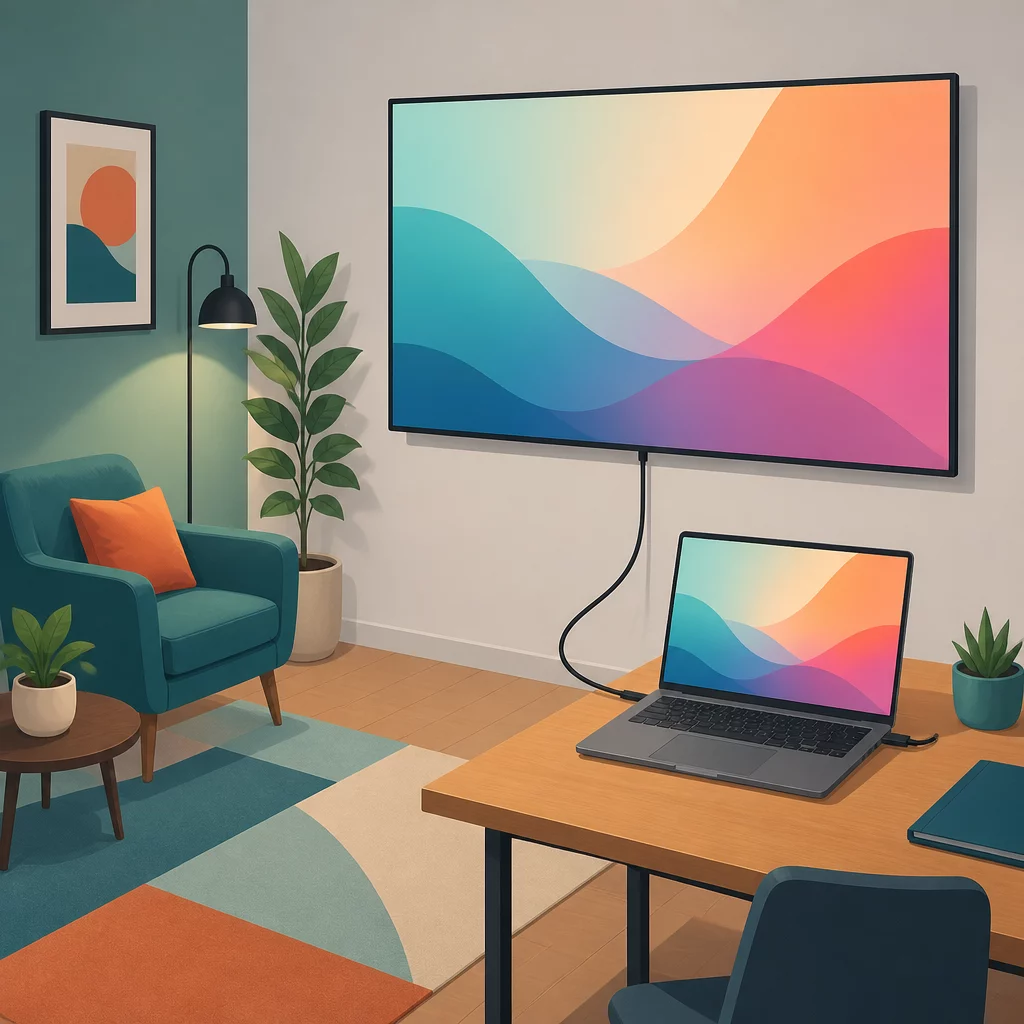
Телевизор подключается вторым монитором через обычный HDMI-кабель: один конец в видеовыход компьютера или ноутбука, другой в свободный HDMI-порт телевизора. На пульте переключаете источник сигнала на этот HDMI, а в Windows открываете Параметры экрана и включаете режим "Расширить эти экраны". Через пару секунд система подхватывает телевизор как отдельный рабочий стол, и окна можно перетаскивать между двумя экранами мышкой.
Коротко о главном
Телевизор подключают к компьютеру кабелем HDMI, а на видеовыходах без HDMI помогает переходник с DisplayPort или USB-C. В Windows выбирают режим "Расширить" через Win+P: режим "Дублировать" второго рабочего стола не создаёт. Размытый текст лечится нативным разрешением телевизора и отключением overscan. Если картинки нет, проверяют источник сигнала, режим вывода и кабель. Для динамичных игр телевизор уступает игровому монитору.
- Телевизор подключается к компьютеру через HDMI-кабель, а на видеовыходах без HDMI помогает переходник с DisplayPort или USB-C.
- В Windows нужен именно режим "Расширить" через Win+P или Параметры экрана - режим "Дублировать" второй рабочий стол не создаст.
- Размытый текст чаще всего лечится выбором нативного разрешения телевизора и отключением overscan в его настройках.
- По ориентиру СанПиН 2.2.2/2.4.1340-03 расстояние до экрана держат в пределах 600-700 мм для обычного монитора, а для телевизора большой диагонали дистанцию увеличивают пропорционально размеру.
- Для динамичных игр телевизор уступает игровому монитору по частоте обновления и задержке сигнала, но подходит для второстепенных окон и приложений.
- Если телевизор не определяется, в первую очередь проверяют выбранный источник сигнала, режим вывода и исправность кабеля.
- Официальную инструкцию по режимам работы с несколькими дисплеями в Windows публикует Microsoft Support.
Зачем подключать телевизор вторым монитором к компьютеру?
Самая частая причина - банально не хватает места на рабочем столе. Открыл таблицу, рядом почту, сбоку чат, и на 24-дюймовом мониторе всё это уже толкается. Телевизор диагональю 43-55 дюймов решает вопрос буквально: на нём помещается три-четыре окна без прищура.
Второй сценарий - демонстрация. Показать клиенту макет, разложить чертёж, посмотреть с семьёй фотографии с отпуска - для этого не нужен профессиональный монитор, хватит и телевизора, который и так стоит в комнате. Третий - гибрид работы и отдыха: на одном экране код или документ, на другом фоном идёт трансляция или сериал.
Если телевизор с функциями смарт-ТВ, у него есть и собственные приложения - подробнее в разборе что такое смарт-ТВ. Тогда роль второго монитора для него скорее временная задача, а не основная.
Какой кабель нужен, чтобы использовать телевизор как второй монитор?
В девяти случаях из десяти хватает одного HDMI-кабеля: он тянет и картинку, и звук, разъём есть почти на любом современном ноутбуке и на любом телевизоре моложе десяти лет. Для 4K и частоты 60 Гц нужен кабель стандарта HDMI 2.0 или новее - старый HDMI 1.4 обрежет либо разрешение, либо герцовку.
Если на компьютере только DisplayPort, понадобится кабель или переходник DisplayPort-HDMI: пассивный переходник справляется с Full HD, для 4K лучше активный. У части ноутбуков видеовыход спрятан в разъём USB-C с поддержкой видеорежима (альтернативный режим DisplayPort) - тогда пригодится кабель USB-C-HDMI. Какой стандарт выбрать между HDMI и DisplayPort, если оба варианта доступны, разобрано отдельно - подробнее в статье HDMI или DisplayPort.
Телевизор или монитор: что выбрать для рабочего места?
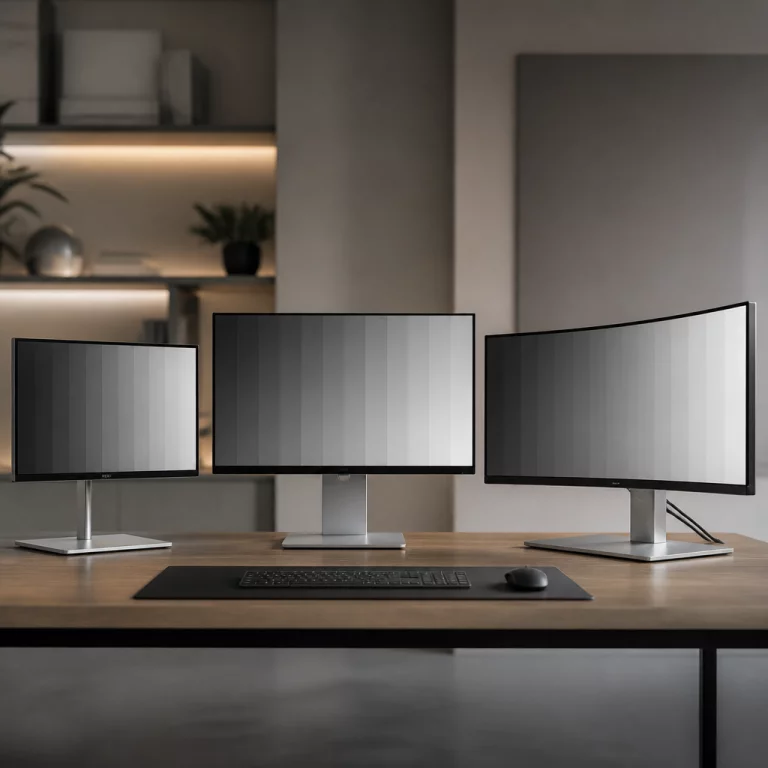
Телевизор выигрывает размером и ценой за дюйм, монитор - откликом и точностью цвета. Ниже сравнение по параметрам, которые реально влияют на комфорт за компьютером.
| Параметр | Телевизор | Обычный монитор |
|---|---|---|
| Комфортная диагональ на столе | 43 дюйма и больше | 24-32 дюйма |
| Дистанция для чёткого текста | от 1,5-2 м | 0,5-0,7 м |
| Частота обновления | обычно 60 Гц | 60-144 Гц и выше |
| Входная задержка | 15-60 мс (зависит от режима) | 1-5 мс |
| Типичная цена за диагональ | ниже за дюйм экрана | выше за дюйм экрана |
| Для чего лучше подходит | офисные окна, фильмы, презентации | текст вблизи, динамичные игры, дизайн |
Вывод простой: если рабочее место - это диван или большой стол с расстоянием под два метра, телевизор удобнее. Если монитор в тридцати сантиметрах от лица, телевизор такого размера туда физически не встанет с комфортом.
Как подключить телевизор вторым монитором в Windows: пошаговая инструкция
- Возьмите HDMI-кабель подходящей версии и соедините видеовыход компьютера с HDMI-портом телевизора.
- На пульте телевизора нажмите кнопку выбора источника (Source или Input) и выберите тот HDMI-разъём, куда воткнут кабель.
- На клавиатуре компьютера нажмите Win+P - откроется меню режимов вывода изображения.
- Выберите пункт "Расширить" - это добавит телевизор как отдельный рабочий стол справа или слева от основного.
- Откройте Параметры → Система → Дисплей, чтобы проверить, что оба экрана определились и расставлены в правильном порядке (перетащите прямоугольники экранов мышкой, если порядок не совпадает с реальным).
- При необходимости выставьте разрешение и масштабирование для телевизора отдельно от основного монитора - у них эти настройки не связаны.
Официальную инструкцию по режимам вывода изображения в Windows публикует Microsoft Support на странице "How to use multiple monitors in Windows" - там же описаны нюансы для разных версий системы.
Как включить режим расширения экрана, а не дублирования?
Сочетание клавиш Win+P открывает меню с четырьмя вариантами: "Только экран компьютера", "Дублировать", "Расширить" и "Только второй экран". По умолчанию Windows часто предлагает дублирование, то есть одну и ту же картинку на обоих экранах - для второго рабочего стола это бесполезно.
Нужен именно пункт "Расширить": он превращает телевизор в продолжение рабочего стола, куда можно перетащить окна, а не в зеркало. Если после выбора режима картинка не меняется, откройте Параметры экрана вручную и там же в выпадающем списке "Несколько дисплеев" переключите на "Расширить эти экраны".
Почему текст на телевизоре выглядит размытым и как это исправить?
Чаще всего дело в несовпадении разрешений: если у телевизора нативные 4K (3840×2160), а Windows выставила Full HD, картинку растягивает с потерей чёткости. Откройте настройки дисплея и выберите рекомендованное (нативное) разрешение именно для телевизора.
Второй виновник - overscan, функция телевизора, которая обрезает и масштабирует изображение по краям (наследие аналогового ТВ). В меню картинки телевизора нужно найти пункт вроде "Размер экрана", "Just Scan" или "Точка-в-точку" и выставить 1:1, без подрезки.
Третья причина - масштабирование текста Windows. При 4K на большой диагонали система иногда ставит масштаб 100%, из-за чего буквы кажутся мелкими и нечёткими на расстоянии. Поднимите масштаб в параметрах экрана до 125-150% отдельно для телевизора.
Какое расстояние до телевизора комфортно для работы?
Для работы с текстом на экране действует общий принцип, закреплённый в СанПиН 2.2.2/2.4.1340-03 "Гигиенические требования к персональным электронно-вычислительным машинам": расстояние от глаз до экрана видеомонитора должно быть 600-700 мм и не менее 500 мм с учётом размера символов. Норматив написан для обычных мониторов, но логика та же и для телевизора - чем крупнее диагональ, тем дальше можно и нужно отодвигать рабочее место.
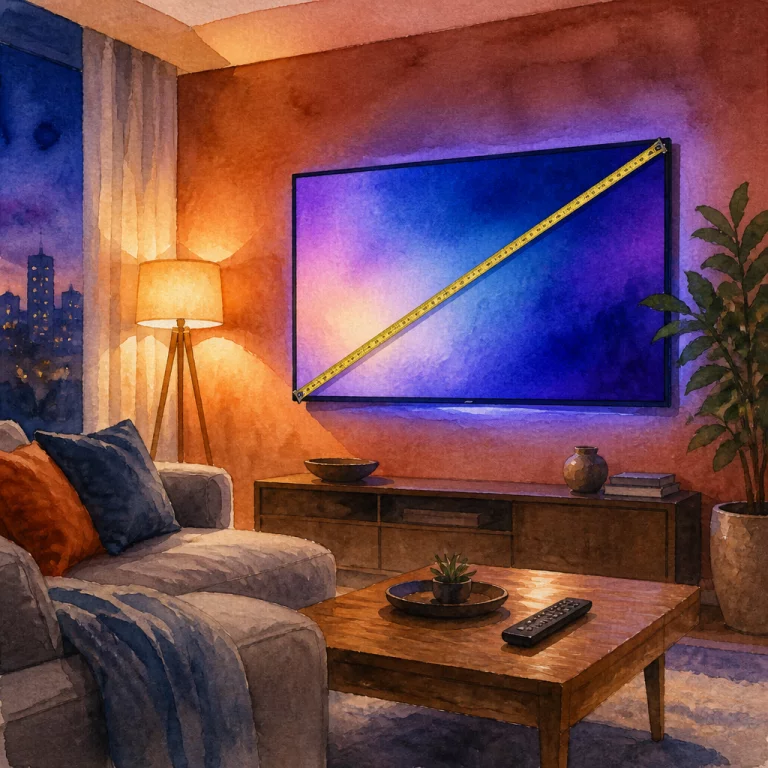
Для 43-дюймового телевизора комфортная рабочая дистанция уже около 1,2-1,5 метра, для 55 дюймов - от 1,5-2 метров. Как подобрать диагональ под конкретное расстояние, если выбираете телевизор именно под такую задачу, подробно разобрано в статье какая диагональ телевизора нужна. Если сесть ближе рекомендованного, крупные буквы на весь угол зрения не помещаются и глаза устают быстрее, чем от обычного монитора.
Подходит ли телевизор в роли второго монитора для игр?
Для неспешных игр и для второстепенного экрана - да, вполне. Но для динамичных шутеров и гонок телевизор обычно проигрывает игровому монитору по двум параметрам: частоте обновления и входной задержке. Большинство телевизоров работают на 60 Гц, тогда как игровые мониторы стартуют от 144 Гц, а входная задержка у телевизора в обычном режиме может достигать 40-60 мс против 1-5 мс у монитора.
Ситуацию заметно спасает игровой режим (Game Mode) в настройках картинки - он отключает часть обработки изображения и снижает задержку иногда втрое. Для второго монитора, на котором держат карту, чат или второстепенное окно во время игры на основном экране, эта разница вообще не критична - там задержка не имеет значения.
Что делать, если телевизор не определяется как второй монитор?
Сначала проверьте очевидное: кабель вставлен до щелчка, а на телевизоре выбран правильный HDMI-вход. Дальше по порядку:
- Нажмите Win+P и убедитесь, что выбран режим "Расширить", а не "Только экран компьютера".
- В Параметрах экрана нажмите кнопку "Найти" (Detect) - иногда Windows не опрашивает подключённые дисплеи автоматически.
- Проверьте кабель на исправность на другом устройстве или замените его - обжатый или старый HDMI-кабель часто и есть причина.
- Обновите драйвер видеокарты через Диспетчер устройств: устаревший драйвер иногда не видит новый дисплей.
- Если на видеокарте несколько видеовыходов, попробуйте другой разъём - не все они всегда активны одновременно.
Если проблема упорно не решается, а второй экран нужен в первую очередь для просмотра стриминговых сервисов, а не для рабочих окон, возможно, проще пойти другим путём - подробнее в разборе как выбрать ТВ-приставку.
Часто задаваемые вопросы
Можно ли подключить телевизор к ноутбуку без HDMI-порта? Да, через переходник или кабель с USB-C на HDMI, если у ноутбука порт USB-C поддерживает вывод видео (альтернативный режим DisplayPort). У бюджетных моделей такой поддержки может не быть - это стоит уточнить в характеристиках ноутбука.
Нужен ли специальный переходник для 4K? Для стабильных 4K при 60 Гц нужен кабель HDMI версии 2.0 или новее и такой же уровень поддержки у видеовыхода компьютера. Старый кабель HDMI 1.4 передаст 4K только при 30 Гц, и картинка при движении окон будет заметно дёрганой.
Почему звук не идёт через телевизор при подключении по HDMI? Обычно дело в том, что Windows не переключила устройство воспроизведения звука. Нужно зайти в настройки звука, найти в списке телевизор (он определяется как HDMI-аудиоустройство) и выбрать его вручную как устройство по умолчанию.
Можно ли использовать телевизор вторым монитором без кабеля, по Wi-Fi? Технически да, через беспроводной дисплей (Miracast), если и телевизор, и компьютер его поддерживают. Но у такого подключения заметная задержка и просадки качества картинки, поэтому для постоянной работы кабель HDMI надёжнее.
Испортится ли телевизор от долгой работы в режиме монитора? На современных ЖК- и OLED-панелях статичные элементы интерфейса (панель задач, иконки) при многочасовой неподвижности теоретически могут оставить выгорание, особенно на OLED. Помогает автоскрытие панели задач и периодическая смена расположения окон.