Как выбрать флешку: на что смотреть при покупке
Как выбрать флешку под свои задачи. Объём памяти, скорость USB 2.0 и 3.0, разъёмы USB-A и USB-C, защита данных и на что смотреть при покупке.
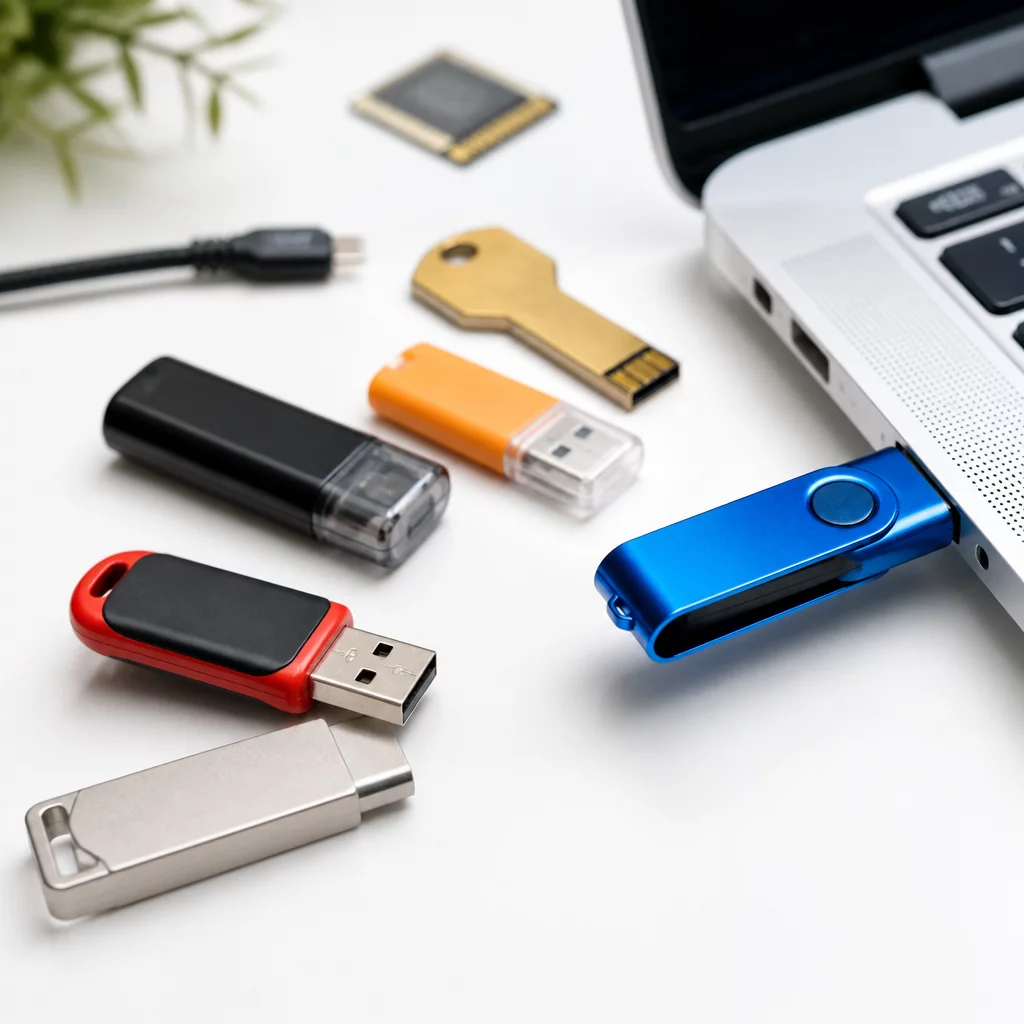
Флешки в магазине выглядят одинаково: маленький корпус, крышечка или выдвижной разъём, наклейка с цифрами объёма. А по факту одна модель тянет фильмы в 4K без запинки, а другая зависает на копировании обычной папки с фотографиями. Разница почти всегда не в бренде и не в цене, а в паре характеристик, на которые покупатели редко смотрят вообще.
Коротко о главном
Флешку подбирают под задачу: для документов достаточно небольшого объёма, для видео и архивов берут 128 ГБ и больше. USB 3.0 и новее заметно быстрее USB 2.0 на крупных файлах, а модель с двумя разъёмами пригодится смартфону и ноутбуку без USB-A. Металлический или прорезиненный корпус переживёт связку ключей, а реальный объём стоит проверить программой сразу после покупки.
- Сначала определите задачу, а уже потом выбирайте объём и скорость: для документов хватит малого объёма, для видео и архивов нужно 128 ГБ и больше.
- USB 3.0 и новее заметно быстрее USB 2.0 на реальных файлах, особенно при переносе крупных объёмов данных.
- Для смартфонов и новых ноутбуков без USB-A удобнее модель с двумя разъёмами.
- Металлический или прорезиненный корпус переживёт падения и связку ключей лучше тонкого пластика.
- После покупки стоит проверить реальный объём флешки специальной программой, пока действует право на возврат.
- Известный производитель с гарантией обычно надёжнее безымянного бренда того же объёма.
Для чего нужна флешка: сначала задача, потом параметры
Прежде чем листать каталог, стоит понять, для чего конкретно нужен накопитель. Для переноса документов между работой и домом хватит самой скромной модели. Для установки Windows или Linux важна скорость, а не объём. Для архива фотографий и видео важен именно объём, желательно с запасом. Для автомагнитолы или телевизора решает формат файловой системы и совместимость, а не гигабайты.
Полезно сразу прикинуть, сколько раз в неделю флешка будет вставляться и вынималась из портов. Если это разовая покупка "на всякий случай", переплачивать за скорость смысла нет. Если накопитель станет рабочим инструментом, экономия на скорости обернётся раздражением при каждом копировании.
Объём памяти: сколько гигабайт брать под разные задачи
Здесь работает простое правило: берите с запасом, но без фанатизма.
- 8-16 ГБ. Хватает для документов, паролей, установочных файлов драйверов. Сейчас такие модели почти не покупают отдельно, они скорее остаются на складах.
- 32-64 ГБ. Универсальный вариант для большинства пользователей. Влезают рабочие файлы, фотографии, несколько фильмов, дистрибутив операционной системы.
- 128-256 ГБ. Пригодится, если на флешке хранят видеоархив, коллекцию музыки в высоком качестве или переносят объёмные проекты между компьютерами.
- 512 ГБ и выше. Нужно тем, кто использует флешку вместо внешнего диска: для бэкапов, для переноса больших папок с рабочими файлами, для хранения игр.
Отдельный совет для тех, кто колеблется между 32 и 64 ГБ: разница в цене между ними обычно небольшая, а свободное место заканчивается быстрее, чем кажется на старте. Лучше взять 64 ГБ и не думать об этом снова через полгода.
Скорость чтения и записи: чем отличаются USB 2.0, 3.0, 3.1 и 3.2
Скорость это то, что реально ощущается в повседневном использовании, хотя на упаковке цифры часто указаны для лучших условий, а не для среднего сценария.
USB 2.0 держит теоретический потолок около 480 Мбит/с, а на практике флешки этого стандарта редко превышают 20-25 МБ/с на запись. Для пары документов разницы не заметно, а вот копирование фильма на 8 ГБ растягивается на несколько минут.
USB 3.0 (он же 3.1 Gen 1) поднимает планку до 5 Гбит/с и на практике даёт скорость записи от 30 до 100 МБ/с в зависимости от контроллера и памяти внутри. Такая флешка копирует тот же фильм за считаные секунды.
USB 3.1 Gen 2 и USB 3.2 идут ещё дальше, теоретически до 10 и 20 Гбит/с соответственно, но у обычных флеш-накопителей реальная скорость упирается уже не в интерфейс, а в саму память NAND. Переплачивать за 3.2 стоит только если сама флешка построена на быстрых чипах, иначе разница с обычной 3.0 будет символической.
На что смотреть на практике: если в характеристиках указана скорость записи хотя бы 30 МБ/с, это уже комфортный уровень для повседневных задач. Модели без указанной скорости записи чаще всего окажутся медленными.
| Стандарт | Теоретический потолок | Реальная запись | Что это значит на практике |
|---|---|---|---|
| USB 2.0 | Около 480 Мбит/с | Редко выше 20-25 МБ/с | Фильм на 8 ГБ копируется несколько минут |
| USB 3.0 (он же 3.1 Gen 1) | 5 Гбит/с | От 30 до 100 МБ/с | Тот же фильм за считаные секунды |
| USB 3.1 Gen 2 | 10 Гбит/с | Упирается в память NAND | Выигрыш только на быстрых чипах |
| USB 3.2 | 20 Гбит/с | Упирается в память NAND | Разница с 3.0 бывает символической |
Разъём: USB-A, USB-C и флешки с двумя портами для смартфона
Классический USB-A остаётся стандартом для большинства настольных компьютеров и старых ноутбуков. Но новые ультрабуки и почти все современные смартфоны и планшеты используют USB-C, и разъём USB-A на них попросту отсутствует.
Если флешка нужна для переноса файлов между компьютером и телефоном, удобнее взять модель с двумя разъёмами: с одной стороны USB-A, с другой USB-C. Такие накопители часто называют OTG-флешками, хотя формально OTG (On-The-Go) это скорее про режим работы порта телефона, а не про саму флешку. На практике достаточно смотреть на наличие обоих разъёмов в описании товара.
Отдельно стоит проверить, что смартфон вообще поддерживает подключение внешних накопителей через USB-C. У части бюджетных Android-моделей эта функция ограничена или отсутствует, а у iPhone работает не со всеми файловыми системами. Если планируется активно пользоваться флешкой с телефоном, лучше свериться с инструкцией к конкретной модели устройства.
Форм-фактор и корпус: на что влияет материал и конструкция
Корпус влияет не столько на скорость, сколько на то, сколько флешка проживёт в кармане или на связке ключей.
Пластиковые модели с колпачком самые доступные, но колпачок часто теряется первым. Выдвижные механизмы (слайдеры) удобнее в этом смысле, хотя со временем разъём может немного разболтаться от постоянного выдвигания.
Металлический или прорезиненный корпус держит удары лучше пластика и обычно означает более серьёзный подход производителя к качеству сборки в целом, хотя это не жёсткое правило. Компактные флешки без колпачка, которые практически не выступают из порта, удобны для ноутбуков, но их проще случайно сломать, зацепив локтем или сумкой.
Для повседневной носки в кармане имеет смысл смотреть на модели с металлическим корпусом или хотя бы с усиленным основанием у разъёма, там чаще всего и происходит поломка.
Защита данных: пароль, шифрование, влагозащита
Если на флешке хранятся личные документы, пароли или рабочие файлы с конфиденциальной информацией, стоит присмотреться к моделям с аппаратным шифрованием или фирменным софтом для защиты паролем. У части производителей такая функция встроена прямо в контроллер и не требует установки сторонних программ, у других идёт отдельным приложением, которое нужно скачать с сайта.
Простая программная защита (запароленный архив или зашифрованный контейнер) подойдёт для большинства бытовых случаев и не требует специальной флешки, достаточно обычного накопителя и бесплатной программы. Аппаратное шифрование имеет смысл там, где утечка данных реально критична, например для рабочих документов с персональными данными клиентов.
Влагозащита и ударопрочность указываются у части моделей отдельным пунктом, обычно с формулировкой вроде "защита от воды по стандарту IPX7" или похожей. Для флешки, которая ездит на связке ключей и периодически попадает под дождь, это не лишняя опция.
Как не купить флешку с заниженным реальным объёмом?
На маркетплейсах и в мелких магазинах периодически всплывают флешки, которые физически содержат меньше памяти, чем указано на этикетке, а контроллер запрограммирован показывать системе завышенный объём. Работает это до того момента, пока реальная память не закончится: тогда новые файлы либо перестают записываться, либо, что хуже, начинают затирать уже сохранённые данные без предупреждения.
Проверить накопитель после покупки можно бесплатной программой вроде H2testw или её аналогов (например, F3 для Windows и Linux). Программа записывает тестовые данные по всему заявленному объёму, а затем считывает их обратно и сравнивает. Если на середине теста начинаются ошибки, значит реальный объём флешки меньше заявленного, и такую покупку стоит вернуть продавцу.
Проверку лучше делать сразу после покупки, пока действует право на возврат, а не откладывать на потом, когда важные файлы уже окажутся на накопителе.
Флешка для загрузочной установки Windows или Linux
Для создания загрузочного накопителя подойдёт флешка от 8 ГБ, но конкретный объём зависит от дистрибутива: современные версии Windows требуют около 8 ГБ свободного места, а некоторые сборки Linux укладываются и в 4 ГБ.
Здесь важнее скорость, чем объём. На флешке с USB 2.0 установка операционной системы может растянуться заметно дольше, потому что читаются десятки тысяч мелких файлов. Флешка с USB 3.0 сокращает это время в несколько раз. Как записать образ на накопитель и подготовить его к установке, подробно описано в отдельном материале Как записать образ Windows на флешку.
После установки системы флешку обычно нужно вернуть в обычный вид: убрать загрузочный образ и отформатировать в привычную файловую систему. Как это сделать без потери работоспособности накопителя, рассказано в статье про форматирование Как отформатировать флешку без потери нужного.
Надёжность и гарантия: на что смотреть у производителя
Флеш-память имеет ограниченный ресурс перезаписи, обычно от нескольких тысяч до нескольких десятков тысяч циклов в зависимости от типа памяти. Для обычного использования, когда флешка не переписывается по десять раз в день, этого ресурса хватает на много лет.
Дешевле всего выходит из строя именно контроллер, а не сама память, и здесь как раз проявляется разница между известными производителями и безымянными брендами с маркетплейсов. У крупных производителей обычно есть официальная гарантия от одного до пяти лет и сервисные центры, куда можно обратиться при поломке. У флешек без внятного бренда гарантии часто нет вовсе, а даже если она заявлена, предъявить претензию бывает некому.
Простой ориентир при выборе: если у флешки нет ни названия производителя на корпусе, ни официальной страницы с характеристиками, ни заявленного срока гарантии, вероятность купить кота в мешке заметно выше.
Сколько стоит хорошая флешка и как не переплатить?
Цена на флешки формируется в основном тремя факторами: объёмом, скоростью и брендом. Разница в цене между условной безымянной моделью и флешкой известного производителя того же объёма обычно не катастрофическая, часто это 20-30% сверху, зато с реальной гарантией и стабильной скоростью.
Переплачивать имеет смысл там, где это действительно нужно: за скорость, если флешка используется для работы с большими файлами, и за объём, если планируется хранить архив на годы вперёд. А вот за экзотический дизайн корпуса или яркую упаковку переплачивать не обязательно, на функциональность это не влияет.
Если бюджет ограничен, а задачи простые, вроде переноса документов между домом и работой, разумнее взять флешку среднего объёма от известного бренда, чем самую дешёвую модель на максимальный объём от производителя, о котором ничего не известно.
Часто задаваемые вопросы
Какой объём флешки выбрать для повседневных задач? Для документов, фото и установочных файлов операционной системы хватает 32-64 ГБ. Если часто переносят видео, объёмные архивы или держат на флешке рабочие проекты, удобнее взять 128 ГБ и больше.
В чём разница между USB 2.0 и USB 3.0 на флешке? USB 2.0 редко выдаёт больше 20-25 МБ/с на запись, а флешки с USB 3.0 и новее пишут данные в разы быстрее, до 100 МБ/с и выше. При переносе больших файлов разница ощущается сразу, при перекидывании пары документов почти незаметна.
Нужна ли флешка с USB-C? Да, если планируют подключать её к смартфону, планшету или новому ноутбуку без портов USB-A. Модели с двумя разъёмами, USB-A и USB-C в одном корпусе, удобнее универсальным решением: одна флешка подходит и к компьютеру, и к телефону.
Как проверить, что флешка не с заниженным объёмом? После покупки полезно прогнать флешку через программу для проверки реального объёма памяти, например H2testw или аналог. Она записывает и считывает тестовые данные по всей заявленной ёмкости и показывает, есть ли расхождение с указанным на упаковке объёмом.
Можно ли использовать флешку для установки Windows? Можно, для этого подходит флешка от 8 ГБ, но лучше брать быструю модель с USB 3.0: загрузчик и установка операционной системы работают заметно быстрее, чем с флешкой на USB 2.0.
Сколько лет служит обычная флешка? При аккуратном использовании флеш-память выдерживает десятки тысяч циклов перезаписи и служит несколько лет. Реже всего выходят из строя модели известных производителей с металлическим или прорезиненным корпусом, а не самые дешёвые безымянные варианты.