Как отформатировать флешку без потери нужного
Как отформатировать флешку без потери файлов: выбор FAT32, NTFS или exFAT, решение ошибки защиты от записи, восстановление данных после форматирования.
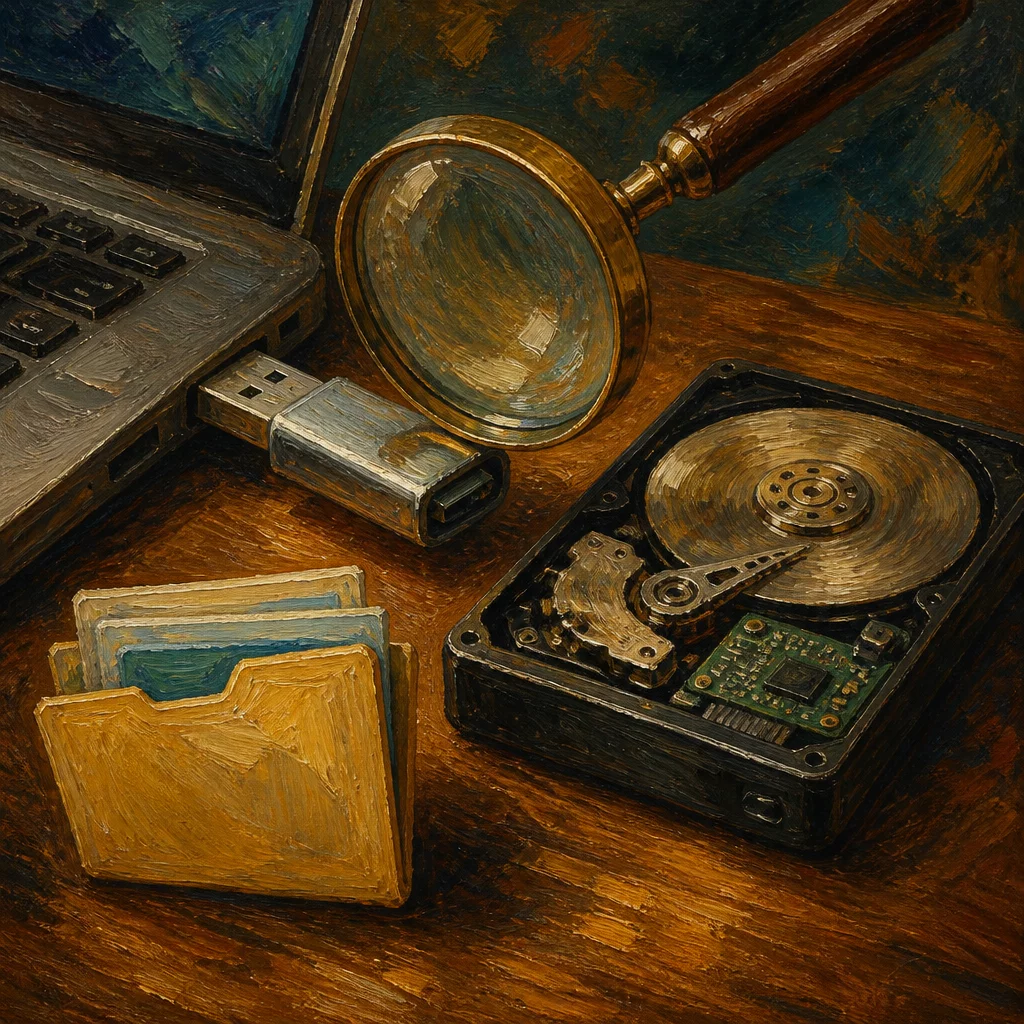
Флешка начинает тормозить, путается в файлах или вдруг просит отформатировать себя прямо при подключении - знакомая ситуация почти каждому, кто пользуется USB-накопителями регулярно. Форматирование решает большинство таких проблем, но пугает одним: можно случайно стереть то, что было нужно. Разберемся, когда форматирование действительно необходимо, как выбрать файловую систему и что делать, если накопитель отказывается форматироваться вообще.
Коротко о главном
Сначала скопируйте нужные файлы на компьютер или в облако: после форматирования восстановить их удается не всегда. Дальше выберите файловую систему - exFAT для работы и с Windows, и с Mac, NTFS для крупных файлов, FAT32 для старой техники с лимитом 4 ГБ на файл. Форматируйте через проводник, а если он не справился - через diskpart.
- Форматировать флешку стоит при смене файловой системы, ошибках доступа или подготовке к чистой установке системы, а не при любом сбое подряд.
- Перед форматированием обязательно скопируйте нужные файлы на компьютер или в облако - восстановить их после процедуры получается не всегда.
- Для универсальной флешки между Windows и Mac подходит exFAT, для крупных файлов на Windows - NTFS, для старой техники - FAT32 с ограничением в 4 ГБ на файл.
- В Windows форматировать проще всего через проводник, а если он не справляется - через diskpart в командной строке.
- Ошибка защиты от записи чаще всего лечится физическим переключателем на корпусе, другим портом USB или командой очистки атрибутов диска.
- Быстрое форматирование подходит для большинства повседневных задач, полное - при подозрении на битые сектора и нестабильную работу накопителя.
- Данные после быстрого форматирования часто удается восстановить программами, после полного - почти никогда.
Когда флешку действительно нужно форматировать?
Форматирование - не универсальное лекарство от всех бед с флешкой, но в ряде случаев без него не обойтись. Вот основные ситуации.
Флешка куплена новой или досталась от другого человека. Заводская файловая система не всегда подходит под задачи, а на чужом накопителе может остаться скрытый вирус или мусор от прежнего владельца.
Система пишет, что диск не отформатирован, хотя раньше флешка работала нормально. Обычно это сбой файловой таблицы, а не физическая поломка.
Нужно сменить файловую систему - например, перейти с FAT32 на exFAT ради файлов больше 4 ГБ, или наоборот, подготовить накопитель под старую технику.
На флешке скопилось много мелкого мусора, дублей и временных файлов, и проще стереть все разом, чем разбирать вручную.
Планируется использовать накопитель для чистой установки Windows или другой операционной системы - загрузочная флешка создается именно через форматирование и запись образа.
Если же флешка просто медленно копирует файлы или периодически отваливается при подключении, дело не всегда в файловой системе - иногда проще присмотреть новый накопитель. О том, на что смотреть при выборе, есть отдельный разбор: Как выбрать флешку.
Как сохранить нужные файлы перед форматированием?
Прежде чем нажимать кнопку "Форматировать", стоит на минуту остановиться и проверить, что действительно лежит на накопителе. Самый надежный способ не потерять данные - скопировать их куда-то еще до начала процедуры, а не пытаться что-то придумать после.
Подключите флешку к компьютеру и откройте ее в проводнике. Выделите все содержимое и перенесите на жесткий диск компьютера, во внешний накопитель или в облачное хранилище вроде Яндекс.Диска, Google Диска или Облака Mail. Если файлов немного, хватит и обычной копии на рабочий стол во временную папку.
Отдельно проверьте скрытые файлы и папки: иногда важные документы или системные файлы для загрузочных флешек спрятаны, и обычным просмотром их не видно. Включить их отображение можно в настройках проводника, в разделе вида, поставив галочку напротив скрытых элементов.
Если флешка уже не читается или файлы недоступны, копировать пока нечего - в этом случае логичнее сначала попробовать восстановить данные и только потом форматировать. Про то, как это делается на практике, подробно рассказано здесь: Как восстановить удалённые файлы.
Какую файловую систему выбрать: FAT32, NTFS или exFAT
Это, пожалуй, самый частый вопрос при форматировании флешки, и ответ зависит от того, где накопитель будет использоваться.
FAT32 - старая, но до сих пор живая файловая система. Ее понимают почти любые устройства: автомагнитолы, телевизоры, игровые приставки, старые ноутбуки и роутеры. Главный минус - лимит на размер одного файла в 4 ГБ. Фильм в высоком качестве или большой архив на такую флешку записать не получится, система просто откажет.
NTFS - родная файловая система Windows. Она поддерживает файлы практически любого размера, умеет работать с правами доступа и журналированием, что снижает риск потери данных при сбое. Но с Mac и большинством бытовой техники NTFS дружит плохо: на macOS флешку в этом формате обычно можно только читать, а записывать на нее без дополнительных программ нельзя.
exFAT - золотая середина, придуманная как раз для съемных накопителей. Работает и в Windows, и на Mac, поддерживает крупные файлы без ограничения FAT32. Из минусов - более старая бытовая техника ее не всегда понимает, и восстанавливать данные с exFAT сложнее, чем с NTFS.
Короткое правило: для универсальной флешки, которая ходит между компьютером и Mac, выбирайте exFAT. Для флешки, которая будет работать только с Windows-компьютерами, - NTFS. Для старой техники без поддержки современных форматов - FAT32, при условии что крупных файлов не планируется.
| Файловая система | Лимит на один файл | Совместимость | Когда выбирать |
|---|---|---|---|
| FAT32 | 4 ГБ | Автомагнитолы, телевизоры, приставки, роутеры | Старая техника, крупных файлов нет |
| NTFS | Файлы практически любого размера | Windows, на macOS только чтение | Флешка работает только с Windows |
| exFAT | Крупные файлы без ограничения FAT32 | Windows и Mac, старая техника не всегда | Универсальная флешка между компьютером и Mac |
Как отформатировать флешку в Windows через проводник?
- Подключите флешку к компьютеру и дождитесь, пока она определится в системе.
- Откройте "Этот компьютер" и найдите нужный накопитель в списке дисков.
- Кликните по флешке правой кнопкой мыши и выберите пункт "Форматировать".
- В открывшемся окне выберите файловую систему - FAT32, NTFS или exFAT, в зависимости от того, что нужно.
- При желании задайте размер кластера (в большинстве случаев можно оставить значение по умолчанию) и введите метку тома, то есть название флешки.
- Отметьте или снимите галочку "Быстрое форматирование" - о разнице между режимами расскажем чуть ниже.
- Нажмите "Начать" и дождитесь окончания процесса, не отключая флешку.
После завершения система покажет сообщение об успешном форматировании, и флешка снова появится в проводнике как пустой накопитель.
Форматирование через командную строку и diskpart
Иногда графический интерфейс не справляется: флешка не отображается для форматирования обычным способом или процесс через проводник зависает. В этом случае помогает встроенная утилита diskpart.
- Нажмите Win+R, введите cmd и запустите командную строку от имени администратора.
- В открывшемся окне введите diskpart и нажмите Enter.
- Введите list disk - откроется список всех накопителей, подключенных к компьютеру.
- Определите номер вашей флешки по размеру (будьте внимательны, ошибка на этом шаге может стереть не тот диск) и введите select disk N, где N - нужный номер.
- Введите clean, чтобы полностью очистить накопитель от разделов и данных.
- Создайте новый раздел командой create partition primary.
- Выберите созданный раздел командой select partition 1.
- Отформатируйте его: format fs=exfat quick (вместо exfat можно указать fat32 или ntfs, а параметр quick отвечает за быстрое форматирование, без него запустится полное).
- Присвойте букву диска командой assign.
После этого флешка появится в проводнике уже готовой к использованию. Способ выглядит сложнее, чем через проводник, но часто выручает там, где обычный метод не работает.
Как отформатировать флешку на Mac?
На компьютерах Apple форматирование делается через встроенную программу "Дисковая утилита".
- Подключите флешку и откройте Дисковую утилиту (найти ее можно через поиск Spotlight или в папке "Программы" - "Утилиты").
- В боковом списке слева выберите нужный накопитель.
- Нажмите кнопку "Стереть" в верхней части окна.
- Задайте имя флешки и выберите формат: exFAT для совместимости с Windows, Mac OS Extended для использования только на Mac, или FAT для старой техники.
- Схему раздела обычно оставляют "GUID Partition Map" для современных Mac.
- Нажмите "Стереть" и подтвердите действие.
Если флешка не отображается в Дисковой утилите вообще, попробуйте другой порт USB или переходник, а также проверьте, включена ли в настройках утилиты опция показа всех устройств, а не только внешних томов.
Что делать, если флешка не форматируется или защищена от записи?
Ошибка "Диск защищен от записи" или обрыв процесса на середине встречаются часто, и причины у них разные.
Механическая блокировка. У некоторых флешек и карт памяти есть физический переключатель Lock на корпусе. Проверьте, не сдвинут ли он в положение блокировки.
Программная защита. Иногда защита от записи выставляется через реестр Windows или связана с политикой безопасности. Снять ее можно через diskpart: выберите диск командой select disk N, затем введите attributes disk clear readonly и попробуйте отформатировать снова.
Битые сектора или сбой служебной области. Если флешка старая или использовалась интенсивно, часть памяти могла физически выйти из строя. В этом случае помогает проверка накопителя утилитой chkdsk с параметрами /f /r, которая находит и по возможности исправляет поврежденные участки.
Проблема с портом или кабелем. Прежде чем подозревать саму флешку, попробуйте другой порт USB, желательно на задней панели компьютера напрямую, без USB-хаба.
Если ни один из способов не сработал, а флешка при этом определяется в системе (просто не форматируется или пишет ошибку), стоит попробовать специализированные утилиты производителя накопителя - у большинства крупных брендов есть свои программы для низкоуровневого форматирования, которые работают глубже стандартных средств Windows.
Быстрое и полное форматирование: в чем разница
При форматировании через проводник Windows система предлагает выбрать быстрое форматирование или оставить его неотмеченным.
Быстрое форматирование стирает только таблицу файлов - своеобразный указатель, где на флешке что лежит. Сами данные физически остаются на накопителе до тех пор, пока их не перезапишут новой информацией. Процесс занимает секунды или минуты, даже на объемных флешках.
Полное форматирование, помимо очистки таблицы файлов, проверяет весь накопитель на битые сектора и в ряде случаев затирает область нулями. Это занимает значительно больше времени - на флешке в 32-64 ГБ процесс может растянуться на 20-40 минут и дольше, в зависимости от скорости накопителя.
Для повседневных задач - смены файловой системы, очистки от мусора, подготовки к записи новых файлов - хватает быстрого форматирования. Полное имеет смысл, если есть подозрение на битые сектора или накопитель ведет себя нестабильно: медленно работает, произвольно отключается, выдает ошибки чтения.
Можно ли восстановить данные после форматирования?
После быстрого форматирования данные с высокой вероятностью получится вернуть с помощью специальных программ восстановления, потому что сама информация физически осталась на накопителе, стерлась только ссылка на нее в файловой таблице. Чем меньше флешку использовали после форматирования, тем выше шансы на успешное восстановление.
После полного форматирования восстановление практически бесполезно: область памяти перезаписана нулями или новыми данными, и программы восстановления просто не находят, что искать.
Если данные важны, а форматирование уже случилось, первое правило - прекратить пользоваться флешкой немедленно и не записывать на нее ничего нового. Каждая новая запись снижает шансы вернуть старые файлы. Пошаговый разбор процесса восстановления, включая обзор рабочих программ, есть в отдельной статье: Как восстановить удалённые файлы.
Часто задаваемые вопросы
Какую файловую систему выбрать для флешки: FAT32, NTFS или exFAT? Если флешка нужна для старой техники вроде автомагнитолы или телевизора, берите FAT32, но помните про ограничение в 4 ГБ на файл. Для работы только с Windows подойдет NTFS. Если флешка переключается между Windows, Mac и другими устройствами, а файлы крупные, выбирайте exFAT.
Можно ли отформатировать флешку и не потерять файлы? Само форматирование стирает файловую таблицу, поэтому данные становятся недоступны. Единственный надежный способ сохранить нужное - скопировать файлы на компьютер или в облако до форматирования, а не пытаться выборочно очистить только часть флешки.
Почему флешка пишет, что диск защищен от записи, и не форматируется? Причины разные: механический переключатель блокировки на корпусе, битые сектора, сбой в служебной области накопителя или ограничение, выставленное системой. Сначала проверьте переключатель и другой порт USB, затем попробуйте снять защиту через diskpart командой attributes disk clear readonly.
В чем разница между быстрым и полным форматированием флешки? Быстрое форматирование только очищает таблицу файлов, сами данные физически остаются на накопителе и их можно восстановить программами. Полное форматирование дополнительно перезаписывает область нулями и проверяет накопитель на битые сектора, поэтому занимает намного больше времени.
Получится ли восстановить файлы после форматирования флешки? После быстрого форматирования данные часто удается вернуть программами восстановления, если флешку не использовали заново. После полного форматирования восстановление практически невозможно, потому что старые данные физически перезаписаны.
Что делать, если Windows не видит файловую систему флешки и просит ее отформатировать? Это обычно означает сбой файловой системы, а не поломку самой флешки. Прежде чем форматировать, стоит попробовать программу восстановления данных или проверку диска через chkdsk - если файлы важны, а форматирование только подтвердит их потерю.