Компьютер не включается: что проверить по шагам
Разбираем пошагово, почему компьютер не включается: от кабеля питания до блока питания и материнской платы. Как проверить причину самостоятельно.
Что проверить в первую очередь: розетка, кабель и кнопка на блоке питания
Прежде чем снимать крышку системного блока и грешить на материнскую плату, стоит пройтись по самым простым причинам. В большинстве случаев виноваты именно они.
Коротко о главном
Проверку начинают с розетки, кабеля питания, тумблера на блоке питания и кнопки на корпусе. Полное молчание при нажатии обычно означает блок питания или обрыв цепи до материнской платы. Крутятся кулеры, а картинки нет - смотрят кабель монитора, память и видеокарту. Выключение через секунду после старта это защита от короткого замыкания. Сигналы и светодиоды DRAM, VGA, CPU, BOOT укажут узел.
- Сначала исключите простое: розетку, кабель питания, тумблер на блоке питания и кнопку включения на корпусе.
- Полное отсутствие реакции на кнопку почти всегда указывает на блок питания или обрыв цепи до материнской платы.
- Если кулеры крутятся, а изображения нет, проверяйте кабель монитора, слот подключения и контакты памяти с видеокартой.
- Отключение компьютера через секунду после старта обычно связано с защитой от короткого замыкания или перегрузки.
- Блок питания можно проверить скрепкой, замкнув контакты на 24-контактном разъеме, но это не показывает напряжение под нагрузкой.
- Звуковые сигналы и светодиоды DRAM, VGA, CPU, BOOT на материнской плате указывают на конкретный неисправный узел.
- Если после всех проверок компьютер молчит, разумнее обратиться в сервисный центр, чем гадать методом замены деталей.
Проверьте розетку - воткните в нее что-то другое, например зарядку от телефона, и убедитесь, что напряжение вообще есть. Если компьютер подключен через сетевой фильтр или удлинитель, попробуйте воткнуть блок питания напрямую в розетку: сам фильтр мог перегореть или сработала его защита. Дальше осмотрите кабель питания - он должен плотно сидеть и в розетке, и в разъеме на задней панели системного блока. Иногда кабель просто разболтался или его пережало мебелью.
На задней стенке блока питания есть тумблер с положениями "0" и "1". Если он случайно сдвинут в положение выключения, кнопка на передней панели корпуса ничего не даст: питание физически не подается на плату. Проверьте и саму кнопку включения на корпусе - если она залипла, разболталась или к ней плохо подключен провод внутри системного блока, компьютер не отреагирует ни на одно нажатие.
Компьютер совсем не реагирует на кнопку включения
Если после проверки розетки, кабеля и тумблера при нажатии кнопки нет вообще никакой реакции - не крутятся вентиляторы, не горят индикаторы на корпусе и материнской плате - дело обычно в блоке питания или в разрыве цепи между кнопкой и платой.
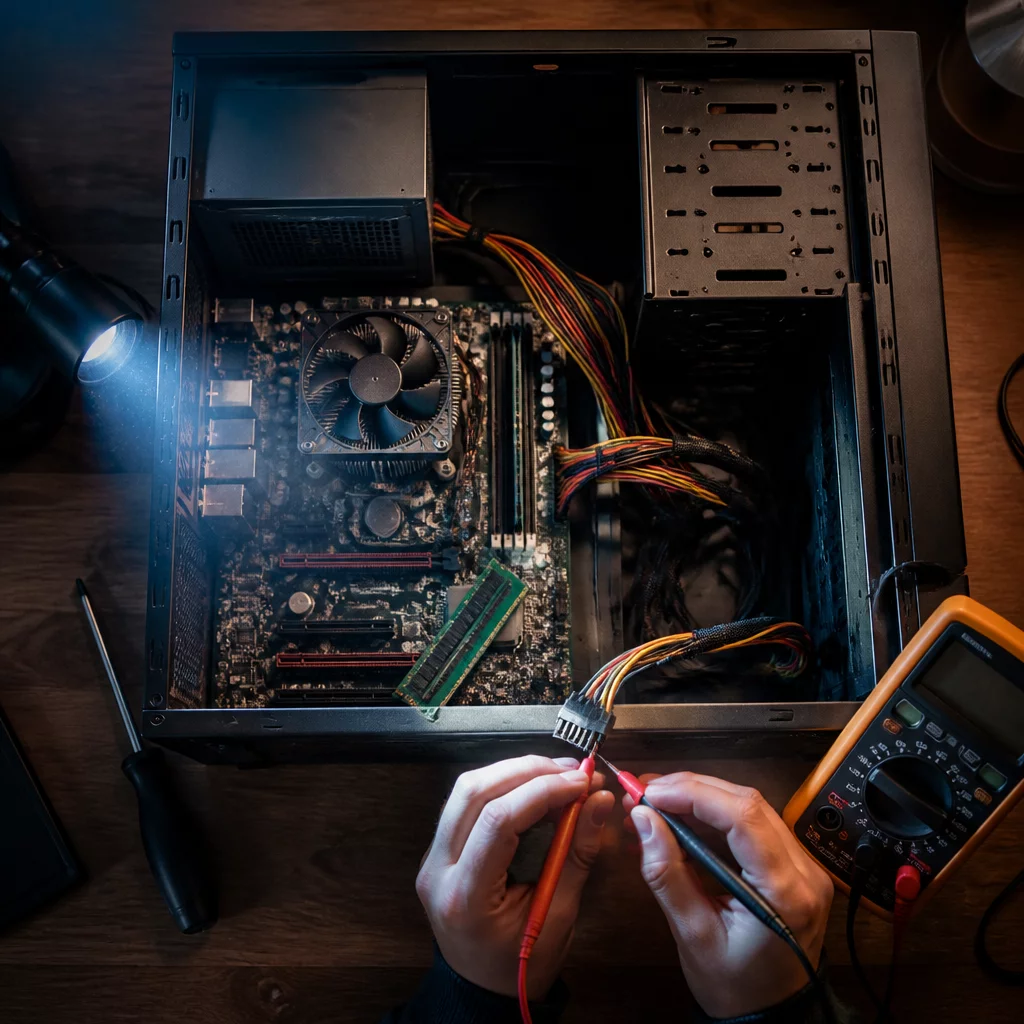
Откройте боковую крышку и найдите на материнской плате провод от кнопки Power (на разъеме передней панели он обычно подписан как PWR_SW или POWER SW). Убедитесь, что он воткнут в нужные контакты и не съехал при чистке или переноске компьютера. Если есть возможность, замкните эти два контакта отверткой напрямую, в обход кнопки на корпусе. Запустилась система - дело в кнопке или проводе к ней. Не запустилась - проблема глубже, скорее всего в блоке питания.
Стоит проверить и другое: не сработала ли защита блока питания от короткого замыкания или перегрузки. Иногда после скачка напряжения блок уходит в защитный режим и требует полного обесточивания на 20-30 секунд - выключить из розетки, подождать, включить заново.
Вентиляторы крутятся и горят индикаторы, а изображения на экране нет
Одна из самых частых ситуаций: системный блок явно получает питание, кулеры вращаются, светятся индикаторы, а монитор остается черным или пишет "нет сигнала". Здесь дело почти никогда не в блоке питания, а в видеоподсистеме, оперативной памяти или самом мониторе.
Сначала проверьте кабель монитора: переподключите его с обоих концов, попробуйте другой порт видеокарты, если их несколько, или другой кабель. Если у процессора есть встроенная графика, а монитор подключен к разъему на материнской плате вместо дискретной видеокарты, это тоже частая причина "пустого экрана" - переставьте кабель в правильный разъем.
Дальше загляните внутрь корпуса. Аккуратно извлеките модули оперативной памяти и видеокарту, протрите золотистые контакты мягким ластиком или сухой тканью от пыли и окислов, затем верните на место и убедитесь, что защелки слотов зафиксировали планки до конца. Переустановка памяти закрывает удивительно много подобных случаев. Если хотите разобраться, как видеокарта устроена и на что она влияет, есть отдельный разбор про то, как выбрать видеокарту, а заодно как узнать, какая видеокарта установлена в компьютере.
Компьютер включается на секунду и сразу гаснет
Если при нажатии кнопки кулеры на мгновение начинают вращаться, вспыхивает и гаснет подсветка, но тут же все выключается, это почти всегда сигнал о защите блока питания или материнской платы от неисправности в одном из компонентов.
Причины бывают разные. Иногда виноват плохо закрепленный винт корпуса, который касается платы и замыкает цепь. Иногда сам блок питания неисправен или перегружен и не держит стабильное напряжение под нагрузкой. Бывает, что вышел из строя конденсатор на плате - его иногда видно глазами, шляпка вздутая или потекшая. А бывает, что дело в процессоре или его цепи питания.
Отключите от материнской платы все второстепенные устройства - лишние диски, дополнительные вентиляторы, USB-периферию - и попробуйте запустить компьютер в минимальной сборке: только плата, процессор, один модуль памяти и блок питания. Заработало - подключайте компоненты по одному, пока не найдете виновника.
Как самостоятельно проверить блок питания?
Проверить блок питания можно без тестера, обычной канцелярской скрепкой. Способ показывает, запускается ли блок в принципе, но не проверяет точность напряжений.
Отключите блок питания от всех компонентов и выньте вилку из розетки. Найдите 24-контактный разъем, который в рабочем состоянии подключается к материнской плате. На нем нужно замкнуть зеленый провод (PS_ON) с любым черным (GND) скрепкой, согнутой буквой "П". После этого включите блок в розетку и переведите тумблер на задней панели в положение "1".
Вентилятор блока питания закрутился - блок способен запускаться, и проблема, скорее всего, в другом узле. Не завелся вообще - блок питания, вероятно, неисправен, и его нужно менять или нести в ремонт. Учтите: этот способ не гарантирует стабильность напряжений под реальной нагрузкой, блок может запускаться на холостом ходу и проседать при подключении компонентов.
Что означают звуковые сигналы и индикаторы на материнской плате?
Многие материнские платы оснащены встроенным динамиком-спикером или разъемом под отдельную пищалку. При включении компьютер проходит процедуру POST (Power-On Self-Test), и если она находит неисправность, плата подает определенную последовательность звуковых сигналов - это код ошибки.
Комбинации сигналов зависят от производителя BIOS - AMI, Award, Phoenix, поэтому точную расшифровку лучше искать по модели материнской платы или марке прошивки. Общий принцип такой: один короткий сигнал обычно означает успешный старт, а длинные повторяющиеся серии чаще всего указывают на память или видеокарту.
Более современные платы, особенно игровые и топовые модели, оснащены индикатором POST-кодов - небольшим двузначным дисплеем, который показывает код текущего этапа загрузки, либо набором светодиодов с подписями DRAM, VGA, CPU, BOOT. Если система зависает на старте, светодиод рядом с одной из этих подписей останется гореть или мигать и укажет на проблемный узел: DRAM - память, VGA - видеокарта, CPU - процессор, BOOT - загрузка операционной системы. Расшифровку конкретных кодов ищите в инструкции к своей материнской плате - обычно она есть на сайте производителя.
Сброс BIOS и батарейка CMOS
Иногда компьютер не включается или зависает на старте из-за сбившихся настроек BIOS - например, после разгона, обновления прошивки или скачка напряжения. Здесь помогает сброс настроек к заводским.
Проще всего вынуть круглую батарейку CMOS (похожа на батарейку от часов, обычно CR2032) из материнской платы на 5-10 минут при полностью отключенном от сети блоке питания. Это обнуляет настройки BIOS, включая пароли и разгонные профили. После установки батарейки обратно компьютер должен загрузиться с настройками по умолчанию.
На многих платах рядом с батарейкой есть перемычка Clear CMOS или отдельная кнопка сброса на задней панели - способ быстрее и не требует вынимать батарейку. Если батарейка разряжена, а обычно это случается через несколько лет эксплуатации, компьютер может не только плохо включаться, но и сбрасывать дату и время при каждом отключении от сети. Это отдельный характерный признак того, что батарейку пора менять.
Проверка оперативной памяти и видеокарты
Оперативная память и видеокарта чаще всего виноваты в ситуации, когда компьютер включается, но не показывает изображение или уходит в перезагрузку по кругу.
Если модулей памяти несколько, выньте все, кроме одного, и запускайте компьютер поочередно с каждым модулем в разных слотах. Так понятно, неисправен ли конкретный модуль или дело в слоте на плате. Загляните в инструкцию к материнской плате: слоты для памяти обычно нужно заполнять через один в определенном порядке, иначе система может не стартовать даже с исправными модулями. Если не уверены, сколько оперативной памяти вообще нужно для комфортной работы и стоит ли докупать модули, есть статья про то, сколько нужно оперативной памяти, а сам процесс диагностики модулей разобран в материале как проверить оперативную память.
С видеокартой логика похожая: переставьте ее в другой слот PCI-E, если на плате их несколько, проверьте, подключено ли к ней дополнительное питание от блока (6- или 8-контактные разъемы) - без него современные видеокарты часто не запускаются и не выдают изображение. Если у процессора есть встроенная графика, попробуйте временно вынуть дискретную видеокарту и подключить монитор прямо к материнской плате - так видно, работает ли компьютер вообще без нее.
Как понять, что дело не в системном блоке, а в мониторе?
Иногда "черный экран" вообще не про компьютер. Проверить легко: подключите к монитору другое устройство - ноутбук, другой системный блок или даже телевизор через тот же кабель. Если изображения по-прежнему нет, скорее всего неисправен сам монитор, кабель или его блок питания.
Обратите внимание на индикатор питания монитора: если он горит, но меняет цвет, например с зеленого на оранжевый, или мигает, это обычно значит, что монитор не получает сигнал от компьютера, а не то, что он сломан. Проверьте и выбранный источник сигнала - у моделей с несколькими входами (HDMI, DisplayPort, VGA) кнопка переключения источника легко сбивается случайно.
Когда стоит обратиться в сервисный центр?
Если вы прошли все шаги выше - проверили питание, кнопку, кабели, память, видеокарту, батарейку CMOS - а компьютер по-прежнему не подает признаков жизни или ведет себя нестабильно, разумнее отдать его специалистам. Особенно если есть подозрение на материнскую плату или процессор: без тестового стенда и заведомо рабочих запасных деталей диагностика превращается в долгий перебор наугад.
В сервисе неисправный узел определят с помощью специального оборудования и заменят именно ту деталь, которая вышла из строя, а не будут менять компоненты вслепую. А если окажется, что видеокарта неисправна безнадежно, проще и дешевле ее заменить - тут снова пригодится статья про то, как выбрать видеокарту под свои задачи и бюджет.
Часто задаваемые вопросы
Почему компьютер вообще не реагирует на кнопку включения?
Чаще всего дело в питании: не до конца воткнут или неисправен кабель, выключен тумблер на задней панели блока питания, не работает сама розетка. Реже причина в неисправной кнопке на корпусе или в оборванном проводе до материнской платы.
Что делать, если вентиляторы крутятся, а изображения на мониторе нет?
Проверьте кабель монитора и переставьте видеокарту и модули памяти в слоты, предварительно очистив контакты от пыли. Если не помогло, слушайте звуковые сигналы блока питания или спикера - они укажут на конкретный неисправный узел.
Как проверить блок питания без специального тестера?
Отключите блок питания от всех устройств, кроме сети, и на 24-контактном разъеме замкните зеленый провод с любым черным скрепкой или отверткой. Если вентилятор блока питания запустился, он рабочий, а причина в другом узле.
Может ли компьютер не включаться из-за пыли внутри корпуса?
Да, скопление пыли на контактах памяти и видеокарты, а также перегрев из-за забитых радиаторов иногда полностью блокируют запуск. Продувка компонентов и переустановка модулей часто решают проблему без замены деталей.
Когда нужно нести компьютер в сервис, а не разбираться самому?
Если после проверки питания, памяти и видеокарты компьютер по-прежнему не подает признаков жизни, вероятна неисправность материнской платы, процессора или блока питания. Такую диагностику точнее проводит мастер с тестовым стендом.