Как узнать, какая видеокарта стоит в компьютере
Узнайте, какая видеокарта установлена на компьютере или ноутбуке: через параметры Windows, диспетчер устройств, диспетчер задач и программу GPU-Z.
Модель видеокарты нужно знать перед покупкой игры, поиском драйвера или апгрейдом компьютера. В Windows есть сразу несколько встроенных способов посмотреть эту информацию, и ни один из них не требует разборки корпуса. Разберём все варианты по порядку: от самого простого до программ вроде GPU-Z, которые показывают точные технические параметры чипа.
Коротко о главном
Модель видеокарты видна в параметрах экрана Windows и на вкладке GPU в диспетчере задач, а диспетчер устройств и dxdiag добавляют версию драйвера и объём видеопамяти. Частоты, техпроцесс и поддерживаемые технологии показывают GPU-Z, AIDA64 или Speccy. На ноутбуке с гибридной графикой карт будет две: встроенная и дискретная. Запись "Стандартный VGA-адаптер" означает, что нужен драйвер.
- Быстрее всего модель видеокарты видна в параметрах экрана Windows или на вкладке GPU диспетчера задач.
- Диспетчер устройств и утилита dxdiag дополнительно показывают версию драйвера и объём видеопамяти.
- Для полных технических характеристик - частот, техпроцесса, поддерживаемых технологий - используют GPU-Z, AIDA64 или Speccy.
- На ноутбуках с гибридной графикой все инструменты покажут сразу две карты: встроенную и дискретную.
- Восклицательный знак в диспетчере устройств или запись "Стандартный VGA-адаптер" означает, что нужен актуальный драйвер.
- Если система не загружается, модель можно посмотреть только физически, открыв корпус на обесточенном компьютере.
- Точное знание модели нужно для выбора драйвера, проверки совместимости с играми и планирования апгрейда.
Через параметры экрана Windows
Самый быстрый способ узнать, какая видеокарта стоит на компьютере, - открыть параметры дисплея. В Windows 10 и 11 нужно нажать правой кнопкой мыши на рабочем столе и выбрать "Параметры экрана", затем прокрутить вниз и нажать "Дополнительные параметры дисплея". На открывшейся странице будет указан производитель и модель видеочипа.
Более подробную версию этой же информации даёт раздел "Дисплей" в приложении "Параметры" - "Система" - "Дисплей" - "Дополнительные параметры дисплея" - "Свойства адаптера дисплея". Там видно не только название модели, но и тип чипа, объём выделенной видеопамяти и разрешение, которое поддерживает монитор.
Через диспетчер устройств
Диспетчер устройств - классический способ посмотреть видеокарту, который работает во всех версиях Windows начиная с XP. Открыть его можно правым кликом на кнопке "Пуск" и выбором соответствующего пункта, либо командой devmgmt.msc в окне "Выполнить" (Win+R).
В списке нужно найти раздел "Видеоадаптеры" и раскрыть его. Какая видеокарта в диспетчере устройств отображается, зависит от конфигурации компьютера: там может быть одна строка (обычно на настольных ПК с одним GPU) или две строки, если ноутбук оснащён и встроенной, и дискретной графикой. Двойной клик по названию открывает свойства с вкладками "Драйвер" и "Сведения", где можно посмотреть версию драйвера, дату его выпуска и ID устройства.
Через диспетчер задач
Диспетчер задач появился на удивление кстати: начиная с Windows 10 в нём есть вкладка "Производительность" с отдельным разделом GPU. Открыть диспетчер задач можно сочетанием Ctrl+Shift+Esc или через правый клик по панели задач.
На вкладке GPU показана не только модель видеокарты, но и текущая загрузка чипа, температура (если драйвер её передаёт), объём выделенной памяти и версия драйвера. Если в системе два графических адаптера, каждый будет отображён отдельным блоком - GPU 0 и GPU 1, - и это удобный способ сразу увидеть, какой из них сейчас нагружен работающим приложением.
Через средство диагностики DirectX (dxdiag)
Утилита dxdiag видеокарта показывает подробнее любого другого встроенного инструмента Windows. Чтобы её запустить, нажмите Win+R, введите dxdiag и подтвердите запуск. Через несколько секунд откроется окно с несколькими вкладками.
Нужная информация находится на вкладке "Экран" (в старых версиях - "Display"). Там указаны название видеочипа, производитель, объём приблизительной видеопамяти, версия драйвера и дата его выпуска, а также поддерживаемая версия DirectX. Для ноутбуков с двумя видеокартами в верхней части окна может быть выпадающий список для переключения между адаптерами - каждый показывается на своей вкладке.
Через сведения о системе (msinfo32)
Ещё один встроенный инструмент - сведения о системе msinfo32. Он запускается так же, через Win+R и ввод команды msinfo32. В открывшемся окне нужно раскрыть раздел "Компоненты" и перейти в подраздел "Дисплей".
Здесь собрана самая полная сводка: имя, производитель видеокарты Nvidia AMD Intel (кто бы ни выпустил конкретный чип), тип чипа, тип ЦАП, объём памяти, текущее разрешение и частота обновления. Этот способ реже используют для быстрой проверки, зато он удобен, когда нужно скопировать технические данные в текстовый файл для обращения в поддержку или форум.
С помощью сторонних программ: GPU-Z, AIDA64, Speccy
Встроенные средства Windows показывают достаточно, чтобы просто узнать модель, но если нужны детальные характеристики видеокарты - частоты ядра и памяти, число вычислительных блоков, версия BIOS, поддерживаемые технологии - лучше использовать специализированные программы.
GPU-Z - бесплатная утилита размером в пару мегабайт, которая не требует установки. Она показывает график и весовую категорию любого адаптера: техпроцесс, дату выпуска, число транзисторов, шину памяти, поддержку DirectX и Vulkan, а на отдельной вкладке - датчики температуры и загрузки в реальном времени. Скачать GPU-Z стоит с официального сайта TechPowerUp, чтобы не наткнуться на изменённую версию с рекламным ПО.
AIDA64 - более тяжёлый комбайн для диагностики всей системы: процессора, материнской платы, накопителей и видеокарты в том числе. Программа платная, но у неё есть пробный период, которого достаточно, чтобы разово посмотреть характеристики.
Speccy от разработчиков CCleaner ближе к простому и наглядному отчёту: он выводит основные параметры компьютера на одном экране, включая видеокарту, без лишних вкладок и настроек. Подойдёт тем, кому не нужны углублённые технические детали, а важно быстро понять общую картину.
Как узнать видеокарту на ноутбуке, если их две?
У большинства игровых и части офисных ноутбуков стоит гибридная схема: интегрированная видеокарта встроена в процессор (Intel или AMD) и работает постоянно, а дискретная видеокарта (обычно Nvidia GeForce или AMD Radeon) подключается только под нагрузкой - в играх, при рендеринге видео, в тяжёлых приложениях.
Как узнать видеокарту на ноутбуке в такой конфигурации? Все перечисленные выше способы покажут оба адаптера сразу, просто списком. В диспетчере устройств оба чипа будут в разделе "Видеоадаптеры" одной под другой. На вкладке "Производительность" диспетчера задач - двумя отдельными блоками GPU 0 и GPU 1. Определить, какая из карт дискретная, а какая интегрированная, обычно можно по названию: у Intel это UHD Graphics или Iris Xe, у AMD - Radeon Graphics с приставкой "Vega" или числовым индексом при процессоре, а модели Nvidia и старших Radeon подписаны отдельным брендовым названием вроде GeForce RTX или Radeon RX.
Если игра или программа использует не ту карту, что нужно, можно вручную назначить приоритет через панель управления Nvidia или AMD - там есть отдельный пункт настроек производительности для каждого приложения.
Физический осмотр видеокарты в системном блоке
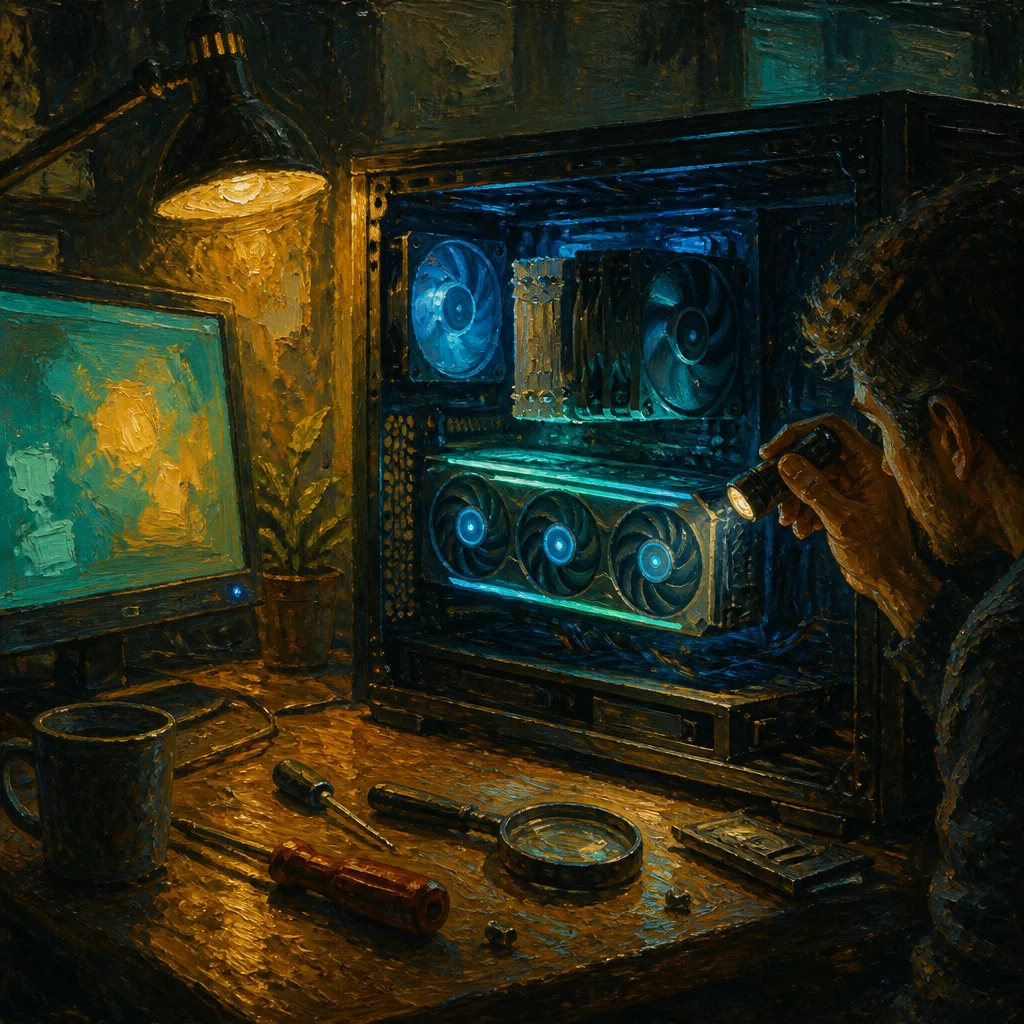
Когда компьютер не включается или Windows не запускается, узнать модель можно только визуально, открыв корпус. На большинстве современных видеокарт название модели напечатано прямо на кожухе кулера крупным шрифтом, иногда его можно увидеть, даже не снимая боковую панель полностью, а просто подсветив фонариком через решётку вентиляции.
Если наклейка стёрлась или карта старая без явной маркировки, модель можно найти на самом текстолите рядом с разъёмами питания - обычно это мелкая надпись или серийный код, который затем можно вбить в поиск. Прежде чем трогать что-то внутри системного блока, отключите компьютер от розетки: работа с обесточенным устройством снижает риск повредить компоненты статическим разрядом или случайно замкнуть контакты. Разборка системного блока сама по себе гарантию не снимает, но если карта на гарантии производителя, а не магазина, стоит свериться с условиями - иногда даже открытие корпуса требует пломбы производителя.
Подробнее о том, как выбрать замену или апгрейд, если после осмотра решите менять карту, читайте в статье про выбор видеокарты.
Что делать, если видеокарта определяется неправильно или не отображается?
Иногда в диспетчере устройств вместо реальной модели указано "Стандартный VGA-графический адаптер" или рядом с названием стоит жёлтый восклицательный знак. Это значит, что операционная система работает с базовым драйвером или не может загрузить установленный, и точное имя чипа система не знает.
В такой ситуации помогает физический осмотр из предыдущего раздела или проверка коробки от видеокарты, если она сохранилась. Дальше нужно скачать драйвер под найденную модель прямо с сайта производителя чипа - Nvidia, AMD или Intel - и установить его. Подробный порядок описан в статье как установить драйверы для видеокарты. После установки правильного драйвера название видеокарты появится во всех перечисленных выше инструментах: и в диспетчере устройств, и в dxdiag, и в диспетчере задач.
Бывает и обратная ситуация - видеокарта физически стоит в слоте, но в системе не отображается вообще, ни под каким именем. Проверьте, воткнут ли кабель монитора именно в разъём на видеокарте, а не в разъём материнской платы (на компьютерах с процессором со встроенной графикой оба варианта физически доступны, но при подключении к материнской плате отдельная видеокарта просто простаивает и может не определяться до перезагрузки). Если кабель подключён верно, а карты всё равно нет, стоит проверить, плотно ли она встала в слот PCI Express, и подключено ли к ней дополнительное питание от блока питания, если оно требуется по спецификации модели.
| Что видно в системе | Причина | Что делать |
|---|---|---|
| "Стандартный VGA-графический адаптер" | Система работает с базовым драйвером | Установить драйвер с сайта Nvidia, AMD или Intel |
| Жёлтый восклицательный знак у названия | Установленный драйвер не загружается | Поставить драйвер под найденную модель заново |
| Карты нет ни под каким именем | Кабель монитора воткнут в материнскую плату | Переключить кабель в разъём видеокарты |
| Карты нет при верном кабеле | Плата неплотно встала в слот PCI Express | Проверить посадку карты в слоте |
| Карты нет при верном кабеле | Не подключено дополнительное питание | Подать питание от блока питания по спецификации |
Зачем знать модель видеокарты: драйверы, апгрейд, совместимость с играми
Знание точной модели решает три практические задачи. Во-первых, это единственный надёжный способ скачать правильный драйвер: универсальные драйверы Windows Update часто устаревшие и не раскрывают весь потенциал карты в играх. Во-вторых, перед покупкой игры или профессионального приложения модель видеокарты сверяют с системными требованиями - без этого легко купить продукт, который просто не запустится или будет работать с просадками кадров.
В-третьих, модель нужна при апгрейде: чтобы понять, какая новая карта даст ощутимый прирост, нужно точно знать, от чего отталкиваться, и учесть совместимость с блоком питания и разъёмами материнской платы. Если апгрейд предполагает замену видеокарты самостоятельно, помните про обесточенный корпус и, для настольных ПК, отключение шлейфа питания перед началом работ - это стандартная мера предосторожности при работе с комплектующими.
Часто задаваемые вопросы
Как узнать, какая видеокарта стоит на компьютере, без его включения? Надёжнее всего открыть системный блок и посмотреть на саму плату: на большинстве видеокарт название модели напечатано прямо на кожухе кулера или на наклейке текстолита. Если системника под рукой нет, можно свериться с чеком, гарантийным талоном или наклейкой на коробке ноутбука, где часто указана модель графики.
Как узнать видеокарту через командную строку? Достаточно открыть командную строку или PowerShell и ввести команду wmic path win32_VideoController get name. Система выведет название установленного графического адаптера. Более подробную информацию, включая версию драйвера и объём памяти, показывает встроенное средство диагностики DirectX, которое запускается командой dxdiag.
Почему в диспетчере устройств видеокарта отображается с восклицательным знаком или не отображается вовсе? Обычно это означает, что не установлен или повреждён драйвер устройства. Windows в этом случае определяет видеокарту как "стандартный VGA-адаптер" без указания реальной модели. Нужно скачать и установить драйвер с официального сайта производителя чипа: Nvidia, AMD или Intel, предварительно узнав точную модель другим способом, например через физический осмотр платы.
Как узнать, какая видеокарта на ноутбуке, если их установлено две? На ноутбуках с гибридной графикой одновременно работают встроенный видеочип процессора (Intel или AMD) и дискретная видеокарта (обычно Nvidia или AMD). Обе модели видны в диспетчере устройств в разделе "Видеоадаптеры" списком, а также на вкладке "Производительность" диспетчера задач, где каждый GPU показан отдельной строкой с собственной нагрузкой.
Нужно ли переустанавливать драйвер после того, как узнал модель видеокарты? Само определение модели ничего не меняет в системе, переустановка не обязательна. Но если видеокарта работала нестабильно, показывала низкую частоту кадров в играх или диспетчер устройств сообщал об ошибке, стоит скачать актуальный драйвер под найденную модель с сайта производителя и установить его поверх текущего.