Как выбрать материнскую плату
Как выбрать материнскую плату под процессор и задачи: сокет, чипсет, форм-фактор ATX или Micro-ATX, память DDR4 или DDR5, слоты для видеокарты и M.2 дисков.
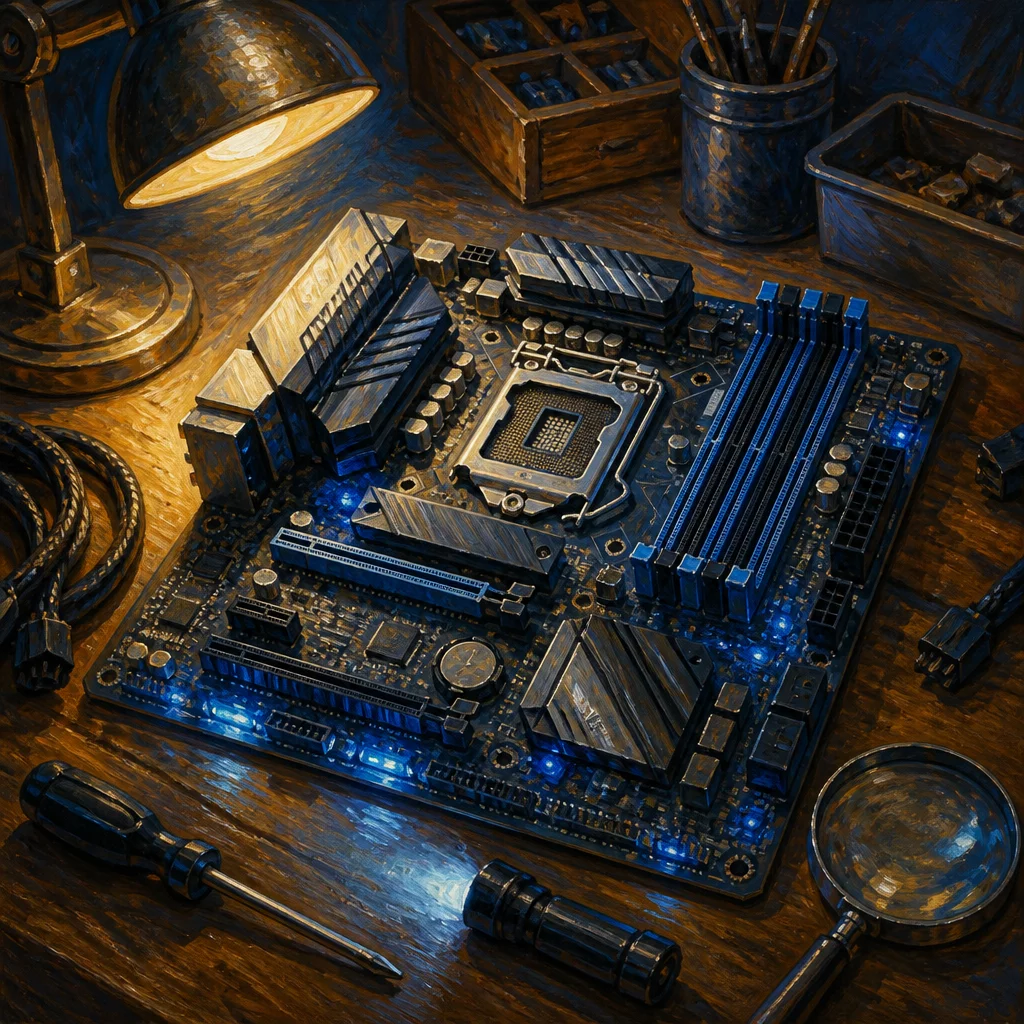
Материнская плата редко вызывает восторг у покупателя. Видеокарта понятна: чем мощнее, тем быстрее игры. Процессор тоже. А плата на первый взгляд просто соединяет всё остальное. На деле именно она решает, какой процессор встанет в компьютер, сколько памяти получится поставить и получится ли через пару лет обновить систему без замены половины комплектующих.
Коротко о главном
Материнскую плату выбирают после процессора, под его сокет и платформу. Чипсет важнее форм-фактора: он определяет разгон, число линий PCIe и список поддерживаемых процессоров. Форм-фактор ATX, Micro-ATX или Mini-ITX задаёт размер, количество слотов и совместимость с корпусом. Тип памяти DDR4 или DDR5 жёстко привязан к плате. Слоты M.2 и PCIe иногда делят линии, это проверяют в мануале.
- Сначала выбирают процессор, потом плату под его сокет и платформу, а не наоборот.
- Чипсет определяет разгон, число линий PCIe и поддерживаемые процессоры, поэтому важнее форм-фактора.
- Форм-фактор (ATX, Micro-ATX, Mini-ITX) решает вопрос размера, числа слотов и совместимости с корпусом.
- Тип памяти DDR4 или DDR5 жёстко привязан к плате, слоты физически разные и не взаимозаменяемы.
- Слоты M.2 и PCIe иногда делят линии между собой, это стоит проверить в мануале при нескольких накопителях.
- Запас по слотам памяти, M.2 и PCIe облегчает апгрейд системы в будущем без замены платы целиком.
- Перед вскрытием корпуса компьютер отключают от сети, а не просто выключают кнопкой.
С чего начать выбор: сначала процессор, потом плата
Порядок здесь простой и его лучше не нарушать. Сначала выбирают процессор под задачи и бюджет, и только потом ищут плату под конкретный сокет и платформу. Обратный путь ведёт к разочарованию: купленная заранее плата может просто не подойти к процессору, который в итоге захочется взять.
Если процессор ещё не выбран, стоит заглянуть в статью Как выбрать процессор для компьютера, там подробно разобрано, как сопоставить процессор с задачами и бюджетом сборки. После этого выбор платы превращается в техническую задачу с конкретными параметрами, а не в блуждание по каталогу.
Сокет и совместимость с процессором
Сокет - это разъём на плате, в который устанавливается процессор. У Intel и AMD разные сокеты, и они не совместимы между собой физически: процессор AMD в плату под Intel просто не встанет, ножки или контакты не совпадут.
Внутри одного производителя тоже есть нюансы. Новое поколение процессоров иногда получает новый сокет, а иногда остаётся на прежнем, но требует обновления BIOS для работы со старой платой. Перед покупкой стоит свериться с официальным списком поддерживаемых процессоров конкретной модели платы, его публикует производитель на странице товара. Это надёжнее, чем ориентироваться только на название сокета: два процессора с одинаковым разъёмом иногда всё равно не заработают на одной и той же плате без прошивки.
Чипсет: что он определяет и на что влияет
Чипсет - это набор микросхем на плате, который управляет обменом данными между процессором, памятью, накопителями и периферией. От него зависит куда больше, чем кажется на первый взгляд.
Чипсет определяет, поддерживает ли плата разгон процессора и памяти, сколько линий PCIe доступно для видеокарты и накопителей, сколько портов USB и SATA распаяно на плате, и какие процессоры вообще способна принять эта модель без обновления прошивки. У Intel и AMD чипсеты делятся на уровни: младшие рассчитаны на офисные и бюджетные сборки без разгона, средние закрывают большинство игровых конфигураций, старшие открывают разгон и добавляют запас по линиям PCIe для нескольких накопителей и карт расширения.
Переплачивать за топовый чипсет ради обычного игрового ПК смысла обычно нет. Разгон интересен небольшой части пользователей, а для стабильной работы видеокарты, одного-двух NVMe-накопителей и типового набора периферии хватает платы среднего уровня.
Форм-фактор: ATX, Micro-ATX и Mini-ITX
Форм-фактор - это физический размер платы, и от него зависит, какой корпус нужен и сколько слотов расширения получится задействовать.
ATX - самый распространённый размер. На такой плате обычно четыре слота под память, несколько слотов PCIe для видеокарты и дополнительных карт, много портов на задней панели. Подходит для полноразмерных корпусов и сборок с запасом на будущее.
Micro-ATX компактнее, обычно с двумя-четырьмя слотами памяти и меньшим числом слотов PCIe. Для типовой игровой сборки с одной видеокартой этого хватает с запасом, а стоит такая плата зачастую дешевле сопоставимой по чипсету ATX-модели.
Mini-ITX - самый маленький формат, один слот PCIe и обычно два слота памяти. Выбирают его ради компактного корпуса, и за компактность приходится платить: меньше вариантов охлаждения, теснее компоновка, часто более высокая цена относительно возможностей платы.
Форм-фактор подбирают уже после того, как определились с чипсетом и нужным набором слотов: сначала смотрят, что плата умеет, потом - в какой корпус она встанет.
Оперативная память: DDR4 или DDR5, число слотов
Тип памяти жёстко привязан к плате: слоты DDR4 и DDR5 физически разные, и модуль одного типа в разъём другого просто не воткнётся. Плата поддерживает только один тип памяти, это указано в её характеристиках, и здесь нет права на ошибку при покупке модулей.
DDR5 быстрее и постепенно становится стандартом на новых платформах, но платы и память под неё пока стоят дороже, чем сопоставимые решения на DDR4. Для большинства игровых и рабочих сценариев разница на практике не так велика, чтобы становиться решающим фактором, если бюджет ограничен. Для задач, которые упираются в пропускную способность памяти (некоторые рабочие нагрузки, рендер, отдельные игры с процессорным узким местом), DDR5 даёт заметный выигрыш.
Число слотов памяти на плате обычно два или четыре. Четыре слота дают запас: можно начать с двух модулей и позже добавить ещё два, не меняя уже установленные. Также стоит смотреть на максимальную поддерживаемую частоту и объём: плата может физически принять модуль, но не разогнать его до заявленной на коробке частоты без ручной настройки в BIOS, а иногда и вовсе ограничивать частоту при заполнении всех слотов.
| Параметр | DDR4 | DDR5 |
|---|---|---|
| Скорость | Ниже | Выше |
| Цена платы и модулей | Дешевле | Дороже |
| Совместимость слотов | Только слоты DDR4 | Только слоты DDR5 |
| Когда выбирать | Ограниченный бюджет, большинство сценариев | Рендер, узкое место по памяти |
Слоты PCIe для видеокарты и разъёмы M.2 для накопителей
Видеокарта устанавливается в слот PCIe x16, он есть почти на любой современной плате. Важнее не наличие слота, а его версия: PCIe 4.0 или 5.0 дают больше пропускной способности, чем 3.0, хотя для большинства видеокарт среднего сегмента разница на практике почти не ощущается.
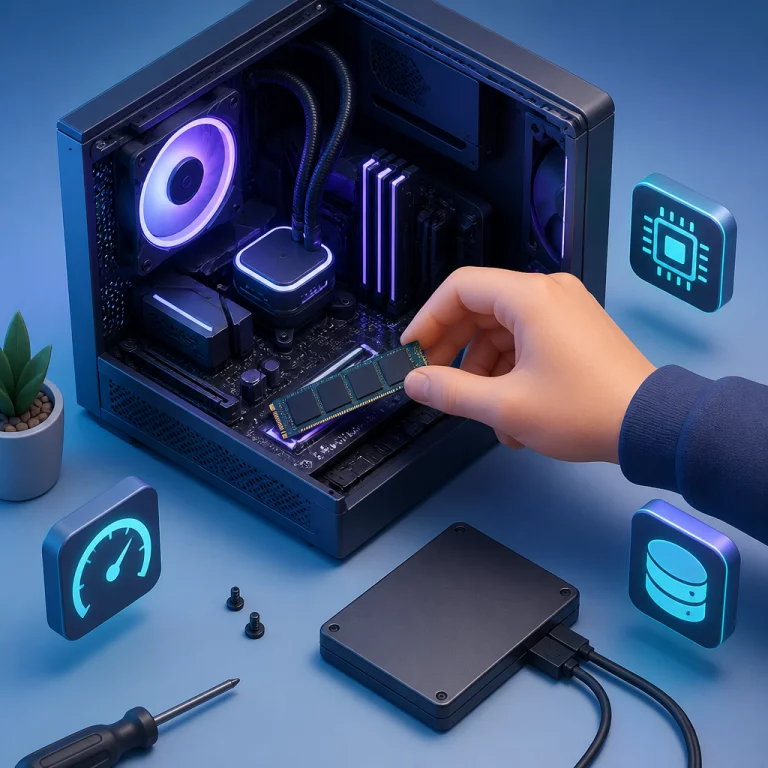
Разъёмы M.2 предназначены для NVMe-накопителей, они устанавливаются прямо на плату без кабелей и заметно быстрее обычных SATA SSD. У бюджетных плат обычно один-два разъёма M.2, у более дорогих моделей три и больше. Стоит заранее прикинуть, сколько накопителей планируется поставить: один под систему, второй под игры и рабочие файлы - вполне обычный набор для не самой скромной сборки.
Есть нюанс, о котором часто забывают: некоторые разъёмы M.2 и слоты PCIe на одной плате делят между собой общие линии от чипсета. Это значит, что заполнение одного разъёма может отключить или урезать скорость соседнего слота. Такие ограничения описаны в мануале к плате, и перед покупкой стоит свериться со схемой распределения линий, если планируется несколько накопителей и карт расширения одновременно. Подробнее о том, как все комплектующие сочетаются друг с другом, написано в статье Как проверить совместимость комплектующих.
Питание процессора (VRM) и охлаждение платы
VRM - это узел преобразования напряжения, который питает процессор. От качества VRM зависит, насколько стабильно плата держит нагрузку, особенно под мощным процессором или при разгоне.
На бюджетных платах VRM обычно проще и слабее, на платах среднего и старшего уровня стоят более качественные компоненты и радиаторы охлаждения прямо над зоной VRM. Для процессора с невысоким энергопотреблением простой VRM не станет проблемой. А вот под мощный процессор с высоким TDP или под разгон стоит смотреть на платы с усиленным питанием и радиаторами: слабый VRM в таких условиях греется сильнее и может ограничивать процессор по частоте, троттлить под нагрузкой.
Отдельно охлаждаются и разъёмы M.2: на многих платах среднего и старшего уровня для этого есть свои радиаторы, что имеет смысл при установке быстрых NVMe-накопителей, которые заметно греются под длительной нагрузкой.
Если в будущем планируется установка дополнительной памяти, замена накопителя или чистка платы от пыли, перед любой такой процедурой компьютер обязательно отключают от розетки, а не просто выключают кнопкой, и стоит учитывать, что вскрытие корпуса иногда снимает гарантию производителя на плату или на всю сборку, если это указано в её условиях.
Порты и разъёмы на задней панели
Задняя панель платы определяет, что можно подключить без переходников. Стоит заранее прикинуть, что понадобится: количество портов USB и их версии, наличие USB-C, встроенный видеовыход для работы без дискретной видеокарты, сетевой порт и его скорость, разъём для Wi-Fi антенны, если модуль беспроводной сети встроен в плату.
Бюджетные платы часто экономят именно на задней панели: меньше портов USB, нет USB-C, нет встроенного Wi-Fi. Для десктопа с проводным интернетом и парой периферийных устройств это не критично, а вот для компактной сборки без дополнительных карт расширения набор портов на панели может оказаться единственным способом что-либо подключить.
Звук на большинстве плат встроенный и его качества хватает для повседневных задач, но для серьёзной работы со звуком или для колонок высокого класса стоит смотреть на модели с более продвинутым аудиокодеком или закладывать бюджет на внешнюю звуковую карту.
BIOS, обновления и запас на будущий апгрейд
BIOS, а точнее его современная версия UEFI, - это прошивка платы, через которую настраивается разгон, порядок загрузки, режимы работы памяти и множество других параметров. У большинства современных плат BIOS с понятным графическим интерфейсом, но по функциональности и удобству реализации они всё равно заметно отличаются от производителя к производителю.
Важный момент: если плата официально поддерживает процессор нового поколения, это ещё не значит, что она заработает с ним из коробки. Иногда требуется обновление BIOS ещё до установки нового процессора, а обновить прошивку без него самого не всегда возможно. У части моделей для этого есть отдельная функция обновления BIOS без установленного процессора и памяти, через USB-накопитель. Если есть шанс апгрейда процессора в будущем без замены платы, стоит уточнить у продавца или в документации, поддерживает ли конкретный экземпляр такую функцию.
Запас на будущее касается не только BIOS. Свободные слоты памяти, свободный разъём M.2, слот PCIe про запас - всё это откладывает необходимость менять плату целиком, когда захочется добавить накопитель или апгрейднуть систему. Плата с минимальным набором слотов обойдётся дешевле сейчас, но может ограничить апгрейд уже через год-два.
Когда плата выбрана, можно переходить к самой сборке, пошаговый порядок действий описан в статье Как собрать компьютер самому: пошагово.
Часто задаваемые вопросы
Подойдёт ли любая материнская плата к любому процессору? Нет. Плата и процессор должны совпадать по сокету, а чипсет платы определяет, какие модели процессоров она поддерживает без обновления BIOS. Сначала выбирают процессор, потом плату под его сокет и платформу.
В чём разница между ATX и Micro-ATX? ATX крупнее и даёт больше слотов PCIe и разъёмов, Micro-ATX компактнее и обычно дешевле при сопоставимой функциональности. Для обычного игрового ПК с одной видеокартой хватает Micro-ATX, ATX нужен под несколько плат расширения или крупный корпус.
Нужна ли дорогая материнская плата для игр? Для игр важнее видеокарта и процессор. Дорогая плата оправдана, если планируется разгон, установка мощного процессора с высоким энергопотреблением или несколько NVMe-накопителей и карт расширения. Для типовой сборки хватает платы среднего уровня на актуальном чипсете.
Как понять, какая память подходит к материнской плате? Тип памяти, DDR4 или DDR5, указан в характеристиках платы и не взаимозаменяем: слоты физически разные. Там же смотрят максимальную частоту и объём, которые плата поддерживает, чтобы модули памяти работали на заявленной скорости.
Что важнее при выборе: чипсет или форм-фактор? Чипсет важнее, потому что определяет поддержку процессоров, разгон, число линий PCIe и функции платы. Форм-фактор влияет только на размер, количество слотов и совместимость с корпусом, его подбирают уже после того, как определились с чипсетом.