Как выбрать SSD для компьютера
Разбираем, как выбрать SSD для компьютера: форм-фактор, SATA или NVMe, объем, тип памяти и ресурс TBW. Понятный гайд без лишних терминов.
SSD давно перестал быть роскошью и стал минимальным требованием для комфортной работы за компьютером. Windows грузится за секунды, программы открываются без раздумий, а игры подгружают текстуры без рывков. Проблема в другом: на витрине магазина глаза разбегаются от аббревиатур NVMe, PCIe, TLC, TBW, и разница в цене между похожими на вид накопителями может быть двукратной без понятной причины. Разберем по порядку, на какие параметры смотреть при выборе SSD для компьютера, чтобы не переплатить и не купить диск, который не подойдет к материнской плате.
Коротко о главном
SSD начинают выбирать с форм-фактора и разъёмов материнской платы, и только потом смотрят характеристики. NVMe быстрее SATA в разы, но разница видна на больших файлах, а не при загрузке системы. Версия PCIe от Gen3 до Gen5 для повседневных задач некритична. Под систему берите TLC, а не QLC, и сверяйте TBW с гарантией. Объём берите с запасом.
- Сначала смотрите на форм-фактор и разъемы материнской платы, а уже потом на характеристики конкретной модели.
- NVMe быстрее SATA в разы, но разница заметна в основном при работе с большими файлами, а не в загрузке системы.
- Версия PCIe (Gen3/Gen4/Gen5) для повседневных задач не критична и важна в основном при монтаже видео и переносе больших объемов данных.
- TLC-память надежнее и стабильнее QLC при заполнении диска - для системного накопителя лучше выбирать TLC.
- Объем берите с запасом: современные игры и медиафайлы быстро съедают свободное место.
- TBW и срок гарантии показывают реальную надежность модели лучше, чем одна лишь цена.
- Перед установкой SSD с разборкой корпуса компьютер обязательно обесточивают, а не просто выключают.
Форм-фактор: 2.5 дюйма, M.2 и mSATA
Форм-фактор - это физический размер и способ подключения накопителя. С него удобно начинать выбор: не всякий SSD физически влезет в конкретный компьютер.
Накопители 2.5 дюйма выглядят как компактная версия старого жесткого диска и подключаются двумя кабелями - для питания и для передачи данных. Такой формат универсален: подойдет и старому системному блоку, и ноутбуку с соответствующим отсеком.
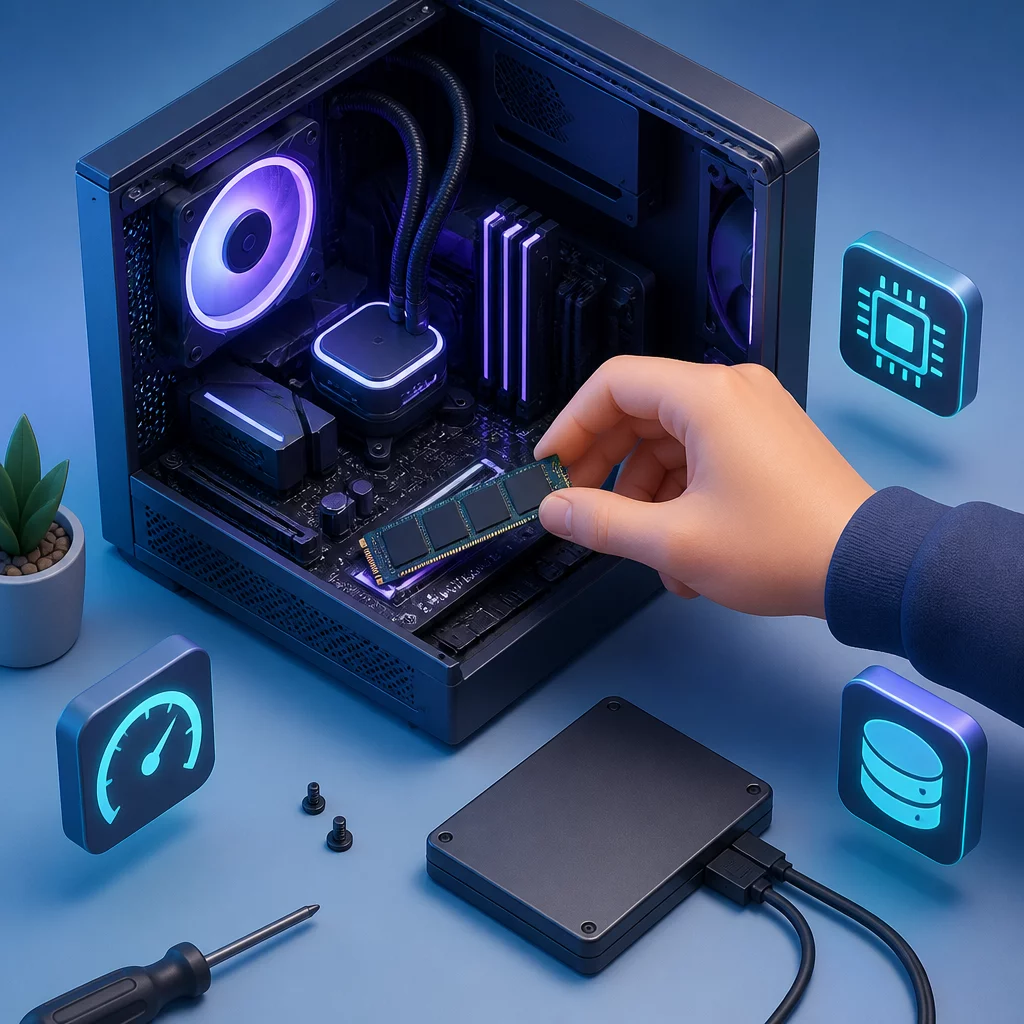
M.2 - это плата размером с жевательную резинку, которая вставляется прямо в разъем на материнской плате без единого провода. Именно в этом формате выпускается подавляющее большинство современных NVMe-накопителей, хотя иногда встречаются и M.2-модели с интерфейсом SATA.
mSATA - предшественник M.2, сейчас почти не встречается в новых сборках и актуален разве что для апгрейда старого ноутбука. Для нового компьютера смысла искать такой диск нет.
Если вы собираете системный блок или апгрейдите десктоп, для точного подбора формата и разъема пригодится статья про Как проверить совместимость комплектующих - там подробно разобрано, как проверить, какие слоты есть на конкретной материнской плате.
Интерфейс: SATA III или NVMe
Интерфейс определяет, как накопитель общается с остальной системой, и от него напрямую зависит скорость.
SATA III - более старый стандарт с потолком пропускной способности около 550 МБ/с. Для повседневных задач - загрузка системы, работа с офисными файлами, серфинг - этого более чем достаточно, разница с NVMe на глаз почти не заметна.
NVMe - протокол, который использует шину PCIe напрямую, минуя ограничения SATA. Скорость вырастает в разы, иногда на порядок, и особенно это заметно при работе с большими файлами: экспорт видео, копирование архивов, загрузка тяжелых игровых уровней.
Разница между накопителем на SATA и обычным жестким диском куда заметнее, чем между двумя SSD с разными интерфейсами. Это важно держать в голове при апгрейде старого компьютера - подробнее сравнение разобрано в статье SSD или HDD: что выбрать и в чём разница.
| Параметр | SATA III | NVMe |
|---|---|---|
| Возраст стандарта | Более старый стандарт | Современный протокол |
| Шина | Ограничения SATA | Использует PCIe напрямую |
| Пропускная способность | Потолок около 550 МБ/с | Выше в разы, иногда на порядок |
| Где заметен выигрыш | Загрузка системы, офисные файлы, серфинг | Экспорт видео, копирование архивов, тяжелые уровни |
Версия PCIe: Gen3, Gen4, Gen5 - что меняется на практике
NVMe-накопители различаются еще и версией шины PCIe, к которой подключены. Чем выше поколение, тем выше теоретическая пропускная способность: Gen3 дает около 3.5 ГБ/с, Gen4 удваивает эту цифру, а Gen5 способен разгоняться и до 12-14 ГБ/с у топовых моделей.
На практике для обычного пользователя разница между Gen3 и Gen4 в повседневных сценариях почти не ощущается: и загрузка Windows, и запуск игр упираются не столько в скорость диска, сколько в другие компоненты системы. Прирост становится заметен только в узких задачах - монтаж видео в высоком разрешении, работа с крупными базами данных, копирование десятков гигабайт файлов подряд.
Есть и обратная сторона: накопители Gen4 и особенно Gen5 сильнее греются под нагрузкой и часто требуют собственного радиатора. Материнская плата при этом должна поддерживать нужное поколение PCIe - воткнуть диск Gen4 в слот Gen3 можно, но скорость просядет до возможностей слота.
Тип памяти: TLC, QLC, MLC и на что это влияет
Внутри SSD стоят микросхемы флеш-памяти, и то, сколько бит информации хранится в одной ячейке, определяет и скорость, и надежность, и цену.
MLC хранит 2 бита на ячейку и считается самым долговечным вариантом, но сейчас встречается редко и в основном в дорогих профессиональных решениях.
TLC - самый распространенный тип памяти сегодня, 3 бита на ячейку. Это разумный баланс скорости, ресурса и цены, и именно ее лучше искать для системного диска, на котором стоит операционная система и активно используемые программы.
QLC хранит 4 бита на ячейку, из-за чего дешевле в производстве, но проигрывает в скорости при заполнении и в общем ресурсе перезаписи. Такой диск подойдет для хранения файлов, которые пишутся редко и в основном читаются: медиатека, архивы, дистрибутивы игр, которые не переустанавливаются каждую неделю.
Производитель не всегда пишет тип памяти прямо на упаковке, иногда его приходится искать в подробных характеристиках на сайте или в независимых обзорах конкретной модели.
Сколько объема нужно: 256 ГБ, 512 ГБ, 1 ТБ, 2 ТБ
Объем - параметр, который проще всего понять, но легче всего прогадать с запасом.
256 ГБ хватит только под систему и минимальный набор программ, места под игры и медиатеку почти не остается - сейчас это скорее нижняя граница, которую многие уже считают недостаточной.
512 ГБ - комфортный минимум для системного диска с несколькими установленными играми и рабочими программами.
1 ТБ - хороший выбор для основного диска компьютера, на который ставится и система, и игры, и рабочие файлы. Современные игры сами по себе занимают 50-100 ГБ, поэтому диск быстро заполняется, если объема немного.
2 ТБ и больше нужны тем, кто активно работает с видео, держит большую библиотеку игр или архив фотографий в высоком разрешении. Переплата за такой объем окупается тем, что не приходится постоянно чистить диск и удалять то, что может понадобиться завтра.
Общее правило простое: берите объем с запасом хотя бы на треть больше того, что кажется нужным сейчас, потому что данные имеют свойство накапливаться быстрее, чем кажется на старте.
Скорость чтения и записи: как читать характеристики
В характеристиках SSD обычно указаны две цифры - скорость последовательного чтения и скорость последовательной записи, измеряемые в мегабайтах или гигабайтах в секунду.
Эти цифры показывают максимум, который накопитель выдает в идеальных условиях - при копировании одного крупного файла. В реальной работе компьютер чаще читает и пишет много мелких файлов одновременно, и здесь важнее показатель случайного чтения и записи (IOPS), который в маркетинговых материалах указывают реже.
Если сравниваете два похожих диска, не гонитесь за разницей в несколько сотен мегабайт в секунду между NVMe-моделями - для большинства сценариев она малозаметна. А вот разница между SATA и NVMe или между бюджетным QLC-диском и нормальным TLC ощущается уже в повседневной работе, особенно при заполнении накопителя больше чем наполовину.
Ресурс TBW и гарантия производителя
TBW (terabytes written) - это заявленный производителем объем данных, который можно записать на диск за все время его жизни, прежде чем ячейки памяти начнут выходить из строя.
Для обычного домашнего использования - система, игры, документы, фильмы - реальная нагрузка на запись редко превышает несколько сотен гигабайт в месяц, и даже накопитель с относительно скромным TBW прослужит много лет. Показатель становится критичным только при постоянной интенсивной записи: рендеринг видео, работа с базами данных, серверные задачи.
Проще ориентироваться на срок гарантии, который производитель дает на конкретную модель: обычно это 3-5 лет. Гарантия и TBW обычно связаны напрямую - чем выше заявленный ресурс, тем увереннее производитель в надежности памяти внутри.
DRAM-кэш и SLC-кэширование простыми словами
Два технических термина, которые прямо влияют на реальную скорость диска в работе, а не только в тестах.
DRAM-кэш - это отдельный быстрый чип памяти на плате накопителя, который хранит таблицу расположения данных. Диски с DRAM-кэшем стабильнее держат скорость при большом количестве мелких операций записи, особенно на переполненном диске. Бюджетные модели часто идут без DRAM-кэша, заменяя его технологией HMB, которая использует часть оперативной памяти компьютера - работает хуже, но дешевле в производстве.
SLC-кэширование - это способ ускорить запись, когда часть ячеек TLC или QLC памяти временно работает в более быстром и надежном режиме SLC. Пока этот буфер не заполнен, скорость записи высокая, а как только заканчивается - падает, иногда в несколько раз. Именно поэтому в тестах при копировании небольшого файла диск может показывать заявленную скорость, а при переносе полусотни гигабайт разом резко замедлиться. Для тех, кто регулярно работает с крупными файлами, лучше смотреть на модели с большим SLC-буфером и обязательно с DRAM-кэшем.
Совместимость SSD с материнской платой и разъемом M.2
Прежде чем покупать конкретную модель, загляните в характеристики материнской платы: не каждый слот M.2 поддерживает NVMe, некоторые рассчитаны только на SATA-модели того же форм-фактора, а на старых платах разъема M.2 может не быть вовсе.
Если разъема M.2 нет, остается вариант с SATA-накопителем 2.5 дюйма - он подключается обычным кабелем и подойдет практически к любому системному блоку не старше десяти-пятнадцати лет. Также имеет смысл проверить количество доступных слотов M.2 на плате: если он всего один и уже занят, придется либо выбирать SATA-диск, либо переставлять действующий накопитель.
Если для установки нового SSD требуется вскрывать корпус компьютера и снимать плату для доступа к разъему, перед началом работ компьютер обязательно обесточивают - вынимают кабель питания из розетки, а не просто выключают кнопкой. Самостоятельная разборка системного блока в большинстве случаев не влияет на гарантию производителя компьютера, но у отдельных сборщиков и в ноутбуках условия могут отличаться, поэтому стоит свериться с гарантийным талоном заранее. С разъемами M.2 и слотами расширения материнской платы подробнее помогает разобраться статья Как проверить совместимость комплектующих.
Часто задаваемые вопросы
SATA или NVMe: в чем разница на практике? SATA SSD упирается в потолок около 550 МБ/с, этого хватает для системы и повседневных задач. NVMe работает через PCIe и разгоняется до нескольких гигабайт в секунду, разница заметна при работе с крупными файлами, в играх с быстрой подгрузкой текстур и при монтаже видео.
Какой объем SSD взять для дома? Для системного диска под Windows и базовые программы хватает 256-512 ГБ. Если на диск ставятся игры или ведется работа с фото и видео, разумный минимум - 1 ТБ, при активном монтаже и больших архивах лучше смотреть на 2 ТБ.
TLC или QLC: какая память лучше для SSD? TLC надежнее и держит скорость дольше при заполнении диска, поэтому лучше подходит для системного накопителя. QLC дешевле и подойдет для хранения файлов, которые редко перезаписываются, но не для диска с активной работой.
Сколько служит SSD и на что смотреть по надежности? Срок службы зависит от ресурса TBW, который указывает производитель, и от реальной нагрузки на диск. Для обычного пользователя современный SSD служит много лет без проблем, ориентироваться стоит на TBW и срок официальной гарантии, а не только на цену.
Можно ли поставить NVMe SSD, если на материнской плате нет разъема M.2? Нет, для NVMe нужен физический разъем M.2 с поддержкой PCIe. Если такого разъема на плате нет, остается SATA SSD в форм-факторе 2.5 дюйма, который подключается обычным кабелем.