Как заменить термопасту на процессоре: пошаговая инструкция
Как поменять термопасту на процессоре: сколько пасты наносить, как снять кулер и очистить крышку, когда пора делать замену. Инструкция для ПК и ноутбука.
Термопаста между процессором и кулером со временем высыхает и перестаёт нормально проводить тепло. Компьютер начинает работать заметно горячее, вентиляторы гудят даже на обычных задачах, а под нагрузкой система порой сама сбрасывает частоты, чтобы не перегреться. Замена термопасты - одна из немногих процедур обслуживания ПК, которую реально сделать самому за 20-30 минут без специальных навыков. Разберём весь процесс по шагам, отдельно для настольного компьютера и для ноутбука.
Коротко о главном
Термопасту меняют раз в 2-3 года или раньше, если растут температуры. Устройство обесточивают, в ноутбуке снимают аккумулятор. На крышку процессора кладут каплю размером с горошину, около 0,3-0,5 грамма; в ноутбуке пасты нужно заметно меньше из-за тонкого зазора. Кулер притягивают крест-накрест без перекоса, а через 10-20 минут после сборки проверяют температуру в простое и под нагрузкой.
- Термопаста высыхает за 2-3 года, а признаки перегрева видны раньше срока - следите за температурой, а не только за календарём.
- Перед разборкой обязательно обесточьте устройство, а в ноутбуке снимите аккумулятор - это защитит и вас, и компоненты, и убережёт гарантию там, где она ещё действует.
- Хватает капли пасты размером с горошину, около 0,3-0,5 грамма - лишний объём только вредит теплоотводу.
- Кулер крепится равномерно, крест-накрест и без перекоса, чтобы паста легла тонким ровным слоем по всей крышке.
- В ноутбуке пасты нужно заметно меньше, чем в настольном ПК, из-за более тонкого зазора между процессором и радиатором.
- Результат проверяется мониторингом температуры в простое и под нагрузкой через 10-20 минут после сборки.
- Не вскрывайте блок питания и не работайте с устройством под напряжением - это зона риска, а не пункт самостоятельного ремонта.
Перед тем как лезть внутрь корпуса, стоит сказать прямо: разборка почти всегда снимает гарантию производителя, особенно если задета пломба на корпусе или крышке. Ноутбук или ПК, купленный недавно и ещё гарантийный, разумнее сначала отнести в сервис. Компьютер обязательно обесточивают перед вскрытием: выключают из розетки, а в ноутбуке дополнительно снимают аккумулятор, если он съёмный, или хотя бы держат устройство отключенным от сети минуту-другую, чтобы разрядились конденсаторы на плате.
Когда пора менять термопасту: признаки перегрева
Заводская термопаста в среднем работает 2-3 года, дешёвая - меньше, а качественная керамическая или металлическая паста способна прослужить и 5 лет. Но на конкретные сроки лучше не полагаться: у каждого компьютера своя нагрузка, температура в комнате и качество вентиляции корпуса.
Понять, что паста высохла, можно по нескольким признакам. Температура процессора в простое поднялась выше 50-55 градусов, хотя раньше держалась на 35-40. Под нагрузкой (игра, рендер, архивирование) значения улетают за 85-90 градусов, а иногда доходят до троттлинга, когда процессор сам режет частоты, чтобы не сгореть. Кулер стал заметно громче даже на лёгких задачах - крутится на повышенных оборотах, пытаясь компенсировать плохой теплоотвод. Отдельный тревожный сигнал - компьютер стал случайно выключаться или перезагружаться под нагрузкой, тут тянуть с заменой уже не стоит.
Температуру удобно смотреть в BIOS сразу после включения, там нагрузки почти нет, или в любой утилите мониторинга вроде HWMonitor или HWiNFO. Какие цифры считать нормой для разных процессоров, подробно разобрано здесь: Нормальная температура процессора и как её узнать.
Что понадобится для замены?
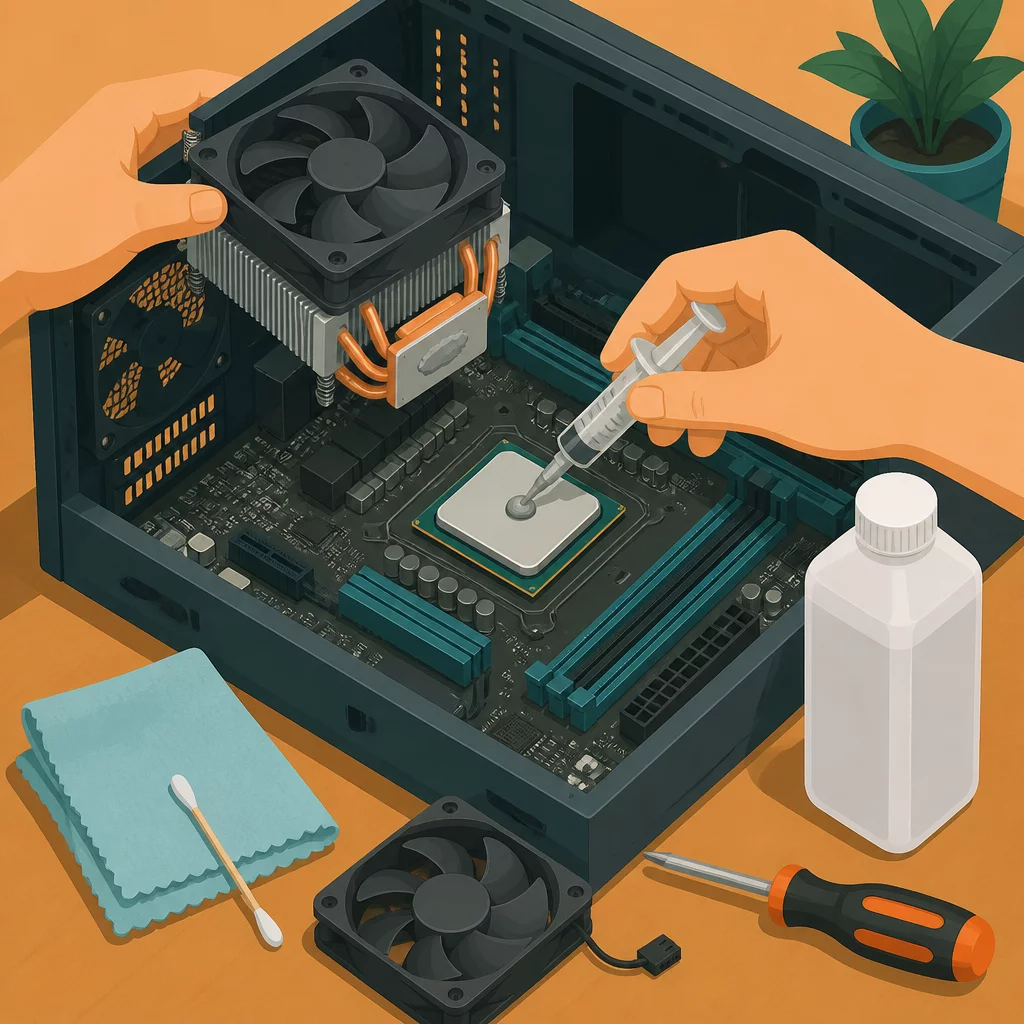
Список несложный, всё это продаётся в любом компьютерном магазине:
- сама термопаста (какую выбрать - в отдельной статье Какую термопасту выбрать);
- отвёртка под крепёж кулера, обычно крестовая;
- изопропиловый спирт 90-99% или специальная жидкость для очистки термопасты;
- безворсовая салфетка, ватные диски или палочки;
- пластиковая карта или лопатка для снятия старой пасты, если она сильно засохла;
- при необходимости - новые термопрокладки, если на плате есть чипы памяти или VRM с собственным охлаждением.
Спирт из аптеки концентрацией ниже 70% для этой задачи не очень годится: он хуже растворяет засохшую пасту и оставляет разводы. Лучше найти изопропиловый спирт именно высокой концентрации.
Как снять кулер с процессора?
Порядок действий зависит от конкретного крепления, но общая логика одинаковая для большинства настольных систем.
- Полностью обесточьте компьютер, отключите блок питания от сети. Внутрь самого блока питания лезть не нужно ни при каких обстоятельствах: там остаётся опасное напряжение даже после отключения от розетки, и вскрывать его должен только специалист.
- Отключите от кулера кабель питания вентилятора на материнской плате.
- Открутите или отщёлкните крепления кулера. У систем с рамкой (backplate) обычно откручиваются четыре винта крест-накрест, чтобы кулер снимался равномерно, без перекоса. У боксовых кулеров AMD и старых систем Intel часто используются защёлки-рычаги.
- Если кулер прилип к процессору из-за засохшей пасты, аккуратно покачайте его из стороны в сторону. Резко тянуть нельзя - можно вырвать процессор из сокета вместе с кулером, особенно на платформах, где чип крепится защёлкой (это касается некоторых систем AMD).
- Отложите кулер радиатором вверх, чтобы не запачкать стол старой пастой.
Как очистить процессор и радиатор от старой пасты?
Сухой безворсовой салфеткой снимите основную массу старой пасты с крышки процессора и с площадки радиатора кулера. Если паста засохла и превратилась в твёрдую корку, аккуратно поддевайте её пластиковой картой - металлические предметы использовать не стоит, можно поцарапать крышку процессора.
После того как основная масса снята, смочите салфетку или ватный диск изопропиловым спиртом и протирайте поверхность круговыми движениями, пока она не станет чистой и блестящей, без разводов и следов старой пасты. То же самое проделайте с площадкой радиатора. Дайте спирту выветриться минуту-другую перед нанесением новой пасты - его остатки могут разбавить пасту и снизить теплопроводность.
Заодно стоит осмотреть корпус и вентилятор кулера: если внутри скопилась пыль, её лучше убрать сразу, раз система всё равно разобрана. Как это сделать без риска повредить компоненты, подробно описано здесь: Как почистить ноутбук от пыли.
Сколько термопасты наносить на процессор?
Это самый частый вопрос, и ответ проще, чем кажется: немного. Для среднего процессора хватает капли размером примерно с горошину или крупинку риса - около 0,3-0,5 грамма. При установке кулера паста под давлением сама растечётся тонким равномерным слоем по всей площади крышки.
Ориентироваться на глаз проще всего по размеру самой крышки процессора: капля диаметром 4-5 мм в центре - достаточный объём почти для любого современного чипа, будь то Intel или AMD. Больше не значит лучше: избыток пасты не улучшает охлаждение, а может просто выдавиться за края крышки при установке кулера.
Способы нанесения: горошина, крест, тонкий слой
Есть несколько проверенных схем нанесения, и все они дают примерно одинаковый результат при правильном объёме пасты.
Горошина по центру - самый простой и надёжный способ для большинства пользователей. Капля наносится точно в центр крышки процессора, а дальше давление кулера при установке само распределяет пасту равномерным слоем. Подходит практически для любых процессоров, кроме совсем крупных чипов с продолговатой крышкой (некоторые серверные и HEDT-платформы), где одной точки может не хватить.
Крест или полоски - пасту наносят тонкими линиями крест-накрест или параллельно по всей крышке. Способ чуть менее требователен к точности прижима кулера, но требует больше аккуратности при нанесении, легко положить слишком много.
Растирание тонким слоем - пасту размазывают по крышке лопаткой или пальцем в перчатке максимально тонко и ровно. Метод даёт предсказуемый результат, но занимает больше времени и повышает риск оставить пузырьки воздуха, если слой лёг неаккуратно.
Для домашней замены проще и надёжнее работает способ с каплей по центру: он прощает небольшие неточности и не требует опыта.
Как правильно установить кулер обратно?
Установите кулер на процессор ровно, без перекоса, и прижмите равномерно по всей площади, а не под углом - иначе паста растечётся неравномерно и в одном из углов останется воздушная прослойка. Закручивайте винты крест-накрест, постепенно, небольшими порциями с каждой стороны, а не один винт до упора и следующий. Так плита кулера ляжет ровно, и давление распределится по всей поверхности.
Не перетягивайте крепёж - у большинства систем есть пружинные шайбы или ограничители хода винта именно для того, чтобы не передавить процессор. Чрезмерное усилие может погнуть текстолит платы или повредить сам чип.
После фиксации кулера подключите обратно кабель вентилятора к материнской плате - без этого система может даже не включиться или сразу уйти в защитное отключение из-за отсутствия сигнала оборотов. Проверьте, что остальные разъёмы и шлейфы, которые отключались при разборке, встали на место, и только потом собирайте корпус.
Особенности замены термопасты в ноутбуке
В ноутбуке процедура сложнее, чем в настольном ПК, потому что сначала нужно добраться до самого процессора - обычно это полная или частичная разборка задней крышки, а иногда и снятие материнской платы. Порядок разборки у каждой модели свой, и без инструкции конкретно под вашу модель легко что-то сломать: защёлки на пластике со временем становятся хрупкими, а шлейфы дисплея и клавиатуры легко повредить неаккуратным движением.
Перед разборкой обязательно отключите ноутбук от зарядки и, если аккумулятор съёмный, извлеките его. У моделей с несъёмной батареей чаще всего есть отдельный шлейф питания на плате, который стоит отсоединить сразу после вскрытия крышки - это защитит от короткого замыкания при случайном контакте инструмента с платой.
Кулер в ноутбуке обычно крепится несколькими мелкими винтами и имеет тонкую медную трубку теплообмена, которая соприкасается сразу и с процессором, и с видеочипом, если он есть. Пасты для тонкого зазора нужно совсем немного - слой почти вдвое тоньше, чем на настольном ПК, потому что зазор между крышкой и радиатором в ноутбуках меньше. Здесь особенно легко переборщить, так что лучше нанести чуть меньше, чем кажется достаточным.
Отдельно стоит проверить термопрокладки на чипах памяти и элементах питания рядом с процессором, если они есть в конкретной модели: пересохшая или продавленная прокладка тоже даёт перегрев, но термопаста тут не поможет - нужна замена самой прокладки подходящей толщины.
Как проверить результат по температуре?
После сборки включите компьютер и понаблюдайте за температурой в состоянии покоя первые 10-15 минут - она должна быть заметно ниже, чем до замены. Затем запустите какую-нибудь ресурсоёмкую задачу на 15-20 минут (стресс-тест, рендер, игру) и посмотрите на температуру под нагрузкой в той же утилите мониторинга.
Если цифры не улучшились или даже выросли, вероятных причин две: кулер закреплён с перекосом либо пасты нанесено слишком мало или слишком много. Тогда стоит снять кулер ещё раз и посмотреть, как легла паста - по характеру отпечатка обычно сразу видно, где проблема: пятно смещено в сторону, слишком тонкое или, наоборот, паста выдавилась за края.
Гарантированного результата такая процедура не даёт: итоговая температура зависит ещё и от состояния кулера, забитости пылью, притирки основания радиатора и вентиляции корпуса в целом. Замена пасты убирает один из факторов перегрева, но не решает все возможные проблемы разом.
Частые ошибки при замене термопасты
Самая распространённая ошибка - слишком много пасты. Кажется логичным, что чем толще слой, тем лучше теплопроводность, но на деле избыток действует ровно наоборот: он мешает металлическому контакту крышки процессора с основанием радиатора и ухудшает отвод тепла.
Вторая по частоте ошибка - паста наносится и на процессор, и на радиатор кулера одновременно. Двойной слой почти гарантированно даёт избыток и потёки по краям при прижиме.
Дальше идут более мелкие, но тоже заметные промахи: кулер прижат с перекосом из-за неравномерной затяжки винтов; забыли подключить кабель вентилятора после сборки; протёрли крышку процессора спиртом и сразу нанесли пасту, не дав спирту выветриться; взяли пасту, которая давно вскрыта и подсохла в тюбике - у неё уже не та консистенция, лучше открыть свежую упаковку.
Часто задаваемые вопросы
Как часто нужно менять термопасту на процессоре? В среднем раз в 1,5-2 года. Но ориентироваться лучше не на календарь, а на температуру: если в простое процессор греется выше 50-60 градусов, а под нагрузкой уходит за 85-90, паста, скорее всего, уже высохла.
Сколько термопасты наносить на процессор? Для среднего процессора хватает капли размером с горошину или крупинку риса, это примерно 0,3-0,5 грамма. При установке кулера паста сама равномерно растечётся под давлением по всей крышке.
Можно ли наносить термопасту и на процессор, и на радиатор кулера? Не нужно. Каплю наносят только на крышку процессора по центру, а радиатор при прижиме сам размажет пасту тонким слоем. Паста на обеих поверхностях почти всегда даёт избыток и потёки по краям.
Снимается ли гарантия при замене термопасты в ноутбуке? Зависит от производителя. Если для доступа к процессору не нужно срывать гарантийные пломбы и наклейки, формально гарантия сохраняется, но у части брендов любое вскрытие корпуса уже повод для отказа в обслуживании. Это стоит уточнить в сервисном центре до разборки.
Чем очистить старую термопасту с процессора? Изопропиловым спиртом и безворсовой салфеткой или ватным диском. Сначала снимают основную массу засохшей пасты сухой салфеткой, затем протирают крышку спиртом до чистой блестящей поверхности без разводов.
Что будет, если нанести слишком много термопасты? Лишняя паста выдавится по краям крышки при установке кулера и может попасть на контакты сокета или соседние элементы платы. Если паста электропроводная, это способно вызвать короткое замыкание, поэтому излишки сразу убирают спиртом.