Как продлить время работы ноутбука от батареи
Как продлить время работы ноутбука от батареи: правильная зарядка, режим энергосбережения, яркость экрана и фоновые программы. Простые советы без разборки.
Ноутбук через год-два начинает работать от батареи заметно меньше, чем в день покупки. Это нормальный процесс: литий-ионный аккумулятор стареет вне зависимости от того, как аккуратно вы с ним обращаетесь. Но скорость этого старения сильно зависит от привычек - зарядки, настроек и того, что происходит в фоне, пока вы работаете. Разберём, что реально влияет на автономность и ресурс батареи, а что - просто миф, который передают из статьи в статью.
Коротко о главном
Быстрее всего время работы продлевают снижение яркости экрана и режим энергосбережения. Дальше помогают отключение Wi-Fi, Bluetooth и лишних USB-устройств, проверка фоновых процессов в диспетчере задач и гибернация вместо сна. Для долгой жизни аккумулятора держите заряд в пределах 20-80 процентов, а на хранение оставляйте 40-50 процентов в прохладном месте. Потеря 30 процентов ёмкости лечится только заменой.
- Быстрая разрядка за один сеанс и долгосрочное старение батареи - разные проблемы: первую решают настройки энергопотребления, вторую - привычки зарядки и температура.
- Держите заряд в диапазоне примерно 20-80%, не давайте ноутбуку долго стоять на 100% и не разряжайте его в ноль без необходимости.
- Снижение яркости экрана и включение режима энергосбережения дают самый быстрый и заметный прирост времени работы от батареи.
- Отключайте Wi-Fi, Bluetooth и ненужные USB-устройства, если работаете офлайн, и проверяйте диспетчер задач на фоновые процессы, которые грузят систему без пользы.
- Для долгих пауз в работе используйте гибернацию, а не обычный сон: она не расходует заряд.
- Перед длительным хранением зарядите батарею до 40-50% и держите ноутбук в прохладном месте без подключения к сети.
- Если ёмкость батареи упала на 30% и больше, это естественное старение, и помогает только замена аккумулятора, а не настройки.
От чего на самом деле садится батарея ноутбука
Заряд батареи расходуется на две вещи: то, что вы видите (экран, звук, вентиляторы), и то, что происходит незаметно (процессор, диск, беспроводные модули, фоновые процессы). Экран у большинства ноутбуков съедает 30-40% всей энергии, поэтому именно с него имеет смысл начинать экономию.
Отдельно стоит ресурс самой батареи, то есть её способность держать заряд через год-два-три эксплуатации. Он измеряется в циклах заряда: один цикл - это суммарный расход 100% ёмкости, неважно, разово или частями. Условно говоря, десять раз зарядить с 80% до 90% - это тоже один цикл. У большинства современных ноутбуков аккумулятор рассчитан на 300-1000 циклов, после чего ёмкость падает примерно до 80% от исходной. Дальше деградация продолжается, но уже медленнее.
Быстрая разрядка и старение батареи - разные проблемы, и решают их разными способами. Автономность одного сеанса работы улучшают настройки энергопотребления. А вот на срок службы самой батареи в первую очередь влияет диапазон заряда и температура, о которых ниже.
Правильный диапазон заряда: почему не стоит держать 0% и 100%
Литий-ионные батареи стареют быстрее всего в двух состояниях: почти пустая и полностью заряженная. Работа на минимальном заряде создаёт нагрузку на химию аккумулятора, а долгое пребывание на 100% ускоряет разложение электролита. Отсюда и совет, который встречается почти в любой инструкции по уходу за аккумулятором: держать заряд в диапазоне примерно 20-80%.
На практике это не значит, что нельзя ни разу зарядить ноутбук до конца. Если завтра предстоит долгая поездка без розетки, зарядите его полностью - разовое отклонение погоды не делает. Речь про повседневную привычку: если ноутбук почти всегда стоит на зарядке дома или в офисе, лучше не позволять индикатору падать ниже 15-20% и не держать устройство подключённым к сети сутками на полном заряде.
У многих производителей (ASUS, Lenovo, Dell, HP) в фирменном приложении есть функция ограничения максимального заряда, часто она называется что-то вроде "порог зарядки" или "battery health mode". Если у вашего ноутбука такая настройка есть, стоит включить лимит на уровне 80-90%: это один из самых эффективных способов продлить ресурс аккумулятора без каких-либо неудобств в повседневной работе.
Если ноутбук вообще перестал заряжаться или заряд не растёт при подключённом блоке питания, это уже не вопрос настроек, а отдельная проблема - подробнее о причинах и диагностике в статье Ноутбук не заряжается: причины и что делать.
Настройка режима энергосбережения в Windows
В Windows есть встроенный режим энергосбережения, и включать его вручную при каждой отключке от розетки полезнее, чем ждать, пока система сама предложит его при низком заряде. Найти его можно через значок батареи в трее или в разделе "Параметры - Система - Электропитание и спящий режим".
Режим энергосбережения снижает яркость экрана, ограничивает фоновую синхронизацию почты и уведомлений, придерживает не самые срочные обновления и слегка снижает производительность процессора там, где она не критична. На практике это даёт прирост автономности на 15-30% в зависимости от модели ноутбука и того, чем вы заняты - на офисных задачах эффект заметнее, чем на видеомонтаже.
Полезно также заглянуть в план электропитания и настроить его под свои задачи: время до автоматического затемнения экрана, порог перехода в спящий режим, поведение при закрытии крышки. Часто ноутбук расходует заряд не потому, что вы им активно пользуетесь, а потому что он просто ярко светит экраном, лёжа в сумке или на столе без дела.
Яркость экрана и другие настройки, которые быстро сажают батарею
Экран - самый прожорливый компонент ноутбука, и именно его настройки дают самый быстрый и заметный эффект. Снижение яркости со 100% до 50-60% уже ощутимо продлевает время автономной работы, при этом для большинства задач в помещении такой яркости более чем достаточно.
Что ещё стоит проверить:
Автоматическая регулировка яркости от датчика освещённости обычно работает в плюс - экран подстраивается под условия и не светит ярче, чем нужно. Адаптивная контрастность тоже помогает экономить, хотя иногда чуть меняет цветопередачу, и это стоит учитывать, если вы работаете с фото или видео.
Подсветка клавиатуры, если она есть, лучше включать только при необходимости, а не держать постоянно. То же касается максимальной громкости динамиков и активных обоев рабочего стола - анимированный фон крутится в фоне и грузит и процессор, и видеокарту без всякой пользы.
Отключаем лишнее: Wi-Fi, Bluetooth, USB-устройства
Каждый включённый радиомодуль периодически "будит" систему для поиска сети или сопряжённых устройств, даже если вы им сейчас не пользуетесь. Если работаете офлайн - в дороге, в самолёте, просто с документом без интернета - имеет смысл включить авиарежим или хотя бы отдельно выключить Wi-Fi и Bluetooth.
USB-устройства тоже расходуют заряд, причём иногда неочевидным образом. Внешний жёсткий диск, USB-хаб, мышь с проводным ресивером, а тем более что-то, что заряжается через порт ноутбука (телефон, наушники) - всё это тянет энергию напрямую из батареи. Если устройство сейчас не нужно, лучше отключить его физически, а не просто "свернуть" в диспетчере.
Отдельно стоит внешний монитор: подключение по HDMI или USB-C с передачей питания заметно увеличивает нагрузку на батарею ноутбука, особенно если это единственный источник питания в моменте.
Фоновые программы и процессы, которые незаметно едят заряд
Часть заряда уходит не на видимую работу, а на процессы, которые крутятся в фоне: облачная синхронизация, автообновления, антивирусное сканирование по расписанию, десяток вкладок браузера с автообновляющимся контентом. По отдельности каждый такой процесс расходует немного, но вместе они способны сократить время автономной работы на треть и больше.
Проверить, что именно грузит систему, проще всего через диспетчер задач: сочетание Ctrl+Shift+Esc открывает список процессов, отсортировать который можно по загрузке процессора или использованию энергии (в Windows этот столбец так и называется - "энергопотребление"). Если какая-то программа держит высокую загрузку, даже когда вы ей не пользуетесь, стоит либо закрыть её вручную, либо отключить автозапуск через раздел "Автозагрузка" того же диспетчера.
Браузер с большим числом открытых вкладок - отдельная история: каждая вкладка с видео, рекламным баннером или анимацией продолжает работать в фоне, даже если она не активна на экране. Периодически закрывать лишние вкладки - простая привычка, которая заметно экономит и заряд, и оперативную память.
Спящий режим и гибернация вместо простого закрытия крышки
Многие ноутбуки настроены так, что при закрытии крышки просто уходят в спящий режим: экран гаснет, но система продолжает работать в фоне, поддерживая оперативную память и потребляя небольшой, но постоянный ток. Если ноутбук лежит закрытым в сумке час-два, это не критично. Но если он проведёт в таком состоянии ночь или несколько дней, разряд может оказаться существенным, а иногда и полным.
Для долгих пауз в работе лучше использовать гибернацию: система сохраняет всё состояние на диск и полностью выключается, поэтому батарея не расходуется вообще, а при следующем включении рабочий стол восстанавливается почти так же быстро, как после сна. В настройках плана электропитания Windows можно задать, чтобы при закрытии крышки на долгое время без подключения к сети система сама переходила в гибернацию, а не просто засыпала.
Температура и правильное хранение ноутбука без использования
Литий-ионные аккумуляторы плохо переносят жару. Работа при высокой температуре корпуса, особенно под нагрузкой (игры, рендер видео, долгая работа на солнце или в жарком помещении) ускоряет химическое старение батареи сильнее, чем большинство настроек программного обеспечения. Если вентиляционные отверстия ноутбука забиты пылью или он стоит на мягкой поверхности, которая перекрывает приток воздуха, стоит хотя бы иногда продувать систему охлаждения и использовать ноутбук на твёрдой ровной поверхности.
Если ноутбуком какое-то время не планируется пользоваться - например, он остаётся дома на время долгой командировки или переезда, - его стоит правильно подготовить к хранению. Оптимальный уровень заряда для длительного простоя - около 40-50%, не 0% и не 100%. Само устройство при этом лучше отключить от сети и держать в прохладном сухом месте без прямого солнца. Полностью разряженная батарея при долгом хранении рискует уйти в состояние глубокого разряда, из которого её потом сложно или невозможно восстановить, а полностью заряженная стареет быстрее из-за постоянного высокого напряжения на ячейках.
Что делать, если аккумулятор уже сильно постарел?
Если ноутбуку два-три года и больше, а время автономной работы упало вдвое или больше от заявленного, это, скорее всего, естественная деградация ёмкости, а не поломка или ошибка настроек. Проверить состояние батареи можно встроенными средствами: в Windows есть команда powercfg /batteryreport, которая формирует отчёт с текущей и изначальной проектной ёмкостью, а также историей циклов заряда.
Если отчёт показывает падение ёмкости на 30-40% и больше, программными методами это уже не исправить - речь идёт о физическом состоянии химических элементов внутри батареи. В таком случае помогает только замена аккумулятора на новый, оригинальный или совместимый.
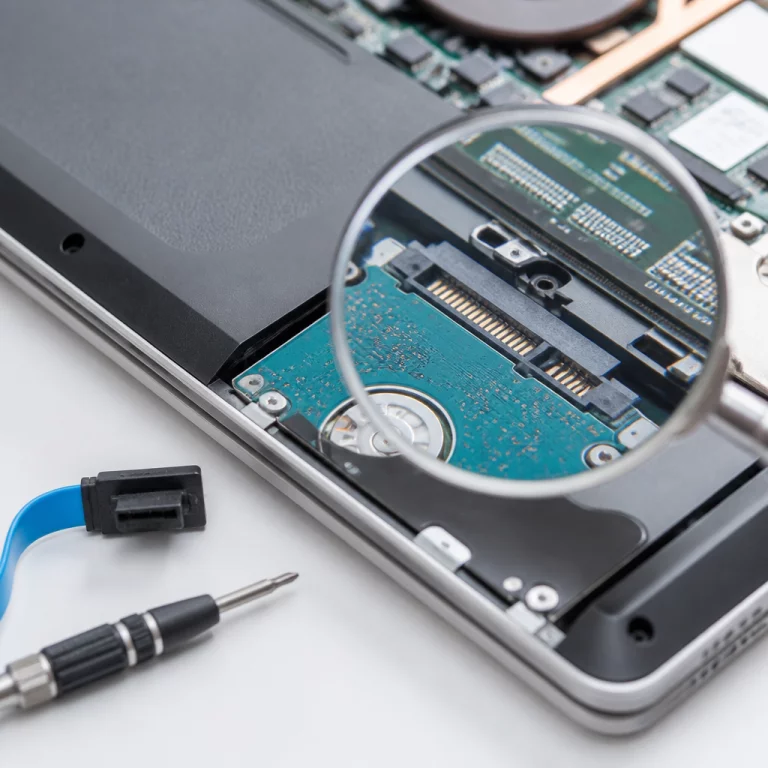
Здесь стоит сделать важную оговорку. Самостоятельная разборка ноутбука для замены батареи или чистки системы охлаждения на многих моделях снимает устройство с гарантии, поэтому если гарантийный срок ещё не истёк, разумнее обратиться в сервисный центр. Если вы всё же решаете вскрывать корпус сами, перед началом работ обязательно отключите ноутбук от сети и извлеките батарею (если она съёмная) или отсоедините её шлейф - работа с системой при подключённом питании создаёт риск короткого замыкания и повреждения платы. И отдельно: блок питания ноутбука вскрывать не нужно ни при каких обстоятельствах - внутри него есть цепи с опасным для жизни напряжением, и его ремонт не относится к работам, которые стоит делать самостоятельно.
Если же ноутбук питается от батареи вообще нестабильно или перестаёт запускаться без подключения к розетке, иногда выручает временное решение через внешний аккумулятор - как правильно это делать, разобрано в статье Как правильно заряжать повербанк.
Часто задаваемые вопросы
До какого процента лучше заряжать ноутбук? Для долгой службы аккумулятора комфортный диапазон это 20-80%. Постоянная зарядка ровно до 100% и работа на минимальном заряде ускоряют износ батареи, хотя разово зарядить до полного объёма не страшно.
Вредно ли постоянно держать ноутбук на зарядке? Современные ноутбуки умеют останавливать зарядку при достижении 100%, поэтому постоянное подключение к сети само по себе не убивает батарею. Но если есть возможность настроить лимит зарядки в фирменной утилите производителя, лучше ограничить его 80-90%.
Помогает ли режим энергосбережения реально продлить работу ноутбука? Да, он снижает яркость экрана, ограничивает фоновую активность и притормаживает процессор, поэтому автономная работа увеличивается заметно, обычно на 20-30%. Включать его стоит сразу после отключения от сети, а не только при низком заряде.
Нужно ли периодически полностью разряжать батарею ноутбука? Для современных литий-ионных аккумуляторов полный цикл разрядки не нужен и даже вреден: чем меньше времени батарея проводит рядом с 0%, тем дольше сохраняется её ёмкость. Полная разрядка разово имеет смысл только для калибровки индикатора заряда на новом ноутбуке.
Как хранить ноутбук, если он долго не будет использоваться? Перед длительным хранением зарядите батарею примерно до 40-50%, отключите ноутбук от сети и держите его в прохладном сухом месте. Полностью заряженный или полностью разряженный аккумулятор стареет быстрее при долгом простое.
Почему батарея ноутбука со временем держит заряд меньше, даже если её беречь? Литий-ионные аккумуляторы теряют ёмкость естественным образом с каждым циклом заряда и просто с течением времени. Аккуратная эксплуатация замедляет этот процесс, но не останавливает его полностью, поэтому через 2-4 года активного использования падение автономности это норма.