Как выбрать веб-камеру и настроить её
Как выбрать веб-камеру для компьютера: разрешение, угол обзора, микрофон и крепление. Плюс пошаговая настройка в Windows и в программах для звонков.
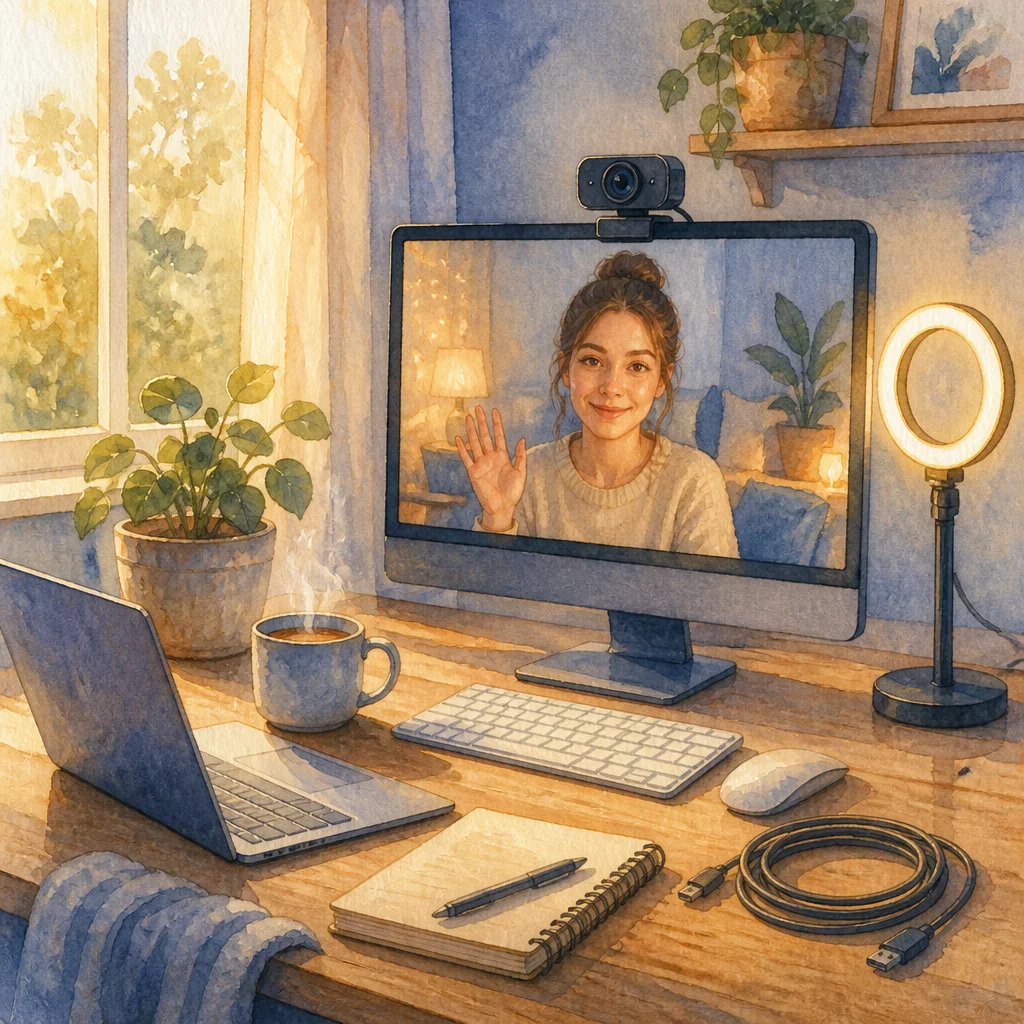
Веб-камера кажется простой покупкой: подключил и пользуешься. На деле разница между хорошей и посредственной моделью видна с первой же минуты созвона - у одной картинка живая и чёткая, у другой лицо смазано, а цвета уезжают в зелень. Разберём, на что смотреть при выборе и как довести уже купленную камеру до нормальной картинки.
Коротко о главном
Для звонков достаточно Full HD, 2K и выше нужны для стримов и записи. Важнее разрешения крупная матрица: от нее зависит чистота картинки при комнатном свете. Автофокус берите, если много двигаетесь, для переговоров ставьте отдельный микрофон. В Windows дайте приложениям доступ к камере в разделе "Конфиденциальность и безопасность". Свет спереди и камера на уровне глаз дают больше, чем дорогая модель.
- Full HD хватает для звонков, 2K и выше нужны в основном для стримов и записи видео.
- Крупная матрица важнее заявленного разрешения: от неё зависит, будет ли картинка чистой при обычном комнатном свете.
- Автофокус полезен при активных движениях перед камерой, при статичной позе достаточно ручной фокусировки.
- Для важных переговоров лучше отдельный микрофон или гарнитура, встроенный микрофон камеры справляется только с простыми созвонами.
- В Windows нужно проверить доступ приложений к камере в разделе "Конфиденциальность и безопасность" и выбрать нужное устройство в каждой программе для звонков.
- Свет спереди и камера на уровне глаз меняют картинку сильнее, чем покупка более дорогой модели.
Для чего нужна веб-камера: звонки, стримы или запись видео
Задача определяет требования сильнее, чем цена. Для рабочих созвонов в Zoom или Teams достаточно скромной модели: важна стабильная картинка без задержек и разборчивый звук, а разрешение выше Full HD там почти не заметно на маленьком окне видео. Для стримов и записи видео на YouTube требования другие: там смотрят на деталях, ценят широкий угол обзора и стабильную частоту кадров при движении.
Если камера нужна разово или редко, не стоит переплачивать за топовую модель с 4K и продвинутым автофокусом. А вот тем, кто проводит по несколько встреч в день, разумнее взять камеру с хорошей матрицей и микрофоном сразу, чтобы не возвращаться к покупке через месяц.
| Сценарий | Что важно | Какая камера подойдет |
|---|---|---|
| Созвоны в Zoom или Teams | Картинка без задержек, разборчивый звук | Скромная модель, хватает Full HD |
| Стримы и запись на YouTube | Детали и широкий угол обзора | Стабильная частота кадров при движении |
| Разовое использование | Не переплачивать за топовую модель | Без 4K и продвинутого автофокуса |
| Несколько встреч в день | Не возвращаться к покупке через месяц | Хорошая матрица и микрофон сразу |
Разрешение и качество картинки: что означают Full HD и 2K
Full HD (1920x1080) - разумный минимум для 2026 года. Такое разрешение даёт чёткую картинку на большинстве экранов и без проблем передаётся по слабому интернету. 2K и выше заметны в первую очередь на записи и стриме, где зритель может приблизить кадр или смотреть на большом мониторе.
Но само по себе разрешение не гарантирует хорошую картинку. Не менее важна матрица: у бюджетных камер она маленькая, и в тёмной комнате изображение сыпется шумом даже при заявленном Full HD. Крупная матрица CMOS с хорошей светочувствительностью держит картинку чистой даже при обычном комнатном освещении, без яркой лампы над столом. Перед покупкой стоит поискать реальные примеры видео с этой моделью, а не только цифры в характеристиках.
Угол обзора и фокусировка: автофокус или ручная настройка
Угол обзора влияет на то, сколько пространства попадает в кадр. Узкий угол (60-70 градусов) держит в фокусе только лицо и плечи - удобно для рабочих звонков один на один. Широкий угол (90 градусов и больше) полезен, если в кадре нужно показать стол с товаром, доску для рисования или несколько человек рядом.
С фокусировкой ситуация проще. Автофокус нужен тем, кто двигается перед камерой: наклоняется к экрану, встаёт, жестикулирует. Если человек сидит на одном месте весь звонок, хватит и ручной фокусировки, настроенной один раз при установке камеры. У некоторых моделей автофокус периодически "гуляет" при смене освещения, и это раздражает больше, чем стабильная ручная настройка.
Микрофон и звук: встроенный или отдельный
Встроенный микрофон есть почти в каждой веб-камере, и для простого созвона его обычно достаточно. Но качество звука у встроенных микрофонов заметно уступает отдельным решениям: они хуже справляются с шумом за спиной, эхом от стен и посторонними звуками с улицы.
Если работа связана с частыми переговорами, презентациями или записью подкастов, разумнее развести камеру и микрофон. Отдельный USB-микрофон или гарнитура дают заметно более разборчивый звук, а собеседнику комфортнее слушать чистую речь, чем смотреть на хорошую картинку под шум вентилятора. Кстати, если для звонков и музыки уже используется гарнитура, стоит заглянуть в статью о том, как выбрать наушники - многие модели с микрофоном закрывают сразу обе задачи, звук и связь.
Подключение и крепление: USB, кабель, штатив, зажим на монитор
Почти все современные веб-камеры подключаются по USB и определяются автоматически, без установки отдельного диска с драйверами. Стоит заранее прикинуть длину кабеля: если системный блок стоит на полу под столом, короткий кабель в полметра может просто не дотянуться до монитора.
Крепление тоже влияет на удобство. Зажим на верхнюю часть монитора - самый универсальный вариант, подходит и для обычных экранов, и для ноутбуков. Если камеру нужно ставить на стол отдельно от монитора, пригодится небольшой штатив с гибкой ножкой - он позволяет поднять камеру на уровень глаз даже при низком столе. У части моделей есть съёмная заглушка или шторка объектива: мелочь, но она снимает вопрос о приватности, когда камера не используется.
Совместимость с программами и драйверы
Большинство веб-камер работают по стандарту UVC (USB Video Class) и определяются в Windows без установки драйверов - система сама подхватывает устройство при подключении. Отдельный драйвер или фирменное приложение обычно нужны только для расширенных функций: ручной настройки баланса белого, цифрового зума, программного размытия фона.
Перед покупкой стоит проверить, что камера совместима с теми программами, где её планируют использовать: Zoom, Skype, Discord, Teams. Проблем с этим почти не бывает, поскольку эти сервисы работают через стандартные драйверы Windows, но если планируется стрим через специализированный софт вроде OBS, лучше заранее свериться со списком поддерживаемых устройств на сайте производителя.
Как настроить веб-камеру в Windows: доступ приложений и выбор устройства
После подключения камеры стоит проверить два момента в системе. Первый - доступ приложений к камере. Нужно открыть Параметры Windows, перейти в раздел "Конфиденциальность и безопасность", затем в "Камера" и убедиться, что общий доступ включён, а нужным программам разрешено её использовать. Без этого разрешения приложение просто не увидит камеру, даже если она физически подключена и работает.
Второй момент - выбор устройства по умолчанию. Если к компьютеру подключены сразу веб-камера и, например, встроенная камера ноутбука, программа может по умолчанию выбрать не ту. В настройках видео каждого приложения (Zoom, Skype, Discord, Teams) есть отдельный пункт выбора камеры и микрофона - стоит один раз пройтись по нужным программам и выставить правильные устройства.
Настройка изображения: яркость, контраст и баланс белого
У большинства камер есть собственное приложение или настройки прямо в Windows-камере, где можно подправить яркость, контраст, насыщенность и баланс белого. Часто дефолтные настройки выставлены слишком контрастно, из-за чего лицо теряет детали в тенях или пересвечивается на светлом фоне.
Баланс белого стоит проверить отдельно: при тёплом свете лампы камера может уводить картинку в жёлтый оттенок, а при дневном свете - в синий. Ручная подстройка баланса белого под конкретное освещение в комнате обычно занимает пару минут, но результат заметен сразу - кожа выглядит естественно, а не землистой или голубоватой.
Освещение и расположение камеры для лучшей картинки
Освещение решает больше, чем характеристики самой камеры. Источник света должен быть спереди или сбоку от лица, а не позади - подсветка из окна за спиной превращает человека в силуэт, и с этим не справится ни одна матрица. Настольная лампа или окно перед лицом, наоборот, дают ровный и мягкий свет.
Высота камеры тоже важна: она должна стоять примерно на уровне глаз или чуть выше. Камера, направленная снизу вверх, искажает пропорции лица и добавляет двойной подбородок в кадр, а слишком высокая позиция превращает разговор в вид сверху. Иногда достаточно просто переставить ноутбук на пару книг, чтобы картинка сразу стала лучше.
Сколько стоит хорошая веб-камера и что выбрать под бюджет?
В нижнем ценовом сегменте продаются камеры с матрицей попроще, фиксированным фокусом и слабым микрофоном - их достаточно для редких коротких звонков. Средний сегмент обычно даёт разумный баланс: Full HD с приличной матрицей, автофокус и микрофон, который справляется с типичным шумом квартиры или офиса.
Топовые модели с 2K или 4K, продвинутым автофокусом и цифровым зумом имеют смысл для тех, кто стримит, записывает видео на регулярной основе или проводит презентации перед большой аудиторией. Для обычного домашнего или офисного использования переплата за такие камеры чаще всего не окупается: разница в качестве видна на большом экране, но почти незаметна в окне видеозвонка размером с ладонь.
Если для встреч и созвонов кроме камеры нужна ещё и гарнитура, полезно заодно свериться с инструкцией про то, как подключить наушники к компьютеру - там разобраны и проводное, и Bluetooth-подключение, а заодно и типичные проблемы со звуком.
Часто задаваемые вопросы
Какое разрешение веб-камеры выбрать для видеозвонков? Для обычных созвонов в Zoom, Skype или Teams достаточно Full HD (1920x1080). Более высокое разрешение вроде 2K заметно на стримах и записи видео, но для рабочих звонков это скорее запас на будущее, чем необходимость.
Нужен ли веб-камере автофокус? Если человек перед камерой время от времени двигается или меняет позу, автофокус удобнее: картинка остаётся чёткой без ручной подстройки. Для стабильной позиции за столом хватает и ручного фокуса, настроенного один раз.
Как включить доступ к веб-камере в Windows? Нужно зайти в Параметры, открыть раздел "Конфиденциальность и безопасность", затем "Камера", и убедиться, что общий доступ к камере включён и разрешён нужному приложению. Без этого разрешения программа не увидит устройство, даже если оно подключено правильно.
Почему веб-камера не работает в Zoom или Discord, хотя подключена? Чаще всего дело в трёх вещах: камеру заняло другое открытое приложение, в самой программе выбрано не то устройство в настройках видео, или не установлен драйвер. Стоит проверить эти пункты по очереди, начиная с закрытия лишних программ.
Обязательно ли покупать веб-камеру со встроенным микрофоном? Не обязательно. Встроенный микрофон удобен для простых звонков, но заметно уступает по качеству звука отдельной гарнитуре или USB-микрофону. Для работы, где важна разборчивость речи, лучше развести камеру и микрофон.
Как улучшить картинку веб-камеры без покупки новой? Проще всего добавить источник света спереди или сбоку от лица, а не сзади, и настроить яркость с балансом белого в приложении камеры. Также стоит протереть объектив и поднять камеру на уровень глаз: это часто даёт больше эффекта, чем смена модели.